خطای upload_max_filesize یکی از خطاهای رایج وردپرس است که هنگام آپلود فایلهای حجیم نمایش داده میشود. در این مقاله علت بروز این خطا و روشهای مختلف رفع آن را به صورت ساده و مرحلهبهمرحله بررسی میکنیم.
خطای upload_max_filesize در وردپرس چیست؟
خطای upload_max_filesize در وردپرس زمانی نمایش داده میشود که حجم فایل موردنظر شما از حداکثر حجم مجاز برای آپلود بیشتر باشد. این محدودیت معمولاً به تنظیمات PHP و سرویس میزبانی سایت شما بستگی دارد و میتواند هنگام آپلود تصاویر، ویدئوها، اسناد یا فایلهای حجیم ایجاد شود.
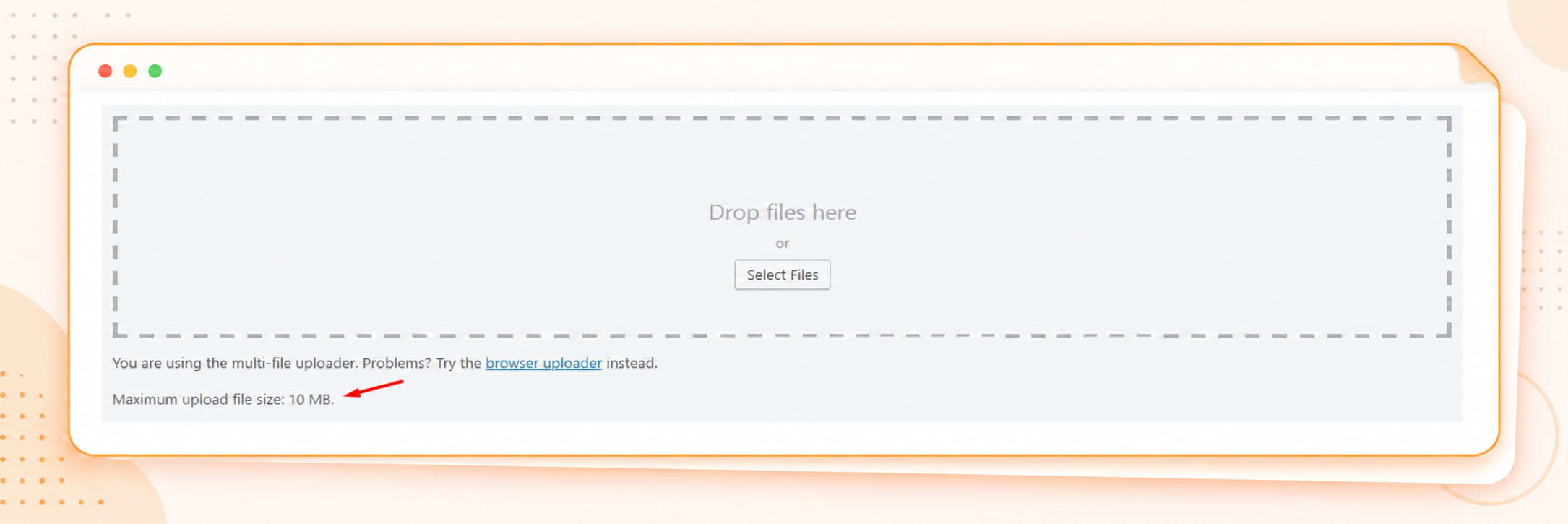
برای مشاهده حداکثر حجم مجاز آپلود در وردپرس، وارد پیشخوان شوید و از بخش رسانه، گزینه افزودن را انتخاب کنید. در پایین بخش آپلود، حداکثر حجم فایل قابل بارگذاری نمایش داده میشود.
روشهای رفع خطای upload_max_filesize
- ویرایش فایل .htaccess
- ویرایش فایل function.php
- تنظیمات php.ini
- افزایش میزان حجم آپلود از طریق Multisite وردپرس
- دسترسی به فایل wp-config.php
- استفاده از پلاگین (افزونه)
- تماس با ارائه دهنده دامین یا هاست (Host)
در اینجا ذکر یک نکته ضروری میباشد که راه حلهای ذکر شده در این مقاله بهترین راه حلهای ممکن برای رفع این خطا میباشند اما ممکن است روی برخی از دامنههای میزبان کار نکند از این رو بهتر است در این حالت با ارائه دهنده سرویس هاست خود تماس گرفته و نسبت به رفع مشکل اقدام نمایید. در ادامه روشهای رفع خطای upload_max_filesize در وردپرس را نام برده و شرح میدهیم.
1. ویرایش فایل .htaccess
یکی از سریعترین راههای رفع خطای upload_max_filesize ویرایش فایل.htaccess میباشد. اگر سرور وب شما از Apache استفاده میکند و PHP به عنوان ماژول آن در نظر گرفته شده است، شما میتوانید با اضافه کردن چند خط کد در فایل.htaccess وردپرس به راحتی حداکثر حجم قابل بارگذاری را افزایش دهید.
برای دسترسی به این فایل از طریق FTP به سرور خود متصل شده و به پوشه محل نصب وردپرس مراجعه نمایید. فایل .htaccess را پیدا کرده و آن را بوسیله برنامه ویرایشگر کد یا Notepad باز کنید و به ترتیب خط کدهای زیر را در آن درج کنید:
[code language=”php”]
php_value upload_max_filesize 64M
php_value post_max_size 128M
php_value memory_limit 256M
php_value max_execution_time 300
php_value max_input_time 300
[/code]
این کدها حداکثر حجم قابل بارگذاری را بر حسب مگابایت تعریف میکنند و میتوانید مقدار دلخواه خود را بر حسب نیاز وارد کنید. حداکثر زمان اجرا (max_execution_tim) و حداکثر زمان ورودی (max_input_time) بر حسب ثانیه میباشد. حداکثر زمان اجرا نشان دهنده محدوده زمانی است که برای هر اسکریپت صرف میشود. پس بهترین زمان ممکن برای سایت خود را انتخاب و درج نمایید.
ویرایش فایل function.php .2
زمانی که شما به هر دلیلی نمیتوانید به فایل.htaccess دسترسی داشته باشید یا راحتترید که ویرایشهای لازم را از طریق دسترسی به فایلها بوسیله تم وردپرس انجام دهید این راه حل مناسب خواهد بود. شما براحتی میتوانید از طریق اضافه کردن چند خط کد به فایل function.php که بر روی تم وردپرس شما قرار دارد، حداکثر حجم قابل بارگذاری در سایت خود را افزایش دهید. از طریق قالب وردپرس خود وارد فایل function.php شده و کدهای زیر را وارد کنید:
[code language=”php”]
@ini_set (‘upload_max_size’, ’64M’);
@ini_set (‘post_max_size’, ’64M’);
@ini_set (‘max_execution_time’, ‘300’);
[/code]
3. تنظیمات php.ini
یکی دیگر از راههای رفع خطای upload_max_filesize در وردپرس، دسترسی به تنظیمات فایل php.ini میباشد. php.ini یک فایل پیش فرض است که برای پیکربندی هر برنامهای که با PHP اجرا میشود، استفاه میشود. این فایل شامل پارامترهای مورد نیاز برای زمانبندی فایل، اندازه بارگذاری و محدودیتهای منبع است. به این منظور با استفاده از SSH یا FTP به دایرکتوری روت وردپرس خود دسترسی پیدا کنید و در آنجا فایل php.ini را پیدا کنید. اگر فایل مذکور وجود نداشت باید یک فایل جدید با این نام ایجاد کنید.

در صورت وجود فایل مذکور آن را باز کرده و کدهای زیر را در آن درج کنید. در صورت نبود فایل مذکور، یک فایل جدید بوسیله هریک از برنامههای ویرایش متن مانند Notepad یک فایل جدید ایجاد کرده و با نام php.ini دخیره نمایید.
[code language=”php”]
<em>upload_max_filesize = 25M</em>
<em>post_max_size = 13M</em>
<em>memory_limit = 15M</em>
[/code]
در صورت ایجاد فایل جدید و درج کدهای ذکر شده در آن فایل ذخیره شده را در دایرکتوری روت سرور وردپرس آپلود کنید تا کدها خوانده شده و تغییرات مورد نظر در سیستم اعمال شود.
4. افزایش میزان حجم آپلود از طریق Multisite وردپرس
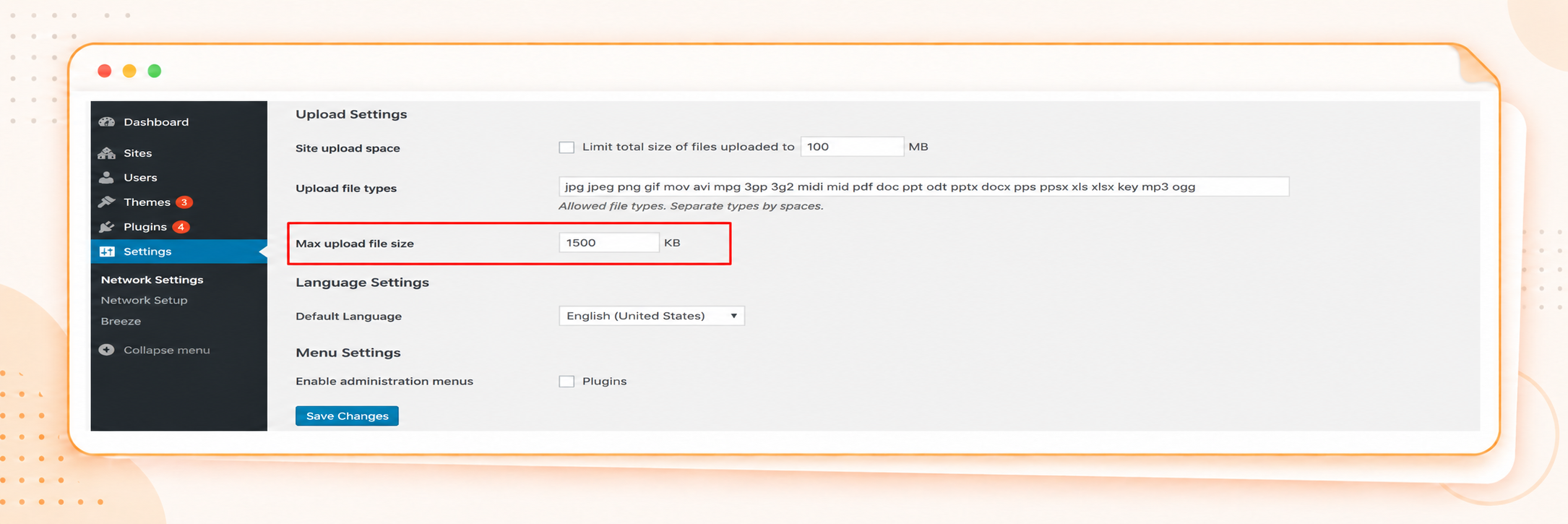
اگر از Multisite وردپرس بر روی سایت یا وبلاگ خود استفاده میکنید میتوانید با مراجعه به بخش تنظیمات این میزان را به راحتی افزایش دهید. البته توجه داشته باشید که میزان افزایش این میزان به تنظیمات سرور شما بستگی دارد. به عنوان مثال اگر تنظیمات سرور شما بر روی میزان حداکثر 20 مگابایت تنظیم شده باشد، شما نمیتوانید این مقدار را در Multisite به 25 مگابایت تغییر دهید اما اگر تنظیمات سرور 25 مگابایت باشد ولی بر روی Multisite این میزان 20 مگابایت باشد به راحتی میتوانید مقدار آن را تا میزان تنظیمات سرور افزایش دهید.
5. دسترسی به فایل wp-config.php
راه حل دیگری که میتوان برای افزایش حداکثر حجم قابل بارگذاری در وردپرس و رفع خطای upload_max_filesize به کار برد، دسترسی به فایل wp-config.php میباشد. به این منظور با استفاده از SSH یا FTP به دایرکتوری روت وردپرس خود دسترسی پیدا کنید و در آنجا فایل wp-config.php را پیدا کنید.
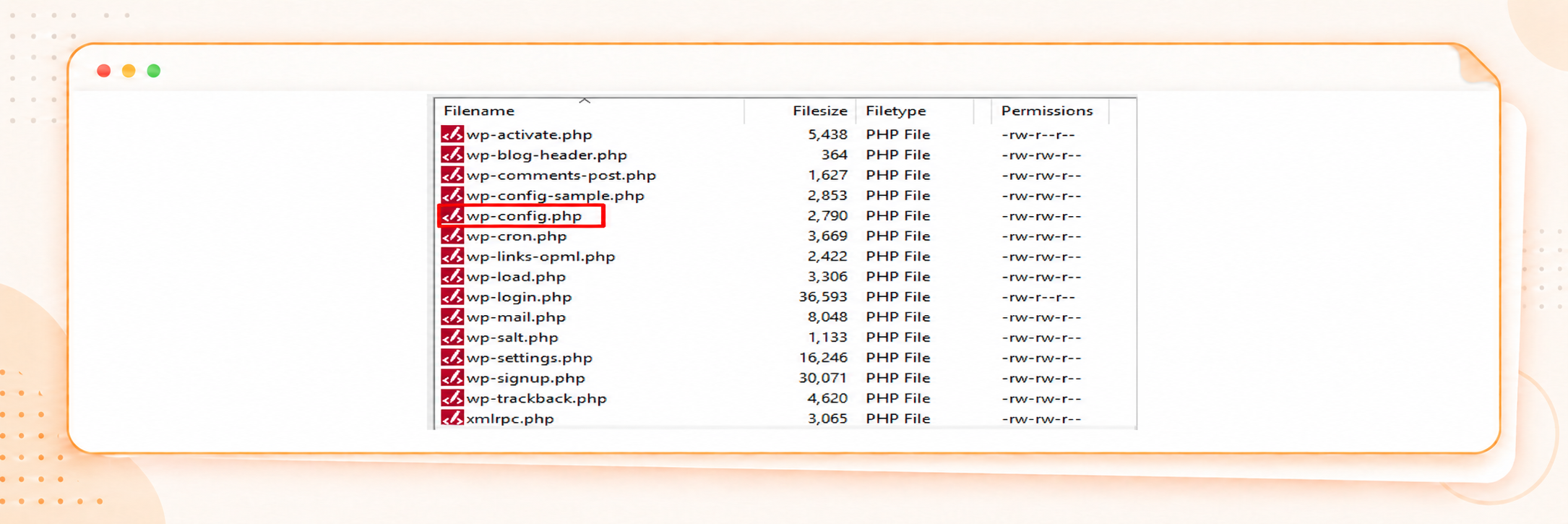
فایل مذکور را به وسیله ویرایشگرهای متنی باز کرده و کدهای زیر را در آن درج کنید:
[code language=”php”]
@<strong>ini_set</strong> (‘upload_max_size’, ’20M’);
@<strong>ini_set</strong> (‘post_max_size’, ’13M’);
@<strong>ini_set</strong> (‘memory_limit’, ’15M’);
[/code]
6. استفاده از پلاگین (افزونه)
هر کسی طرفدار کد نویسی یا دسترسی به فایلهای فولدر روت از طریق SSH یا FTP نبوده و با این شیوه ارتباط برقرار نمیکند. به همین خاطر در این مواقع رابطهای کاربری و پلاگینها (افزونهها) پای به میدان میگذارند تا با محیطی ساده و بدون پیچیدگی امکانات لازم را در اختیار کاربر قرار دهند. خوشبختانه برای وردپرس نیز یک افزونه و رابط کاربری وجود دارد که امکان افزایش حداکثر حجم قابل بارگذاری فایلها در سایت یا وبلاگ را در اختیار کاربر قرار میدهد. بدون اینکه نیاز به دسترسی به فایلهای سرور یا سیستمی باشد به راحتی میتوان از این طریق این میزان را تغییر یا افزایش داد.
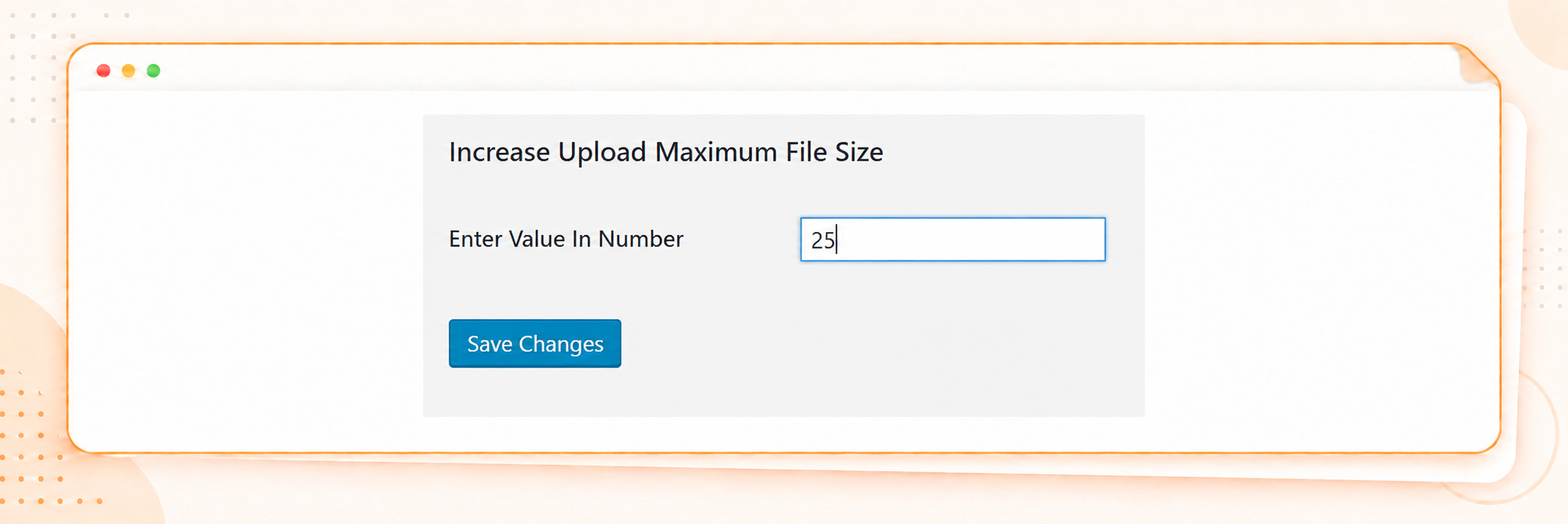
برای این منظور به داشبود وردپرس خود مراجعه کرده و از آنجا وارد بخش Plugins شوید. در این قسمت Add New را انتخاب کرده و عبارت Increase Max Upload File size را جستجو کنید. سپس پلاگین یافت شده را انتخاب و پس از نصب فعال نمایید. پس از نصب و فعالسازی پلاگین مورد نظر وارد تنظیمات آن شده و به راحتی میزان حداکثر حجم قابل باگذاری فایل را افزایش دهید و تغییرات را ذخیره نمایید تا اعمال شود.
7. تماس با ارائه دهنده دامین یا هاست (Host)
اگر تمایلی به تغییر تنظیمات هاست ندارید یا روشهای گفتهشده برای رفع خطای upload_max_filesize نتیجه نداد، میتوانید با ارائهدهنده هاست خود تماس بگیرید و از آنها بخواهید حداکثر حجم مجاز آپلود فایل را افزایش دهند.
در صورتی که از هاست مدیریتشده وردپرس روی Cloudways استفاده میکنید، میتوانید این کار را بهسادگی از طریق تنظیمات سرور انجام دهید. برای این کار وارد حساب کاربری خود شوید و از بخش Server Management گزینه Settings and Packages را انتخاب کنید. سپس در قسمت Upload Size حجم موردنظر را وارد کرده و تغییرات را ذخیره کنید. این تنظیمات روی وبسایتهای موجود روی سرور اعمال میشود.
همچنین بهتر است هنگام انتخاب سرویس هاست، نوع فعالیت و نیاز سایت به آپلود فایلهای حجیم را با ارائهدهنده در میان بگذارید تا تنظیمات مناسب از ابتدا روی سرویس شما اعمال شود.
جمع بندی خطای upload_max_filesize
| اسم روش | توضیحات |
|---|---|
ویرایش فایل .htaccess |
افزودن کدهای افزایش حجم آپلود در فایل .htaccess؛ مناسب بعضی سرورهای Apache |
ویرایش فایل functions.php |
افزودن دستورات افزایش حجم به فایل قالب؛ روشی موقت و کماعتبار است |
تنظیم فایل php.ini |
تغییر مستقیم محدودیتهای PHP؛ یکی از مطمئنترین روشهای افزایش حجم آپلود |
| تنظیمات Multisite وردپرس | افزایش حجم مجاز از تنظیمات مدیریت شبکه تا سقف تعیینشده توسط سرور |
ویرایش فایل wp-config.php |
افزودن تنظیمات PHP به فایل پیکربندی وردپرس؛ ممکن است روی بعضی هاستها عمل نکند |
| استفاده از افزونه | افزایش حجم آپلود از طریق افزونه؛ بدون امکان عبور از محدودیت اصلی سرور |
| تماس با پشتیبانی هاست | درخواست افزایش حجم مجاز آپلود از شرکت میزبان؛ سادهترین و مطمئنترین راهکار |
فعلی
خطای upload_max_filesize در وردپرس
سوالات متداول
خطای upload_max_filesize چرا نمایش داده میشود؟
چگونه محدودیت حجم آپلود وردپرس را بررسی کنیم؟
بهترین روش افزایش حجم آپلود در وردپرس چیست؟
آیا افزونهها میتوانند خطای upload_max_filesize را رفع کنند؟
تحریریه ژاکت
مشاهده تیم تحریریه


 مطالب مشابه