
بیش از 60 درصد کاربران گوگل از موبایل استفاده میکنند؛ بنابراین نصب وردپرس روی گوشی به یک نیاز واقعی برای تولیدکنندگان محتوا و صاحبان کسبوکارها تبدیل شده است. امروزه با اپلیکیشنهایی مثل KSWEB، AWebServer و WordPress – Website Builder، میتوانید بدون لپ تاپ یک سایت وردپرسی راهاندازی کنید.
این 3 روش ساده نه تنها برای افراد مبتدی مناسب است؛ بلکه امکان مدیریت، انتشار محتوا و حتی سئو را در لحظه فراهم میکند. نصب وردپرس روی موبایل، به خصوص برای کاربران فارسی زبان که به ابزارهای سبک و قابل دسترس نیاز دارند، یک راهکار مقرونبهصرفه و راحت است. بنابراین در این مقاله از ژاکت، سه روش ساده و تست شده برای آموزش نصب وردپرس روی گوشی را بررسی میکنیم.
مراحل نصب وردپرس روی گوشی با KSWEB
برای نصب وردپرس روی گوشی با KSWEB، ابتدا اپ را از گوگل پلی دانلود و نصب کنید و بعد سراغ فعالسازی وبسرورهای Apache یا Lighttpd، همراه با PHP و MySQL بروید. سپس فایل وردپرس را از WordPress.org دانلود کرده و در پوشه htdocs اکسترکت کنید تا از طریق مرورگر گوشی به آدرس 127.0.0.1:8000/wp-admin بروید. در ادامه به مراحل نصب وردپرس روی گوشی با KSWEB، به صورت مفصل میپردازیم:
1. وب سرور KSWEB را نصب کنید
در اولین مرحله، وارد اپلیکیشن یا سایت گوگل پلی شوید و برنامه KSWEB را دانلود و نصب کنید. نسخه اصلی این برنامه فقط در گوگل پلی موجود است.
2.برنامه KSWEB را فعال کنید
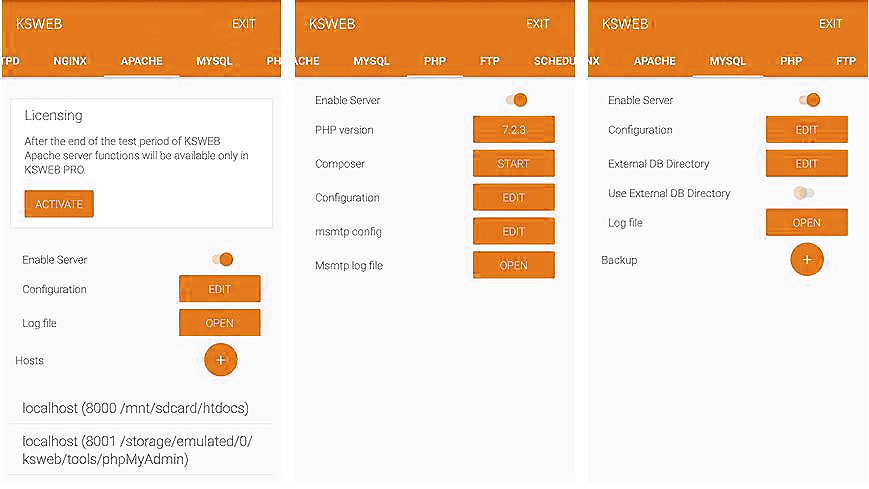
در مرحله دوم از نصب وردپرس نوبت مشخص کردن وب سرور برای مدیریت محتواهای وردپرس است. برای اول کار میتوانید از دو سرور آزمایشی Apache یا Lighttpd استفاده کنید؛ اما برای یک کار حرفهای به وب سرور پریمیوم Nginx نیاز دارید. هرکدام که برای کار شما مناسب است را فعال کرده و به مرحله بعدی بروید.
3. پایگاه داده وردپرس را ایجاد کنید
در مرحله سوم از نصب وردپرس روی گوشی با KSWEB، به فعالسازی MySQL، PHP و FTP احتیاج دارید. سپس وارد تب تولز شوید و گزینه PHPMyAdmin را انتخاب کنید. وارد “آپاچی” شوید و مرورگر خود را برگزینید تا PHPMyAdmin روی صفحه موبایل نمایش داده شود. بعد از تکمیل نام و کاربری و رمز عبور روی گزینه “GO” کلیک کنید و منتظر بمانید.
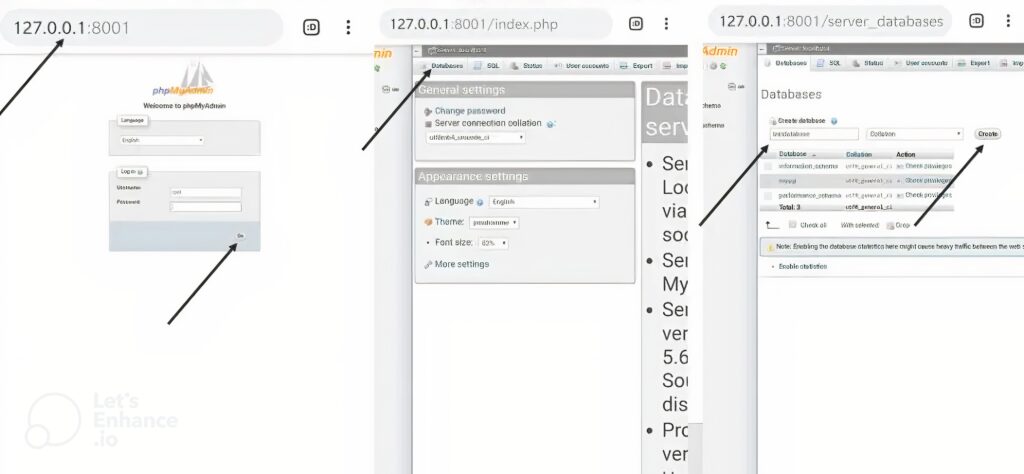
گزینه “دیتابیس” را پیدا و انتخاب کنید. سپس برای پایگاه داده خود یک نام بگذارید و روی گزینه ” Create” ضربه بزنید تا پایگاه داده در گوشی اندروید ایجاد شود. سپس در مرحله سوم از ایجاد پایگاه داده روی وردپرس، به گزینه ” User Account” بروید و روی Add user Account کلیک کنید.
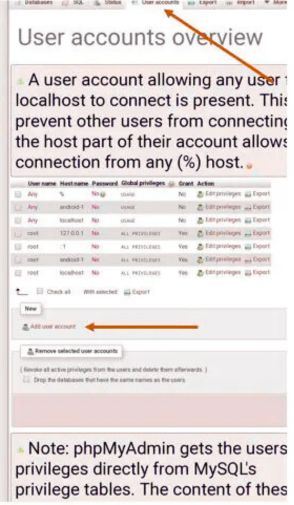
سپس نام کاربری، رمز عبور و نام محلی خود را انتخاب کرده و در کادر مربوطه وارد کنید. به پایین صفحه بروید و روی گزینه “GO” کلیک کنید.
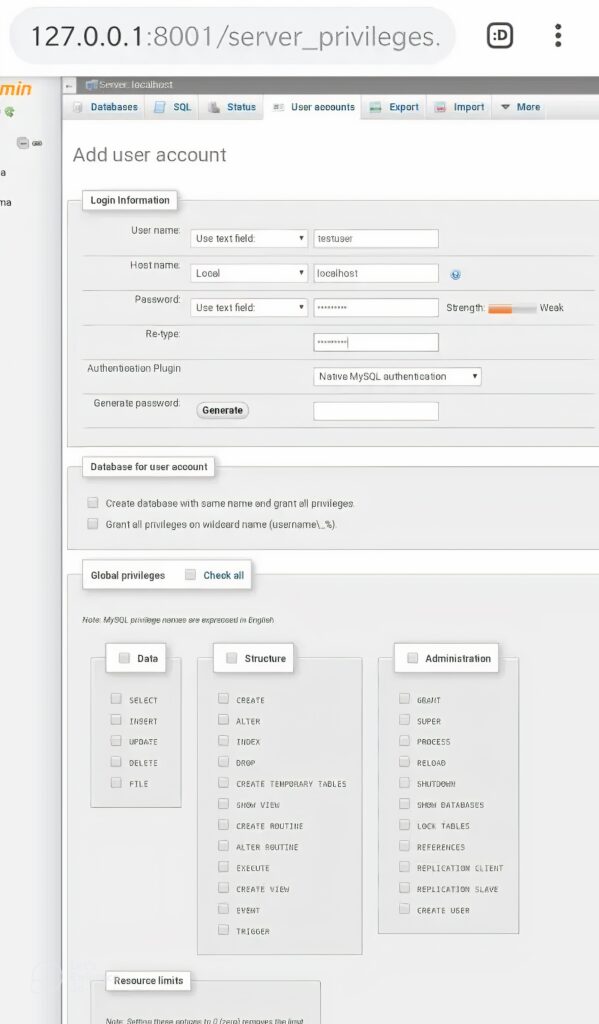
دوباره به PHPMyAdmin بروید و بعد وارد تب یوزر اکانت شوید. در پایگاه جدید داده، گزینه ” Edit Privileges” را انتخاب کنید.
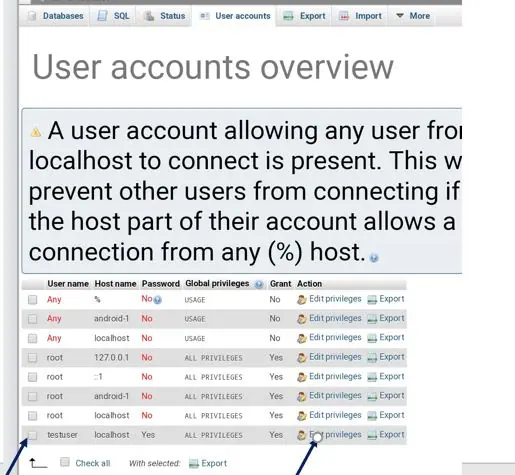
روی دیتابیس ضربه بزنید تا حساب کاربر به آن اختصاص پیدا کند. سپس روی گزینه “GO” کلیک کنید و Grant All را برگزینید تا تمام مراحل ایجاد پایگاه داده در وردپرس گوشی، تکمیل شود.

4. وردپرس را دانلود و استخراج کنید
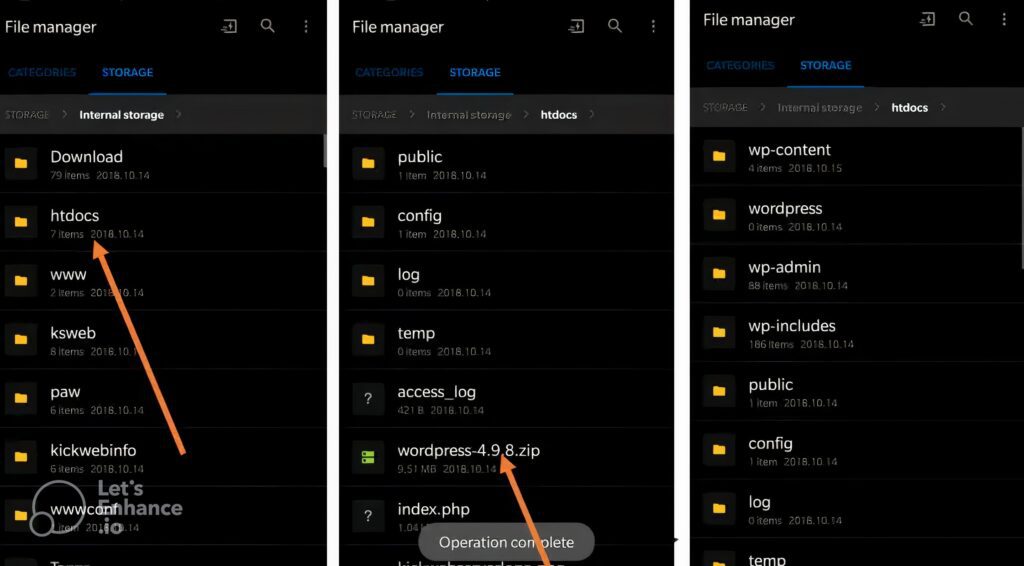
اکنون وارد وب سایت رسمی وردپرس شوید تا آخرین فایل بهروزرسانی شده را دانلود کنید. سپس فایل را از حال فشرده در بیاورید و به بخش File manager بروید. پوشه وردپرس زیپ را برگزینید و به پوشه htdocs بفرستید. پس از انجام این مرحله، نوبت استخراج تمام پوشهها و فایلهای وردپرس زیپ است.
5. با استفاده از KSWEB وردپرس را روی وب سرور اندروید راهاندازی کنید
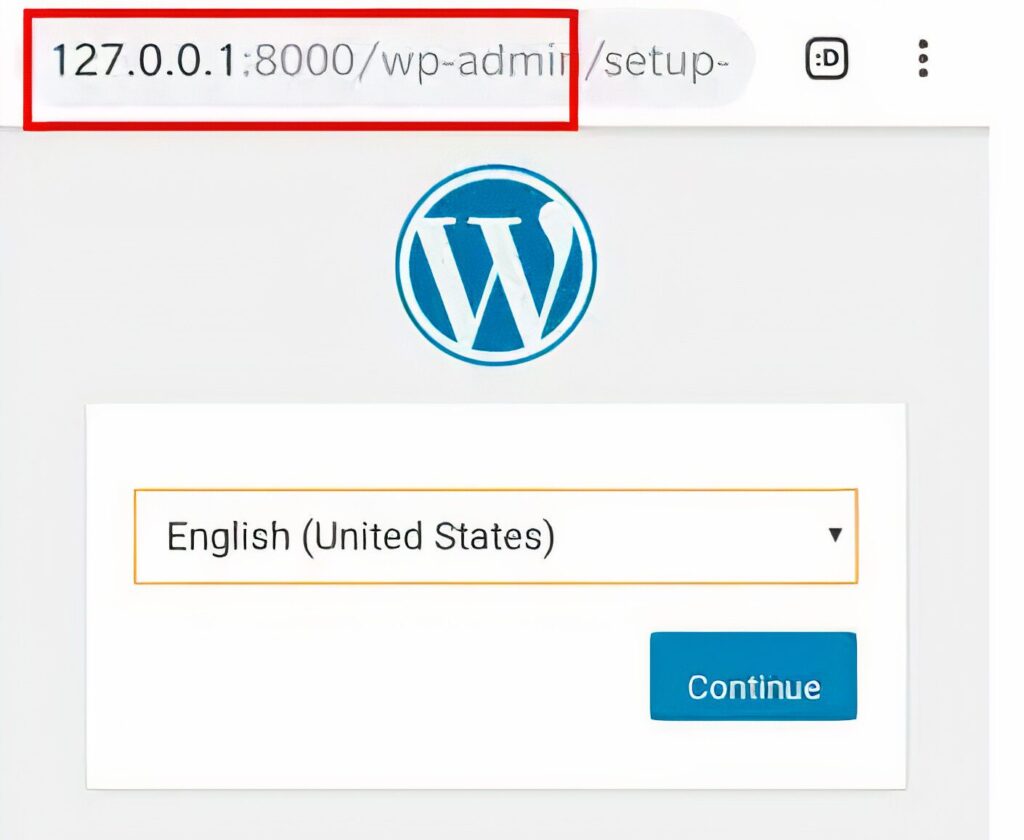
به مرورگر گوگل خود مراجعه کنید و در قسمت جستجو، این جمله 127.0.0.1:8000/wp-admin را بنویسید و سرچ کنید. اکنون در بخش راهاندازی وردپرس هستید تا مراحل بعدی را به ترتیب انجام دهید.
6. برای ورود به وردپرس اطلاعات پایگاه داده را وارد کنید
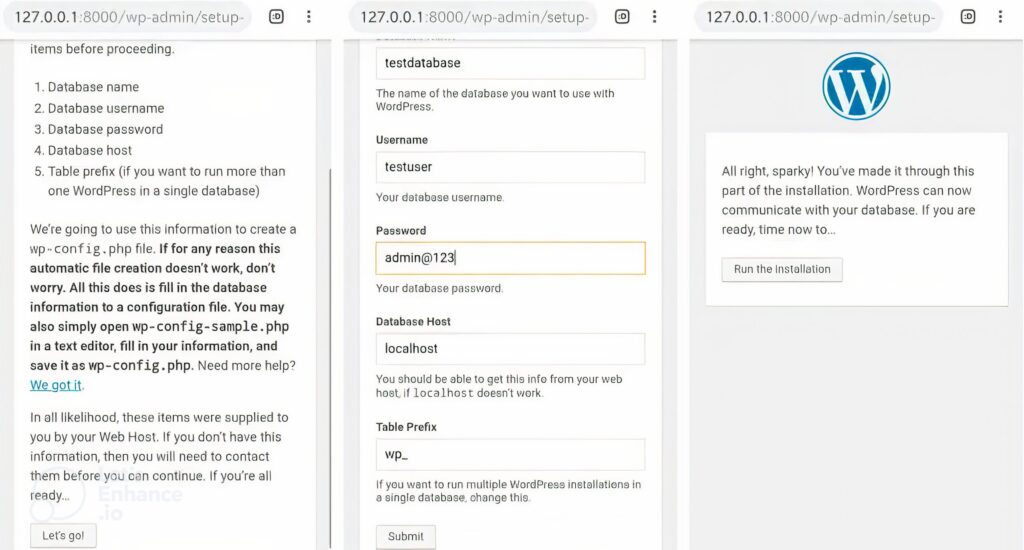
اطلاعات موجود در پایگاه داده مثل یوزرنیم، پسورد، دیتابیس هاست و غیره را در کادرهای مربوطه بنویسید. سپس روی گزینه “Run install” کلیک کنید تا به مرحله آخر یعنی پیشخوان وردپرس وارد شوید.
نصب وردپرس با اپ WordPress – Website Builder
یکی از آسانترین روشها برای نصب و مدیریت وردپرس روی موبایل اندروید، اپلیکیشن WordPress – Website Builder است. پس از ورود به این برنامه، میتوانید با ساخت حساب در WordPress.com یا اتصال به سایت وردپرسی موجود، به راحتی وارد پیشخوان شوید و محتواهای خود را مدیریت کنید.
این اپلیکیشن امکان نوشتن پست، بارگذاری عکس و ویدیو، پاسخ به نظرات و ویرایش صفحات با ویرایشگر گوتنبرگ در وردپرس را فراهم کرده است. البته برای نصب افزونهها یا تغییر قالب، باید حتما از نسخه دسکتاپ وردپرس استفاده کنید. این ابزار برای تولیدکنندگان محتوا و مدیران سایتهایی که نیاز به بررسی سریع در موبایل دارند، بسیار کاربردی است.
نصب وردپرس با اپ AWebServer
اپلیکیشن AWebServer یکی دیگر از ابزارهای رایگان برای تبدیل گوشی اندرویدی به لوکال هاست است تا امکان نصب وردپرس را بدون نیاز به لپ تاپ فراهم کند. بعد از نصب از برنامه، با فعالسازی سرور داخلی و ساخت دیتابیس، فایل وردپرس را در مسیر مشخصی اکسترکت کنید و از طریق مرورگر گوشی به آدرس localhost بروید. این روش برای تست قالبها، افزونهها و یادگیری وردپرس بدون هزینه هاستینگ بسیار مناسب است؛ اما محدودیتهایی مانند قدرت پردازشی پایین و دسترسی محدود به سایت وجود دارد.
مزایا و معایب نصب لوکال هاست روی گوشی
نصب وردپرس در لوکال هاست روی گوشی این امکان را میدهد تا بدون نیاز به لپ تاپ، وردپرس را در هر زمان و مکان اجرا کنید. این ویژگی برای مدیران کسبوکار در سفر یا کاربران بدون سیستم دسکتاپ بسیار مفید است. مهمترین مزایای آن شامل صرفهجویی در هزینهها، تمرین کدنویسی و تست قالبها بدون نیاز به هاست واقعی میشود.
اما محدودیتهایی هم دارد؛ مانند قدرت پردازشی پایین گوشی، پیچیدگی در مدیریت پایگاه داده و عدم دسترسی عمومی به سایت. به این ترتیب نصب لوکال هاست روی گوشی، بیشتر برای آموزش و تست توصیه میشود. همچنین مسائل امنیتی و مصرف بالای باتری از چالشهای مهم این روش است.
خلاصه مقاله نصب وردپرس روی گوشی
نصب وردپرس روی گوشی، به خصوص از طریق اپهایی مثل WordPress – Website Builder، KSWEB و AWebServer، یک راهکار سریع، کم هزینه و قابل اطمینان برای مدیریت یا تست سایتهای وردپرسی است. این روشها برای تولید محتوا، یادگیری وردپرس و توسعه اولیه بسیار کاربردی هستند؛ اما برای راهاندازی سایتهای حرفهای، محدودیتهایی مانند قدرت پردازش، امنیت و دسترسی عمومی باید در نظر گرفته شود.
بنابراین استفاده از لوکال هاست موبایلی بیشتر جنبه آموزشی و تستی دارد تا تجاری. پس اگر قصد دارید سایت وردپرسی خود را به صورت حرفهای راهاندازی کنید، از قالبها و افزونههای وردپرس موجود در ژاکت بهره ببرید؛ زیرا گزینههای متنوع و بومیسازی شدهای برای کاربران ایرانی دارد.
سوالات متداول
آیا میتوان وردپرس را مستقیماً روی اندروید نصب کرد؟
یا نسخه موبایل وردپرس تمام امکانات نسخه دسکتاپ را دارد؟
آیا میتوان افزونه و قالب در وردپرس موبایل نصب کرد؟
تحریریه ژاکت
مشاهده تیم تحریریه


 مطالب مشابه



![ایجکس در وردپرس چیست؟ [2026]](https://www.zhaket.com/blog/wp-content/uploads/2024/08/what-is-ajax-in-wordpress-300x300.jpg)



با سلام و احترام
برای گوشی آیفون هم راهنمایی بفرمایید
سلا م کاربر عزیز
مراحل گفته شده را در گوشی ایفون نیز میتوانیذ اجرا کنید.