
مرورگر گوگل کروم اگرچه یکی از محبوبترین مرورگرهای دنیاست، اما نمایش مداوم تبلیغات مزاحم مانند پاپآپها، بنرها و ویدیوها میتواند تجربه کاربر را ناخوشایند کند. خوشبختانه ابزارها و تنظیمات داخلی کروم امکان مسدودسازی یا غیرفعال کردن تبلیغات را فراهم میکنند. کاربران میتوانند با استفاده از مسدودکنندههای تبلیغات، خاموش کردن اعلانها یا تنظیمات مرورگر، تجربهای آرامتر و بدون مزاحمت داشته باشند. همچنین از طریق وباستور کروم یا بخش تنظیمات، میتوان روشهای حذف تبلیغات گوگل کروم اندروید و دستکتاپ و کنترل تبلیغات را بهصورت کامل مدیریت کرد.
حذف تبلیغات گوگل کروم اندروید
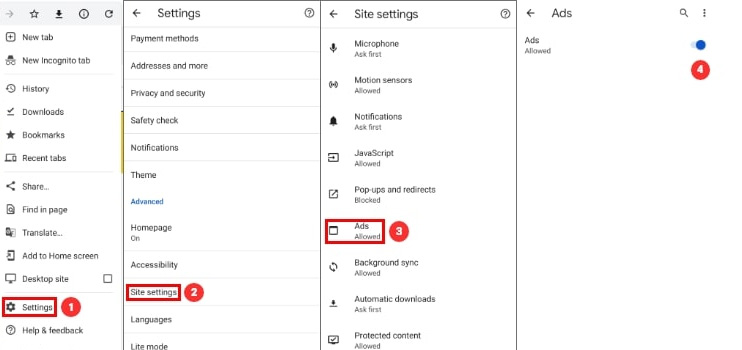
برای حذف تبلیغات گوگل کروم اندروید، میتوانید از تنظیمات داخلی خود مرورگر استفاده کنید تا نمایش آگهیهای مزاحم در سایتها متوقف شود. این روش نیازی به نصب افزونه یا برنامه جانبی ندارد و تنها با چند مرحله ساده انجام میشود. مراحل حذف تبلیغات گوگل کروم اندروید:
- وارد مرورگر Google Chrome شوید
- روی سه نقطه بالا سمت راست صفحه ضربه بزنید
- گزینه Settings (تنظیمات) را انتخاب کنید
- به بخش Site settings (تنظیمات سایت) بروید
- گزینه Ads (تبلیغات) را پیدا کنید
- آن را غیرفعال (Block) کنید تا تبلیغات مزاحم نمایش داده نشود
حذف تبلیغات مرورگر کروم در ویندروز
برای حذف تبلیغات کروم، میتوانید از تنظیمات خود مرورگر استفاده کنید تا نمایش آگهیها و پاپآپهای مزاحم هنگام مرور سایتها متوقف شود. این روش بسیار ساده است و بدون نیاز به نصب افزونه یا نرمافزار اضافی انجام میشود. مراحل حذف تبلیغات کروم در ویندوز:
- مرورگر Google Chrome را باز کنید
- روی سه نقطه بالای صفحه (More) کلیک کنید
- وارد بخش Settings (تنظیمات) شوید
- به قسمت Privacy and security (حریم خصوصی و امنیت) بروید
- گزینه Site settings (تنظیمات سایت) را انتخاب کنید
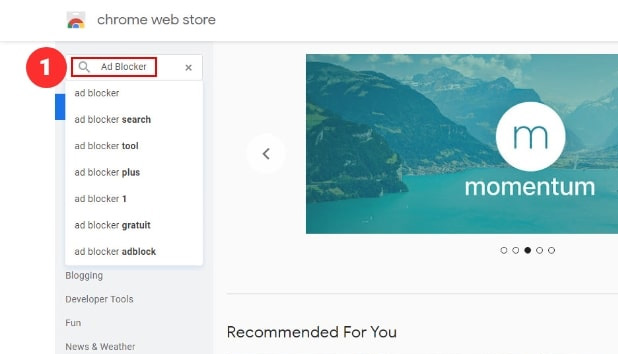
- بخش Ads (تبلیغات) را پیدا کرده و آن را غیرفعال (Block) کنید تا تبلیغات مزاحم نمایش داده نشود
تبلیغات پاپ آپ
بعضی از وبسایتهای تبلیغات پاپ آپ را برای نمایش کمپینهای خود استفاده میکنند اما متاسفانه گاهی این تبلیغات جلوی کار کاربر را گرفته و مزاحمت ایجاد میکند. حتی گاهی تا در سایتی عضو نشویم پنجره پاپ آپ پنهان نمیشود. پس راهحل چیست؟
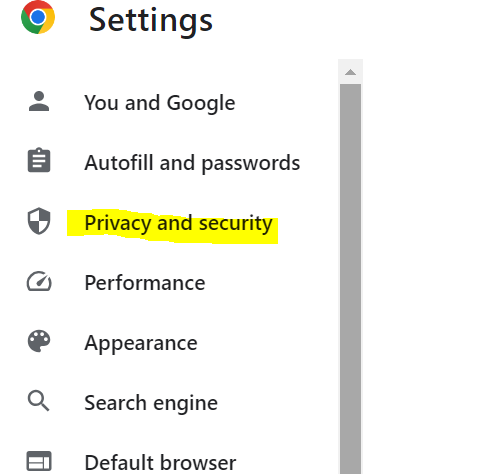
در مرورگر کروم روی سه نقطه کلیک کنید و سپس Settings را انتخاب کنید. حال گزینه Privacy and security را انتخاب کنید.
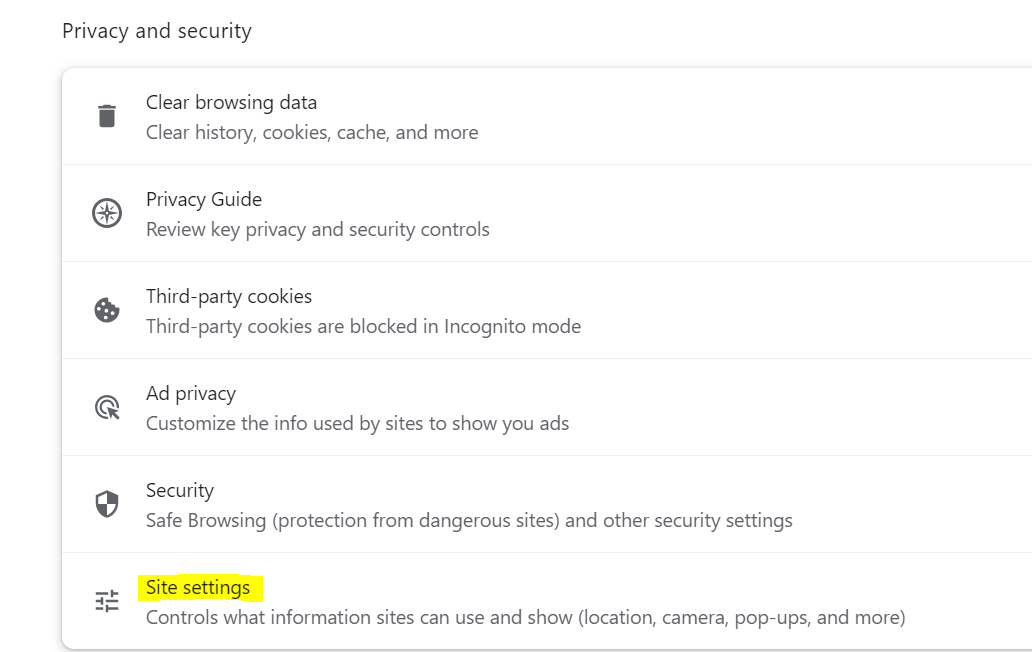
در پنجره باز شده روی گزینه Site Settings بزنید.
حال گزینه Pop-ups and redirects را انتخاب کنید.
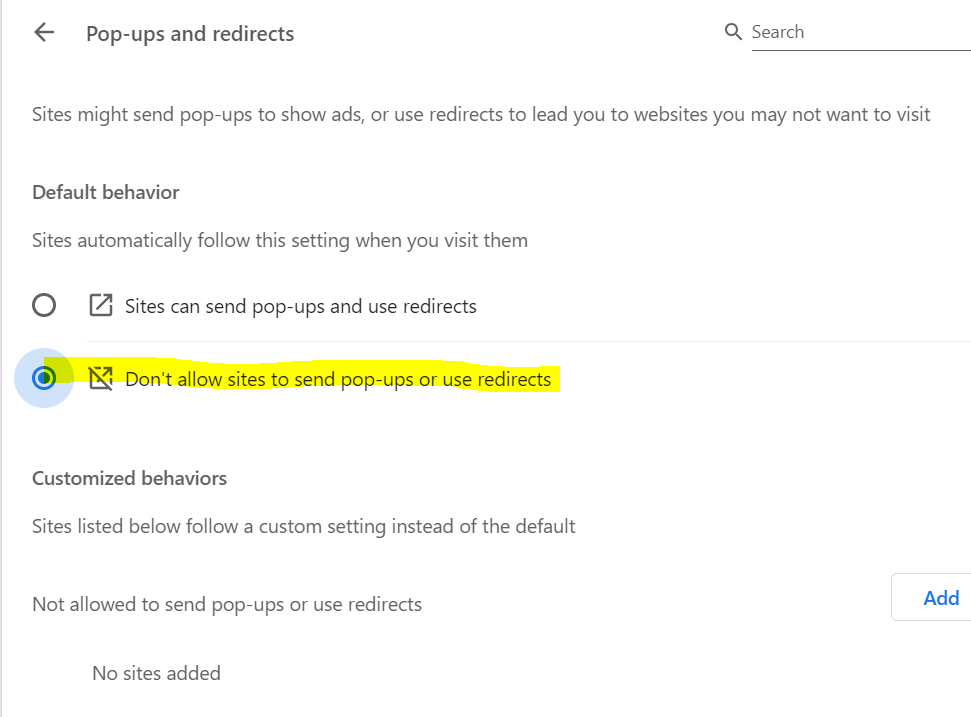
اینگونه پنجره پاپ آپ را نیز غیرفعال کنید.
جمع بندی مقاله حذف تبلیغات در کروم دسکتاپ و گوشی
| عنوان | توضیحات |
|---|---|
| حذف تبلیغات گوگل کروم اندروید | برای بستن تبلیغات مزاحم در کروم اندروید، وارد تنظیمات مرورگر شوید، به بخش Site settings → Ads بروید و گزینه تبلیغات را غیرفعال کنید تا آگهیها نمایش داده نشوند. |
| حذف تبلیغات مرورگر کروم در ویندوز | برای حذف تبلیغات در کروم ویندوز، از مسیر Settings → Privacy and security → Site settings → Ads وارد شوید و گزینه تبلیغات را Block کنید تا نمایش آنها متوقف شود. |
| تبلیغات پاپآپ | برای بستن پنجرههای پاپآپ در کروم، به Settings → Privacy and security → Site settings → Pop-ups and redirects بروید و آن را غیرفعال کنید تا پاپآپها بسته شوند. |

فعلی
حذف تبلیغات گوگل کروم اندروید و کامپیوتر✅
سوالات متداول
آیا میتوان تبلیغات گوگل کروم را بدون افزونه حذف کرد؟
آیا بستن تبلیغات روی سرعت مرورگر تأثیر دارد؟
تفاوت حذف تبلیغات در کروم اندروید و نسخه دسکتاپ چیست؟
تحریریه ژاکت
مشاهده تیم تحریریه


 مطالب مشابه
![ایجکس در وردپرس چیست؟ [2026]](https://www.zhaket.com/blog/wp-content/uploads/2024/08/what-is-ajax-in-wordpress-300x300.jpg)
![دیلیت اکانت ایتا⛔[کمتر از 3 دقیقه اکانتت حذف کن]](https://www.zhaket.com/blog/wp-content/uploads/2024/06/eitaa-delete-300x300.jpg)

![افزودن فونت فارسی به گوگل داکس [آموزش تصویری]](https://www.zhaket.com/blog/wp-content/uploads/2025/10/adding-persian-font-to-docs-300x300.jpg)
![روش حذف اکانت جیمیل🚩 [۳ روش جدید 2026]](https://www.zhaket.com/blog/wp-content/uploads/2024/10/step-by-step-gmail-account-deletion-300x300.jpg)
![برگرداندن عکس حذف شده از کارت حافظه [کامپیوتر و موبایل]](https://www.zhaket.com/blog/wp-content/uploads/2024/11/memory-card-photo-recovery-300x300.jpg)

