

وقتی قصد راهاندازی یک سایت فروشگاهی وردپرسی را دارید، نصب و فعالسازی برخی افزونهها ضروری خواهد بود. یکی از مهمترین این افزونهها، ووکامرس است که بخش عمدهای از نیازهای سایتهای فروشگاهی را پوشش میدهد. با این حال، برای بهرهمندی از امکانات جانبی و تکمیلی، لازم است افزونههای مکمل ووکامرس را نیز نصب کنید. یکی از این افزونههای ضروری، افزونه صدور فاکتور در ووکامرس است که نقش مهمی در مدیریت فروشگاه آنلاین ایفا میکند. در این مقاله، ابتدا بهترین افزونههای ساخت و صدور فاکتور را معرفی کرده و سپس نحوه صدور فاکتور در ووکامرس را به شما آموزش خواهیم داد. اگر طراح یا صاحب یک سایت فروشگاهی هستید، تا پایان این آموزش همراه ما باشید.
چرا باید از افزونه صدور فاکتور در ووکامرس استفاده کنیم؟
مدیریت صحیح یک فروشگاه آنلاین مسئولیت ها و اقدامات زیادی را می طلبد. اما یکی از اساسی ترین این اقدامات، صدور فاکتور است. اهمیت این موضوع به اندازه ای است که در حال حاضر صدور فاکتور برای مشتری، یکی از استانداردهای فروشگاه های آنلاین محسوب می شود.
صدور فاکتور مزایای زیادی به همراه دارد. به عنوان مثال وقتی یک فاکتور برای مشتری ارسال می کنید که تمام اطلاعات لازم در آن گنجانده شده است، بدون شک سؤالات کمتری برای مشتری پیش خواهد آمد. بنابراین به نوعی در وقت شما نیز صرفه جویی خواهد شد. از طرفی صدور فاکتور به تنهایی می تواند مهر تأییدی بر معتبر بودن یک سایت فروشگاهی باشد و اعتماد مشتری را جلب کند؛ چیزی که همه فروشگاه های آنلاین به آن احتیاج دارند!
چگونه فاکتورهای ووکامرس را بسازیم؟
- نصب و فعال سازی افزونه صدور فاکتور ووکامرس
- فعال سازی افزونه و صدور فاکتور
هر یک از افزونه های بالا می توانند انتخاب مناسبی برای صدور فاکتور در ووکامرس باشند. در همه افزونه ها نیز معمولاً روند کلی ساخت فاکتورها مشابه یکدیگر است؛ اما طبیعتاً در جزئیات تفاوت هایی خواهند داشت. در ادامه به منظور این که با روند کلی ساخت فاکتور در وردپرس آشنا شوید، به آموزش گام به گام ساخت و صدور فاکتور در افزونه ووفاکتور می پردازیم. قبل از آموزش مراحل نصب بهتر است بهترین افزونه صدور فاکتور ووکامرس را بشناسید.
صدور فاکتور ووکامرس در افزونه ووفاکتور
همانطور که اشاره کردیم، ساخت فاکتور در افزونه ووفاکتور بسیار راحت است. بنابراین در محیط این افزونه می توانید فقط با چند کلیک فاکتورهای دلخواه خود را بسازید. در ادامه روند صدور فاکتور در ووکامرس توسط افزونه ووفاکتور را بررسی می کنیم تا با محیط این افزونه آشنا شوید.
نصب و فعال سازی افزونه صدور فاکتور ووکامرس
برای کار با افزونه ووفاکتور، مثل هر افزونه دیگری ابتدا باید آن را دانلود و بعد نصب و فعالسازی کنید. بنابراین بعد از دانلود فایل افزونه، فایل Zip آن را از طریق گزینه “افزودن” در بخش افزونه های وردپرس خود آپلود کنید. در قدم بعدی نیز افزونه را فعال کنید تا در وردپرس خود به آن دسترسی داشته باشید.
فعال سازی افزونه و صدور فاکتور
بعد از فعالسازی این افزونه، منوی “ووفاکتور” به لیست منوهای اصلی وردپرس اضافه خواهد شد.
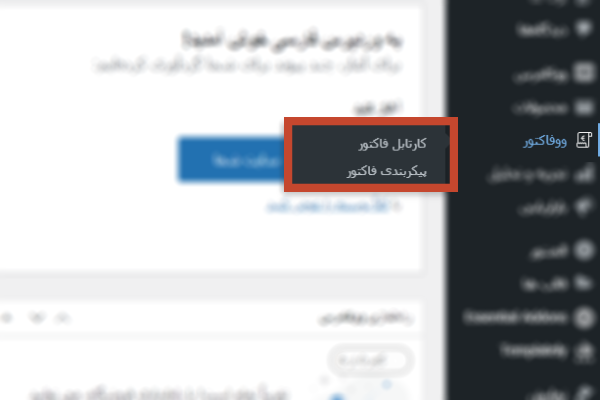
این افزونه دارای دو زیر منوی کارتابل فاکتور و پیکربندی فاکتور است. در قسمت کارتابل فاکتور، می توانید فاکتورها را به صورت دسته جمعی خروجی بگیرید. در قسمت پیکربندی فاکتور نیز می توانید فاکتورهای خود را بسازید. در ادامه نحوه کار با منوی پیکربندی فاکتور را بررسی می کنیم.
چگونه افزونه صدور فاکتور در ووکامرس را تنظیم کنیم؟
- مشخصات فروشگاه
- پانوشت فاکتور
- تنظیمات فاکتور
- قالب فاکتور
- برچسب آدرس
- تنظیمات ایمیل
- اجزاء فاکتور
- فیلدهای اضافه
وقتی وارد این منو می شوید، لیستی از تنظیمات گوناگون را در سمت راست مشاهده می کنید. با کلیک روی هر یک از این تنظیمات، می توانید وارد جزئیات آن شوید که در ادامه آنها را مرور می کنیم.
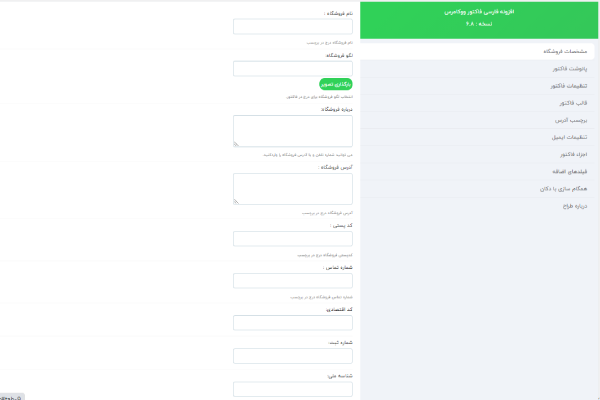
گزینه مشخصات فروشگاه
در این بخش باید مشخصات فروشگاه خود را وارد کنید (از نام فروشگاه گرفته تا تصویر لوگو و شماره ثبت). طبیعتاً این مشخصات روی فاکتور نهایی درج خواهند شد. از طرفی چنانچه به عنوان یک Market Place فعالیت می کنید و محصولاتی از فروشگاه های مختلف را به فروش می رسانید، می توانید با نصب افزونه دکان، در این قسمت مشخصات لازم را برای چند فروشگاه وارد کنید. در این صورت در فاکتور مشتری مشخصات فروشگاه هایی که از آن خرید کرده است درج خواهد شد.
فراموش نکنید که بعد از وارد کردن مشخصات، گزینه “ذخیره تنظیمات” پایین صفحه را انتخاب کنید.
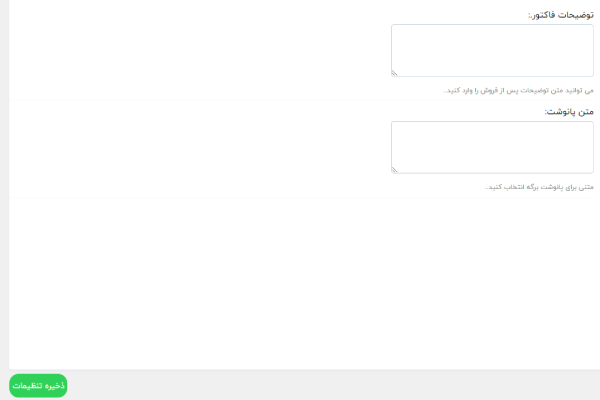
گزینه پانوشت فاکتور
در این بخش می توانید توضیح یا پا نوشتی را برای درج در پایین فاکتور وارد کنید.
گزینه تنظیمات فاکتور
با انتخاب این گزینه، می توانید تنظیمات محتوای فاکتورها را تغییر دهید.
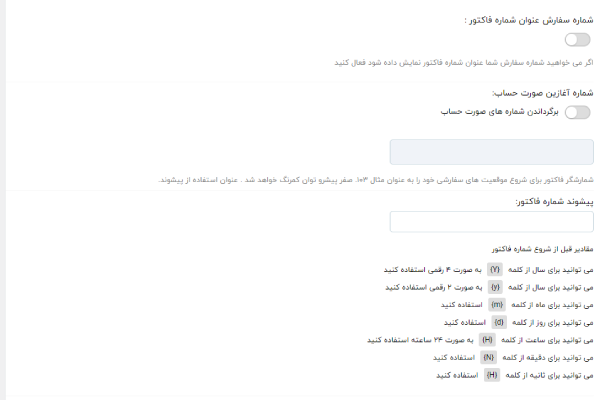
در انتخاب این تنظیمات به نکات زیر دقت کنید:
- با فعال کردن گزینه شماره سفارش عنوان شماره فاکتور، شماره سفارش، به عنوان شماره فاکتور در نظر گرفته می شود
- با فعال کردن گزینه شماره آغازین صورت حساب می توانید یک عدد را تعیین کنید که ابتدای همه شماره های صورت حساب قرار بگیرد
- در قسمت پیشوند شماره فاکتور و پسوند شماره فاکتور می توانید ترکیبی از حروف یا عدد را مشخص کنید که ابتدا یا انتهای همه شماره های فاکتور قرار بگیرد. در این قسمت ها حروفی به شما پیشنهاد داده شده است. اما برای مثال اگر نام فروشگاهتان “دثار” است، می توانید حروف اختصاری انگلیسی آن را ابتدا یا انتهای همه شماره ها درج کنید (یعنی حروف DSR)
- با فعالسازی فعال سازی لینک فاکتور در صفحه سفارش لینک مربوط به دانلود فاکتور در حساب کاربری مشتری قرار می گیرد تا در صورت تمایل آن را دانلود کند
- با فعالسازی نمایش میزان تخفیف چناچه مشتری تخفیفی دریافت کرده باشد، در فاکتور او درج خواهد شد (پیشنهاد می دهیم برای حساب و کتاب دقیق تر توسط مشتری، این گزینه را فعال کنید)
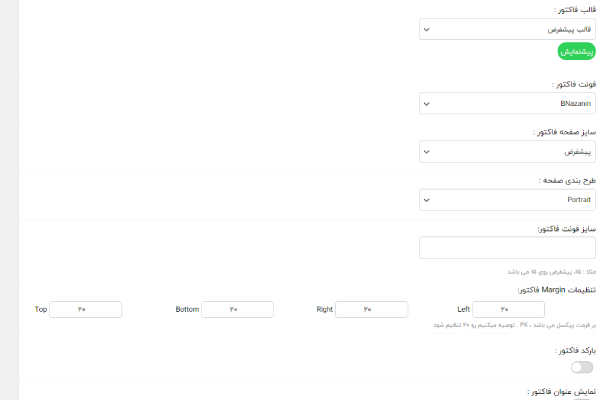
گزینه قالب فاکتور
در قسمت قالب فاکتور، می توانید یکی از قالب های از پیش آماده شده را انتخاب کنید. علاوه بر این می توانید بعضی از مشخصات قالب فاکتور را تغییر دهید؛ مثل فونت، جهت صفحه (عمودی یا افقی)، میزان حاشیه اطراف محتوای فاکتور و … . لازم است اشاره کنیم که با فعال کردن گزینه “بارکد فاکتور” روی هر فاکتور یک بارکد منحصر به فرد نیز درج می شود.
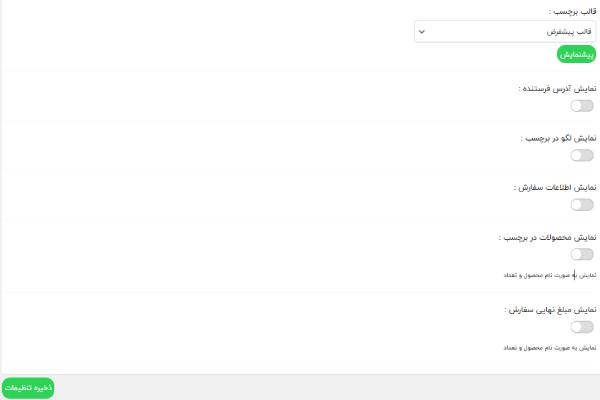
گزینه برچسب آدرس
با انتخاب این گزینه می توانید نحوه درج اطلاعات در برچسب آدرس را تعیین کنید.
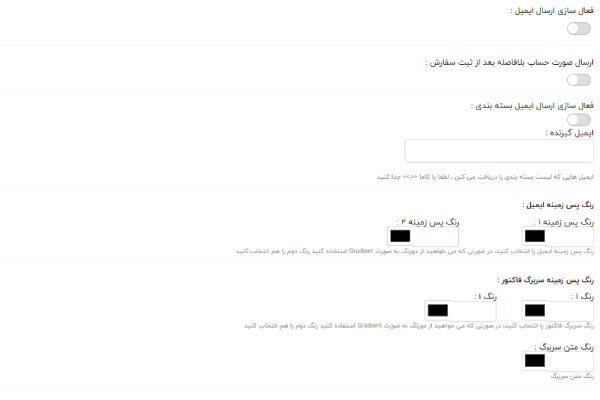
گزینه تنظیمات ایمیل
این گزینه، یکی از مهم ترین قابلیت های افزونه ووکامرس به شمار می رود. چراکه در آن می توانید ارسال فاکتور از طریق ایمیل به مشتری را فعال کنید. نکته جالب این بخش نیز در این است که می توانید مشخص کنید که دقیقاً در چه مراحلی برای مشتری ایمیل ارسال شود. مثلاً بلافاصله بعد از ثبت سفارش، بعد از بسته بندی و … . همچنین امکان ادیت مشخصات ظاهری فاکتوری که در ایمیل ارسال می شود، نیز وجود دارد. بنابراین می توانید به راحتی رنگ های سازمانی خود را در فاکتورهای ایمیلی نیز پیاده کنید.
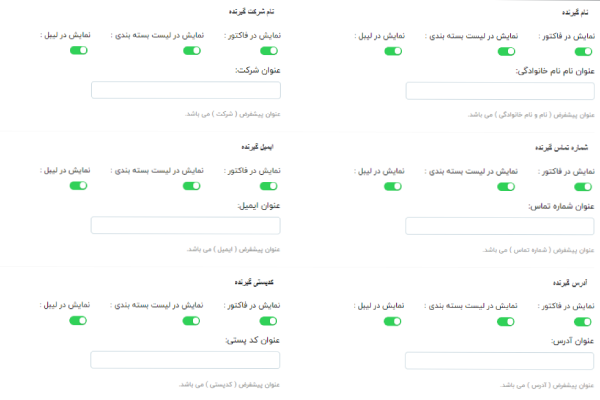
گزینه اجزاء فاکتور
بخش دیگری از تنظیمات محتوای داخل فاکتور در گزینه اجزاء فاکتور گنجانده شده است. در این بخش می توانید به صورت کاملاً جزئی و دقیق، تعیین کنید که می خواهید چه اطلاعاتی در فاکتور نمایش داده شود.
گزینه فیلدهای اضافه
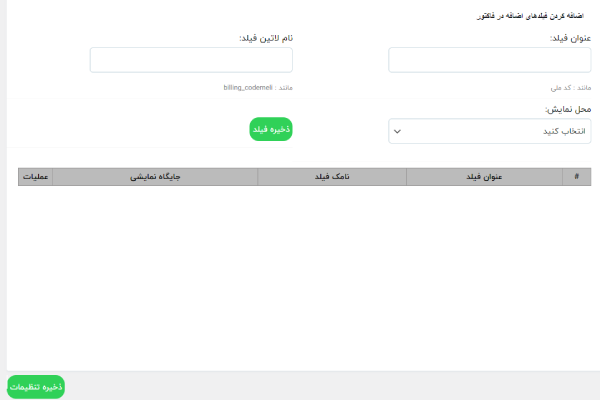
قابلیت جالب توجه دیگر افزونه ووکامرس، امکان اضافه کردن فیلدهای اضافه به فاکتورهاست. با انتخاب گزینه “فیلدهای اضافه” می توانید هر تعداد فیلد که مایلید را با اطلاعات مد نظر خود به فاکتورها اضافه کنید. در قسمت محل نمایش نیز می توانید محل قرارگیری این فیلد جدید را تعیین کنید.
چگونه با منوی کارتابل فاکتور کار کنیم؟
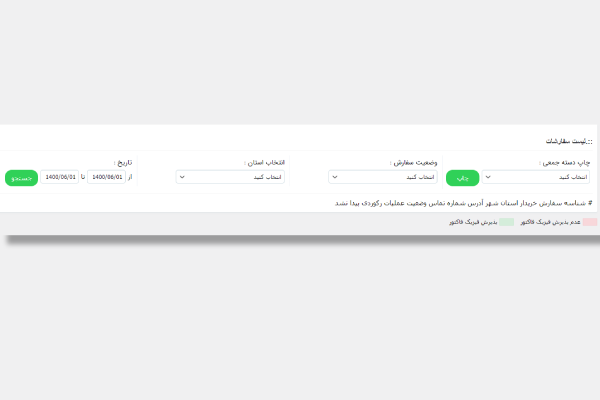
اما می رسیم به زیر منوی دیگر افزونه ووفاکتور، یعنی “کارتابل فاکتور”. اینجا جایی است که می تواند در حساب و کتاب میزان فروش کمک زیادی برایتان باشد. چراکه همانطور که بالاتر نیز اشاره کردیم، در این منو می توانید از تمامی فاکتورهایی که پیش از این صادر شده اند، خروجی بگیرید. به این ترتیب که:
- در قسمت “چاپ دسته بندی” آن دسته از فاکتورهایی را که می خواهید خروجی بگیرید، مشخص کنید (صورت حساب/ لیست سفارش / برچسب).
- در قسمت “وضعیت سفارش” تعیین کنید که فاکتورهایی که می خواهید خروجی بگیرید، در کدام مرحله از فرآیند خرید توسط مشتری هستند (در حال بررسی / در حال انجام / تکمیل شده).
- در قسمت “انتخاب استان” انتخاب کنید که فاکتورهای مد نظرتان، برای ارسال محصولات به کدام استان هستند.
- در قسمت “تاریخ” نیز تعیین کنید که فاکتورهای صادر شده در چه بازه زمانی را می خواهید.
سپس کافیست روی گزینه “چاپ” کلیک کنید. در صورتی که برای تنظیمات انتخابی شما فاکتور (رکوردی) وجود داشته باشد، خروجی گرفته خواهد شد.
خلاصه مقاله صدور فاکتور در ووکامرس
| مرحله | توضیحات |
|---|---|
| نصب و فعالسازی | افزونه ووفاکتور را دانلود، از بخش “افزودن افزونه” در وردپرس آپلود و فعال کنید تا به منوهای آن دسترسی پیدا کنید. |
| ساخت و مدیریت فاکتور | در منوی “پیکربندی فاکتور” مشخصات فروشگاه، قالب، پانوشت و محتوای فاکتور را تنظیم کنید. سپس در منوی “کارتابل فاکتور” فاکتورها را دستهجمعی خروجی بگیرید یا چاپ کنید. |
فعلی
آموزش صدور فاکتور در ووکامرس [2026]
سوالات متداول
چگونه میتوان فاکتورهای ووکامرس را به صورت دستهجمعی خروجی گرفت؟
آیا میتوان فیلدهای اختصاصی دلخواه به فاکتور ووکامرس اضافه کرد؟
چگونه میتوان فاکتور را به صورت خودکار برای مشتری ایمیل کرد؟
تحریریه ژاکت
مشاهده تیم تحریریه


 مطالب مشابه


![راه اندازی فروشگاه اینترنتی🛒[ آموزش ویدئویی رایگان]](https://www.zhaket.com/blog/wp-content/uploads/2025/04/start-online-store-2-300x300.jpg)

![بهترین صفحه ساز وردپرس🔰[جدول مقایسه]](https://www.zhaket.com/blog/wp-content/uploads/2020/11/best-wp-page-builder-2-300x300.jpg)



سلام وقت بخیر
بهتره یک یا چند تصویر از خروجی فاکتور بزارید تا نتیجه عملکرد افزونه دیده بشه.
سلام روزتون بخیر
بله حتما به تیم محتوا اطلاع میدم