
اگر با سیستم مدیریت محتوای وردپرس آشنا باشید، احتمالاً نام «گوتنبرگ» به گوشتان خورده است؛ ویرایشگر جدیدی که از نسخه ۵ به بعد جایگزین ویرایشگر کلاسیک وردپرس شد. گوتنبرگ، تحولی جدی در ساختار تولید محتوا ایجاد کرده و با رویکرد مبتنی بر بلوک، امکان طراحی صفحات حرفهای را بدون نیاز به افزونههای سنگین فراهم میسازد. این ویرایشگر تلاش کرده تا تجربه کاربری سادهتری ارائه دهد و ابزارهای کاربردیتری را در اختیار کاربران قرار دهد. در این مقاله با ساختار گوتنبرگ، قابلیتهای کلیدی آن و تفاوتهایش با نسخه کلاسیک آشنا خواهید شد تا بتوانید انتخابی آگاهانه و کارآمد در استفاده از آن داشته باشید.
ویرایشگر گوتنبرگ وردپرس چیست؟
گوتنبرگ، نام ویرایشگر جدید وردپرس است که از نسخه ۵ به بعد به صورت پیشفرض در سیستم وردپرس قرار گرفته است. پیش از آن، کاربران وردپرس از «ویرایشگر کلاسیک» استفاده میکردند که شبیه یک نرمافزار سادهی تایپ بود. اما گوتنبرگ همه چیز را تغییر داد و ساخت صفحات وب را آسانتر و حرفهایتر کرد.
در ویرایشگر گوتنبرگ، همه چیز بر پایهی بلوک ساخته میشود. بلوک یعنی هر تکه از محتوای شما مثل یک پاراگراف، یک عکس، یک دکمه یا حتی یک جدول در یک جعبه یا «بلوک» جداگانه قرار میگیرد. مثلاً وقتی میخواهید یک متن بنویسید، یک بلوک متنی میسازید. اگر بخواهید یک عکس اضافه کنید، کافی است یک بلوک تصویر به صفحه اضافه کنید.
یکی از بهترین ویژگیهای گوتنبرگ این است که شما میتوانید بلوکها را بهراحتی جابجا کنید. مثلاً اگر بخواهید عکس را بالاتر از متن بیاورید، فقط کافی است با ماوس آن را بکشید و در جای دلخواه رها کنید. این یعنی دیگر لازم نیست با کپیپیست کردن یا کد نویسی، محتوای صفحه را تغییر بدهید.
اگر شما تازهکار هستید و هیچ تجربهای در طراحی سایت ندارید، گوتنبرگ میتواند بهترین انتخاب باشد. چون بدون نیاز به دانش برنامهنویسی، میتوانید خیلی راحت و فقط با کشیدن و رها کردن، صفحات سایت را بسازید. حتی اگر قبلاً با ویرایشگر کلاسیک کار کرده باشید، با کمی تمرین متوجه میشوید که گوتنبرگ چقدر سریعتر و بهتر است. تنها کاری که باید بکنید این است که با بلوکها آشنا شوید و آنها را امتحان کنید.
تفاوتهای ویرایشگر گوتنبرگ با سایر ویرایشگرها چیست؟
ویرایشگر گوتنبرگ یک تحول اساسی در نحوه ساخت و مدیریت محتوا در وردپرس به وجود آورده است. مهمترین تفاوت آن با ویرایشگرهای قدیمی مانند ویرایشگر کلاسیک، استفاده از ساختار «بلوکمحور» است. این یعنی شما به جای نوشتن متن در یک فضای ساده، میتوانید هر قسمت از محتوا را مانند یک واحد جداگانه یا “بلوک” تعریف کنید؛ مثلاً یک بلوک برای تیتر، یک بلوک برای تصویر، یک بلوک برای ویدیو، یک بلوک برای دکمه و حتی یک بلوک برای کد HTML قابل تعریف شدن هستند.
در ویرایشگر کلاسیک، فقط با یک کادر ساده روبهرو بودید که همه متن و عناصر دیگر در همان فضا وارد میشدند. این موضوع باعث میشد که برای اعمال تغییرات ساختاری، استفاده از کدهای HTML یا افزونههای جانبی ضروری باشد. اما در گوتنبرگ شما بدون نیاز به کدنویسی و فقط با چند کلیک میتوانید محتوا را بهصورت حرفهای و دقیق چیدمان کنید.
تفاوت کلی ویرایشگر گوتنبرگ با دیگر ویرایشگرها بر سر بلوک ها است. کاربران می توانند با استفاده از بلوکها هر بخش جدیدی را که بخواهند به محتوای خود اضافه کنند، در صورتی که ویرایشگر قدیمی وردپرس، یعنی ویرایشگر کلاسیک در واسفع که پنجره متنی ساده است. در ادامه به طور دقیق و کامل این تفاوتها را بررسی میکنیم.
استفاده از بلوک به جای یک پنجرهی متنی ساده

مهمترین تفاوت گوتنبرگ با ویرایشگر کلاسیک در نحوهی اضافه کردن محتوا است. در گوتنبرگ، هر بخش از محتوا مانند عنوان، پاراگراف، تصویر، ویدیو، دکمه، نقلقول و غیره به شکل یک بلوک جداگانه تعریف میشود. این یعنی شما میتوانید به راحتی بخشهای مختلف محتوا را جابهجا کنید، برای هر قسمت تنظیمات جداگانهای داشته باشید و ساختار محتوای خود را حرفهایتر بسازید. در مقابل، ویرایشگر کلاسیک فقط یک محیط متنی ساده دارد که همهچیز باید در همان جا نوشته و تنظیم شود.
طراحی تصویری و تجربه بصری بهتر
در گوتنبرگ همهچیز بهصورت تصویری و دیداری طراحی شده است. کاربر هنگام نوشتن محتوا، همان چیزی را میبیند که بعد از انتشار در سایت نمایش داده میشود. این ویژگی باعث میشود کنترل کاملتری روی ظاهر نهایی محتوا داشته باشید. اما در ویرایشگر کلاسیک، شما فقط یک متن ساده میدیدید و برای دیدن نتیجه نهایی باید حتماً پیشنمایش را باز میکردید یا محتوا را منتشر میکردید. این موضوع برای کاربرانی که به طراحی دقیق حساس هستند، یک محدودیت مهم بود.
قابلیت توسعهپذیری و افزودن بلوکهای سفارشی
گوتنبرگ این امکان را به توسعهدهندگان و کاربران حرفهای میدهد که بلوکهای دلخواه خودشان را طراحی و اضافه کنند. برای مثال، اگر شما بخواهید یک فرم خاص یا یک جعبه نکته با طراحی متفاوت در محتوا قرار دهید، میتوانید یک بلوک سفارشی برای آن بسازید یا از افزونههای آماده استفاده کنید. این در حالی است که ویرایشگر کلاسیک چنین امکانی نداشت و برای افزودن امکانات بیشتر، باید از شورتکدها یا کدنویسی دستی استفاده میکردید که برای کاربران معمولی کار سختی بود.
انعطاف بیشتر در چیدمان محتوا
در گوتنبرگ شما میتوانید بخشهای مختلف محتوا را به راحتی جابهجا کنید، ستونی کنید یا حتی داخل بلوکهای تو در تو قرار دهید. این سطح از انعطافپذیری باعث میشود ساختار محتوای شما دقیقتر، مرتبتر و حرفهایتر باشد. ولی در ویرایشگر کلاسیک چنین امکانی وجود نداشت و کاربران مجبور بودند برای چیدمان متفاوت از افزونههای اضافی یا کدنویسی استفاده کنند.
شما می توانید آخرین نسخه گوتنبرگ را از مخزن وردپرس یا با جستجوی آن در داشبورد وردپرس خود در بخش پلاگین ها و افزودن جدید بارگیری کنید. توصیه میکنیم این مورد را در یک سایت آزمایشی نصب کنید.
آموزش نصب ویرایشگر گوتنبرگ
در قسمت پیشخوان وردپرس، افزودن نوشته را زده و وارد محیط گوتنبرگ شوید. برای کار با این ویرایشگر به هر بخشی که نیاز دارید می توانید به صورت یک بلوک ایجاد کنید. این کار همانند صفحه ساز ویژوال کامپوزر است. به عنوان مثال اگر می خواهید در نوشته خود یک متن در ابتدا اضافه کنید، روی گزینه (+) کلیک کرده و امکان مورد نظر را اضافه نمایید.
در صفحه جدید باز شده، قسمتی را که “شروع به نوشتن نمایید یا جهت انتخاب یک بلوک/ را تایپ نمایید” کلیک کنید تا یک بلوک متن ساخته شود. اگر دکمه ایجاد بلوک جدید را کلیک کنید می توانید نوع بلوک خود را انتخاب کنید و کار خود را شروع کنید.

با انتخاب هر بلوک یک نوار ابزار بالای بلوک مورد نظر نمایش داده میشود. برای مثال اگر یک بلوک متنی بسازید با کلیک بر روی آن بلوک، یک نوار ظاهر میشود که میتوانید تنظیمات پاراگراف، سایز، لینک و موارد دیگر را از این نوار ابزار برای بلوک متنی خود تنظیم کنید.

حذف یک بلوک در گوتنبرگ
برای حذف یک بلوک باید روی آن کلیک کنید تا نوار ابزار نمایان شود. روی دکمه سه نقطه کلیک کرده و از قسمت انتهایی آن گزینه حذف بلوک را انتخاب کنید.
افزودن جدول در گوتنبرگ
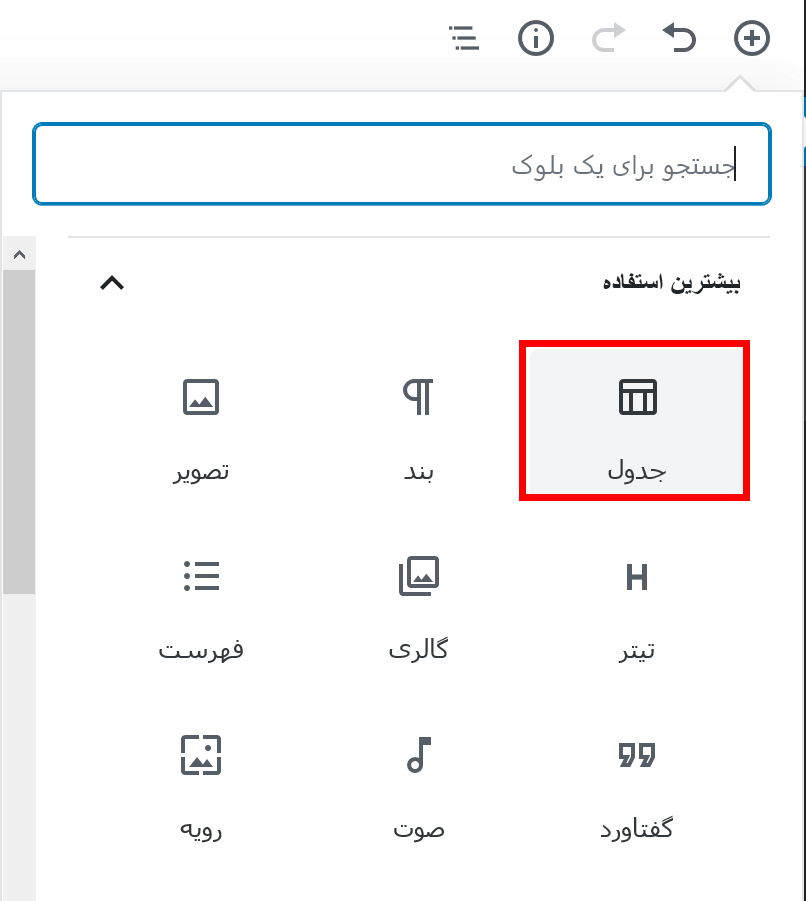
در گذشته برای اضافه کردن جدول به نوشته ها و برگه ها باید از افزونه های جدول ساز وردپرس یا کد HTML استفاده می کردید، اما ویرایشگر گوتنبرگ یک بلوک جدول ارائه کرده است که با استفاده از آن می توان جدول های ساده را ایجاد کرد.
اگر دوست ندارید نوار ابزار پیشخوان وردپرس برای شما نشان داده شود، می توانید روی آیکون سه نقطه در گوشه سمت چپ بالای صفحه کلیک کرده و حالت تمام صفحه را انتخاب کنید و ساید بار پیشخوان وردپرس برای شما حذف خواهد شد.
کار با یواست سئو در ویرایشگر گوتنبرگ
شاید این سوال برایتان پیش آمده باشد که چگونه در ویرایشگر گوتنبرگ وردپرس میتوان از افزونه Yoast استفاده کرد؟ نگران نباشید. این افزونه همچنان جایگاه خود را حفظ کرده است. yoast seo ارتباط خوبی با گوتنبرگ وردپرس برقرار کرده و با آن سازگار می باشد.
جمع بندی
در پایان، ویرایشگر گوتنبرگ یک فرصت طلایی برای کسانی است که بهتازگی وارد دنیای مدیریت سایت شدهاند. این ویرایشگر به افراد تازهکار کمک میکند تا بدون نیاز به دانش فنی بالا، محتوای خود را بهصورت حرفهای، منظم و جذاب برای مخاطبانشان ارائه دهند. همین ویژگیها گوتنبرگ را به ابزاری قدرتمند، کاربردی و در دسترس برای همه تبدیل کرده است؛ ابزاری که میتواند تجربهی تولید محتوا را برای هر کاربری، سادهتر و لذتبخشتر کند.
| ویژگیها | گوتنبرگ | ویرایشگر کلاسیک |
|---|---|---|
| ساختار محتوا | بلوکمحور: هر بخش مثل تصویر، متن، ویدیو یک بلوک جداگانه است | یک پنجرهی متنی ساده برای کل محتوا |
| تجربه بصری | طراحی دیداری: همان چیزی را میبینید که منتشر میشود | محیط ساده و غیرواقعی؛ پیشنمایش برای دیدن نتیجه لازم است |
| انعطاف در چیدمان | قابلیت جابجایی، ستونیکردن، و بلوکهای تودرتو | نیاز به افزونه یا کدنویسی برای چیدمان حرفهای |
| افزودن قابلیتهای سفارشی | امکان ساخت یا استفاده از بلوکهای سفارشی و افزونهدار | فقط از طریق شورتکد یا کدنویسی قابل توسعه است |
| کاربرپسندی | مناسب کاربران مبتدی تا حرفهای؛ بدون نیاز به کدنویسی | برای تغییرات پیشرفته نیاز به دانش HTML/CSS دارد |
فعلی
گوتنبرگ وردپرس چیست؟ [جدول تفاوت با ویرایشگر کلاسیک]
تحریریه ژاکت
مشاهده تیم تحریریه


 مطالب مشابه
![رفع هک سایت وردپرس چگونه انجام میشود؟ 🔎[2 روش ساده]](https://www.zhaket.com/blog/wp-content/uploads/2020/12/fix-wordpress-hack-4-300x300.jpg)


![نصب وردپرس در سی پنل [آموزش ویدئویی]](https://www.zhaket.com/blog/wp-content/uploads/2023/08/wordpress-installation-subdomain-on-cpanel-300x300.jpg)