ویجتها یا ابزارک در وردپرس، باکسهای محتوایی مستقلی هستند که با هدف سازماندهی، طبقهبندی و سفارشیسازی صفحات، قابلیتهای سایت را گسترش میدهند. این ابزارکها با ایجاد فضاهای تفکیکشده برای امکانات پرکاربردی مانند منوها، پاپآپها، تقویم، تبلیغات و آیکون شبکههای اجتماعی، مسیرهای متنوعی را در اختیار کاربران قرار میدهند. به دلیل همین نقش کلیدی در ارتقای امکانات، تسلط بر مدیریت ویجتها عاملی حیاتی در بهبود عملکرد و موفقیت سایتهای وردپرسی به شمار میرود.
تنظیمات و مدیریت ابزارکها در وردپرس
- تنظیمات اختصاصی ابزارکها در برگهها
- مدیریت ابزارکها در پیشخوان وردپرس
همان طور که در آموزش وردپرس یاد گرفتید، مدیریت ابزارکها (ویجتها) در وردپرس از مسیر «نمایش > ابزارکها» انجام میشود و با ایجاد قطعهکدهای خودکار در بخشهای مختلف سایت (مانند پاورقی یا نوار کناری)، محتوا را بهطور هوشمند سازماندهی میکنند. جانمایی این ابزارکها کاملاً به قالب سایت وابسته است و با قالببندی اصولی، دسترسی کاربران به اطلاعات را سادهتر کرده و ظاهر وبسایت شما را از سایرین متمایز میسازند. مراحل و ویژگیهای کلیدی ابزارکها:
- مسیر دسترسی: ورود به پیشخوان وردپرس > منوی «نمایش» > کلیک روی «ابزارکها»
- وابستگی جایگاه به قالب: تعیین محل دقیق قرارگیری ویجتها (سربرگ، سایدبار، پاورقی و ادامه مقالات) توسط تم فعال سایت مشخص میشود
- تنوع عملکردی: شامل امکانات کاربردی مستقلی نظیر نوار جستجو، تقویم، ابر برچسب، منوی رهگیری و پستهای جدید است
- ساختاردهی و بهبود کاربری: محتواهای متنوع را قالببندی کرده و با ایجاد یک چارت منظم، جستجو در سایت را برای کاربران بسیار ساده میکنند
- انعطاف در مدیریت: تنظیمات آنها هم به صورت یکپارچه از طریق پیشخوان و هم بهطور اختصاصی برای برگههای خاص قابل کنترل و شخصیسازی است
1. تنظیمات اختصاصی ابزارکها در برگهها
فرم تماس در صفحات معرفی، صفحه درباره ما و یا صفحه تبلیغات در سایت، به عنوان صفحات همیشگی در سایت هستند که نیاز به ابزارکهایی دارند که سبب ایجاد فضاهای تفکیک شده در آنها شوند؛ همچنین انواع صفحات دیگر هم وجود دارند که ابزارکهای خاصی مطابق عملکرد آنها تعریف شدهاند. برای مدیریت ابزارکها در وردپرس از طریق برگهها، باید به هر برگهای که قصد مدیریت ویجتها در آن را دارید بروید و گزینه سفارشی سازی را انتخاب کنید.
سپس گزینه ابزارکها را انتخاب نمایید و روی آیکون ابزارهای مد نظر خود کلیک کنید تا وارد تنظیمات مربوط به آن شوید و بتوانید به راحتی آنها را مطابق میل خود تغییر دهید و شخصیسازی نمایید. در آخر کار هم روی دکمه انتشار کلیک نمایید تا تنظیمات شما ذخیره شود.
2. مدیریت ابزارکها در پیشخوان وردپرس
جهت مدیریت ویجتها در وردپرس از طریق منوی پیشخوان، روی کلید ” مدیریت با پیشنمایش زنده” کلیک کنید تا تنظیمات ابزارکها برای شما نمایش داده شود. سپس به یکی از برگههای سایت خود هدایت خواهید شد. در این برگه میتوانید به ایجاد تغییر ابزارکها در جهت شخصیسازی بپردازید.
ناگفته نماند که انتخاب چگونگی قرارگیری ویجتها یا همان ابزارکها در فرایند شخصیسازی، به خود شما بستگی دارد تا به این وسیله چیدمان مطلوب و ایدهآل خود را در برگههای مختلف سایت خود داشته باشید.
مدیریت سایدبارها با مدیریت ابزارک در وردپرس
- اضافه کردن ویجت به سایت وردپرس
- حذف کردن ابزارکها در قسمت مدیریت ابزارک وردپرس
سایدبار در وردپرس به عنوان بستر اصلی قرارگیری و سازماندهی ابزارکها، وظیفه نمایش اطلاعات کلیدی سایت مانند آخرین مطالب، محصولات، آمار و تبلیغات را بر عهده دارد تا نمای کلی و ارزشمندی را به کاربران ارائه دهد. برخلاف نام، جایگاه سایدبار صرفاً به کنارههای صفحه محدود نمیشود و بسته به نیاز شما میتواند در بخشهایی نظیر نزدیک فوتر نیز قرار گیرد. علاوه بر این، جانمایی سایدبار به صورت یکطرفه یا دوطرفه و انتخاب محتواهای اطلاعاتی مهم درون آن، کاملاً انعطافپذیر بوده و توسط مدیر سایت قابل سفارشیسازی است.
نحوه افزودن ابزارک به سایت وردپرس
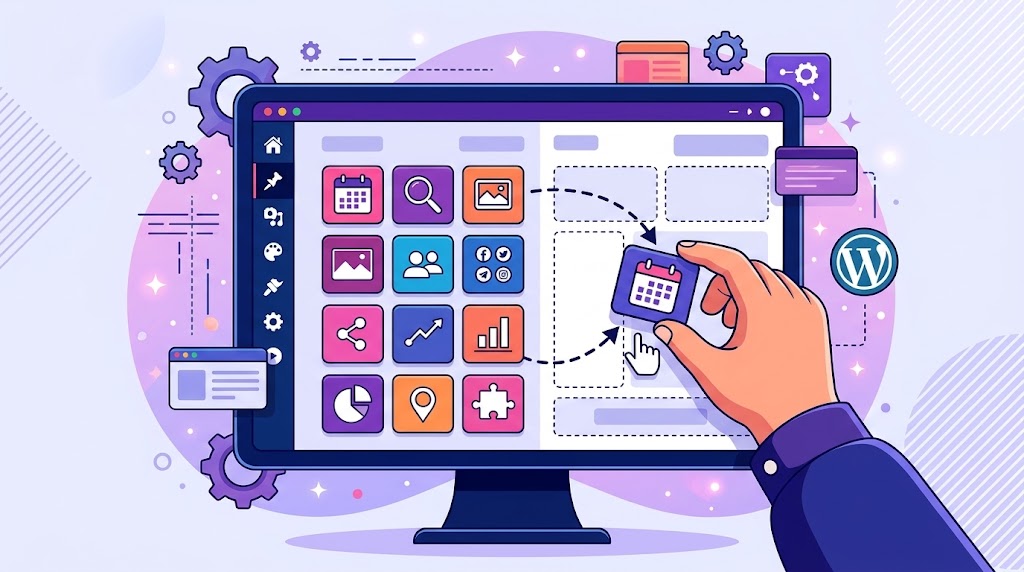
برای افزودن ابزارک، ابتدا باید نیازهای کاربران و چیدمان سایت خود را مشخص کنید تا ویجتهایی متناسب با اهداف شما انتخاب شوند. در نسخههای جدید وردپرس که از سیستم ابزارکهای مبتنی بر بلوک (Block Widgets) استفاده میکنند، با مراجعه به مسیر «نمایش > ابزارکها»، میتوانید روی آیکون افزودن (+) کلیک کرده و ویجت دلخواه را در جایگاههای تعریفشده قالب (مانند سایدبار یا فوتر) قرار دهید. در رابط کاربری کلاسیک وردپرس نیز، این کار به سادگی از طریق کشیدن و رها کردن (Drag & Drop) ویجت به بخش سایدبار، و یا کلیک روی نام ابزارک و انتخاب جایگاه مدنظر انجام میپذیرد.
روش حذف یا غیرفعالسازی ابزارکهای بلااستفاده
گاهی ابزارکها کاربرد اولیه خود را از دست میدهند و برای جلوگیری از شلوغی سایت و بهینهسازی فضا، باید از صفحات پاک شوند. فرآیند حذف بر اساس نسخه وردپرس شما به شکل زیر است:
- حذف در وردپرس جدید (بلوکها): روی ابزارک مورد نظر کلیک کنید، منوی تنظیمات (آیکون سهنقطه) را باز کرده و گزینه «حذف بلوک» (Remove Block) را انتخاب نمایید
- حذف در حالت کلاسیک: زبانه تنظیمات ویجت را در سایدبار باز کرده و روی گزینه «پاک کردن» (Delete) کلیک کنید
- غیرفعالسازی موقت: چنانچه ویجت شما دارای تنظیمات پیچیدهای است و صرفاً میخواهید آن را موقتاً از دید کاربران پنهان کنید، با موس آن را گرفته و به بخش «ابزارکهای غیرفعال» (Inactive Widgets) در پایین صفحه بکشید. با این ترفند، ویجت بدون از دست رفتن اطلاعاتش ذخیره شده و در آینده تنها با کشیدن مجدد به سایدبار، قابل استفاده خواهد بود
فعلی
ابزارک ( widget) در وردپرس چیست؟
سوالات متداول
ابزارکها در وردپرس برای چه مواردی مورد استفاده قرار میگیرد؟
کاربرد ابزارک ها در چه مواردی بیشتر است؟
چگونه میتوان ظاهر جدید و بلوکی ابزارکهای وردپرس را به حالت ساده و قدیمی بازگرداند؟
آیا نمایش یک ابزارک خاص (مانند بنر تبلیغاتی) تنها در یک برگه مشخص، میتواند امکانپذیر باشد؟
تحریریه ژاکت
مشاهده تیم تحریریه


 مطالب مشابه