

در حالی که استفاده از وردپرس واقعا آسان است، برخی از خطاهای رایج وردپرس وجود دارد که می تواند شما را وحشت زده کند البته اگر مقاله آموزش وردپرس ژاکت را به صورت کامل مطالعه کرده باشید، کمتر استرس خواهید داشت. در کل نکته خوب این است که خطای وردپرسی که در سایت خود مشاهده می کنید به احتمال زیاد توسط کسی قبل از شما گزارش و رفع شده است. در این مقاله، ما 50 مورد از رایج ترین خطاهای وردپرس را به شما نشان می دهیم و به شما آموزش خواهیم داد که چگونه همه این خطاهای رایج وردپرس را برطرف کنید.
نحوه حل رایج ترین خطاهای وردپرس
تمام خطاهای وردپرس معمولاً ناشی از مشکلات سرور، پایگاه داده، افزونهها، قالبها یا پیکربندی نادرست هستند و میتوانند شامل صفحه سفید، خطاهای ۴۰۴، ۵۰۰، ۴۰۳ و خطاهای آپلود و زمان اجرا شوند. بسیاری از این خطاها به دلیل کدنویسی اشتباه، مجوزهای فایل نادرست، محدودیتهای سرور یا ناسازگاری افزونهها و قالبها رخ میدهند. برای رفع آنها باید فایلها، کدها، پایگاه داده و تنظیمات سایت بررسی و اصلاح شوند و حافظه PHP و مجوزها در صورت نیاز بهینه شوند. خطاهای مرتبط با رسانه، ایمیل و تغییر مسیر معمولاً با تنظیمات سرور، فایل wp-config.php و افزونهها قابل حل هستند. استفاده از نسخه پشتیبان، غیر فعال کردن افزونهها و قالبها و بررسی لاگها و اعلانهای وردپرس بهترین روش پیشگیری و رفع سریع خطاهاست.
1. نحوه رفع خطای داخلی سرور | Internal Server Error
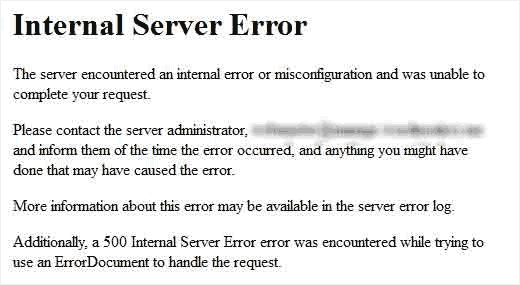
خطای خطای 500 Internal Server Error یکی از رایجترین خطاهای وردپرس است که اغلب کاربران تازهکار را گیج میکند. این خطا زمانی رخ میدهد که سرور نتواند مشکل داخلی را شناسایی کند و پیام مشخصی ارائه ندهد.
راهحلهای خطای Internal Server Error
- بررسی فایل .htaccess و ریست آن
- افزایش حافظه PHP در فایل wp-config.php
- غیر فعال کردن افزونهها برای شناسایی مشکل
- بررسی لاگ سرور برای شناسایی خطای دقیق
با اجرای مراحل بالا، خطای Internal Server Error برطرف شده و سایت شما دوباره در دسترس خواهد بود.
2. رفع خطای This Site is Experiencing Technical Difficulties در وردپرس
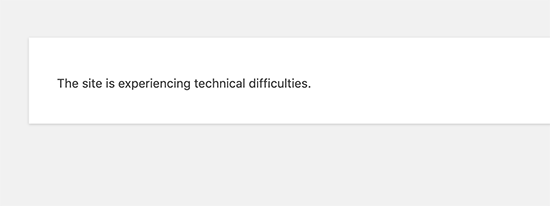
وردپرس از نسخه ۵.۲ ویژگی حفاظت از خطاهای مهلک معرفی کرده است. این خطا زمانی رخ میدهد که مشکلی در سایت شما ایجاد شده باشد و وردپرس قادر به ارائه جزئیات نباشد.
راهحل حل مشکل This Site is Experiencing Technical Difficulties
- مطمئن شوید ایمیل مدیریت وردپرس صحیح است
- افزونهها و قالبها را موقتاً غیرفعال کنید تا علت خطا پیدا شود
- بررسی لاگ سرور یا وردپرس برای یافتن خطای دقیق
با بررسی ایمیل مدیریت و غیرفعال کردن افزونهها، خطای مهلک وردپرس برطرف میشود و سایت دوباره فعال خواهد شد.
3. رفع خطای Syntax Error در وردپرس
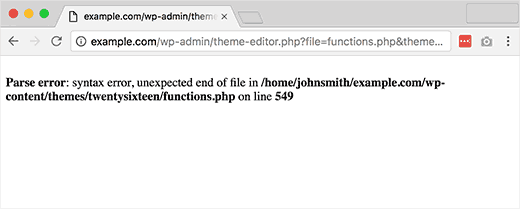
این خطا معمولاً زمانی اتفاق می افتد که می خواهید قطعه کد را به وردپرس اضافه کنید و به طور تصادفی چیزی را از دست داده اید یا کد نادرستی دارد. این منجر به خطای تجزیه PHP می شود و اعلانی مانند این را مشاهده خواهید کرد:
Parse error- syntax error, unexpected $end in /public_html/site1/wp-content/themes/my-theme/functions.php on line 278
پیام خطا نشان دهنده چیز غیر منتظره موجود در کد و محل اسکریپت محل بروز خطا با شماره خط است. برای رفع این مشکل باید کد را اصلاح کنید. بیشتر اوقات یک براکت گمشده یا برخی از کاراکترهای غیر منتظره در کد است.
راهحل مشکل خطای Syntax Error
- بررسی براکتها و کاراکترهای غیرمنتظره
- اصلاح فایل functions.php یا فایل مورد نظر
- تست سایت بعد از اصلاح
4. رفع خطای اتصال پایگاه داده در وردپرس
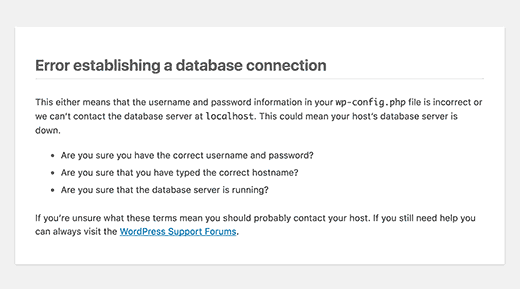
این خطا نشان میدهد که وب سایت شما قادر به اتصال به پایگاه داده نیست. این خطا معمولاً هنگامی رخ میدهد که کاربر نام کاربری پایگاه داده و گذرواژه پایگاه داده را اشتباه وارد کرده باشد. البته گاهی اوقات ممکن است سرور پایگاه داده شما دچار اشکال شده باشد.
راهحل خطای اتصال پایگاه داده
- بررسی صحت اطلاعات اتصال به پایگاه داده در فایل wp-config.php
- بررسی و تعمیر جداول پایگاه داده وردپرس با استفاده از افزونههای مدیریت پایگاه داده
- افزایش حافظه موجود برای پایگاه داده
5. رفع صفحه سفید وردپرس (WSOD)
علت بروز خطای صفحه سفید در وردپرس این است که محدودیت حافظه PHP تمام شده یا افزونه/قالب با هم تداخل دارند و سایت کاملاً سفید نمایش داده میشود.
راهحل رفع صفحه سفید وردپرس
- غیرفعال کردن افزونهها برای تشخیص مشکل
- بازگشت به قالب پیشفرض وردپرس
- افزایش حافظه PHP با افزودن define(‘WP_MEMORY_LIMIT’, ‘256M’); در wp-config.php


مشاهده و خرید محصولات
دسته بندی قالب وردپرس
6. رفع خطای 404 پستها در وردپرس
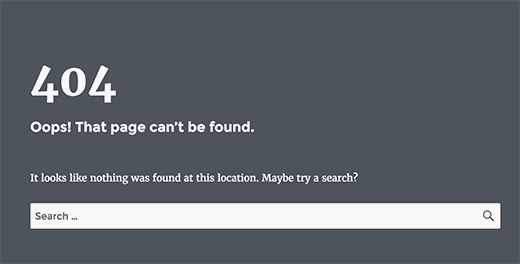
وقتی صفحه یا پست در سایت وردپرسی شما باز نمیشود و به خطای 404 میرسید، مشکل معمولا به تنظیمات پیوندهای یکتا یا قوانین بازنویسی سرور مربوط است.
راهحلها خطای 404 پستها در وردپرس
- رفتن به تنظیمات > پیوندهای یکتا و ذخیره مجدد بدون تغییر
- بررسی فایل .htaccess و اصلاح قوانین بازنویسی
7. نحوه رفع خطای نوار کناری زیر محتوا در وردپرس
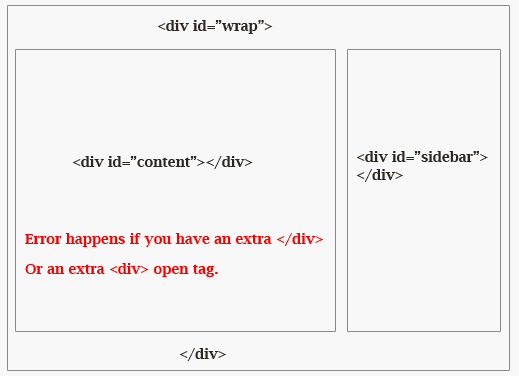
یکی از مشکلات رایج، بهویژه برای کاربران مبتدی، این است که نوار کناری بهجای قرار گرفتن کنار محتوا، در زیر آن نمایش داده میشود. این مسئله معمولاً به دلیل ساختار نادرست قالب، بسته نشدن صحیح تگهای HTML یا تنظیمات اشتباه CSS ایجاد میشود.
راهحل خطای نوار کناری زیر محتوا در وردپرس
- بررسی کنید تمامی تگهای div بهدرستی باز و بسته شده باشند
- عرض بخش محتوا و نوار کناری را در فایل CSS کنترل کنید تا مجموع آنها از عرض صفحه بیشتر نباشد
- از پاکسازی صحیح شناورها (clear یا clearfix) در CSS اطمینان حاصل کنید
- در صورت استفاده از قالب سفارشی، کدهای اخیر اضافهشده را موقتاً غیرفعال و بررسی کنید
8. نحوه رفع خطای متن سفید و دکمه های گمشده در وردپرس
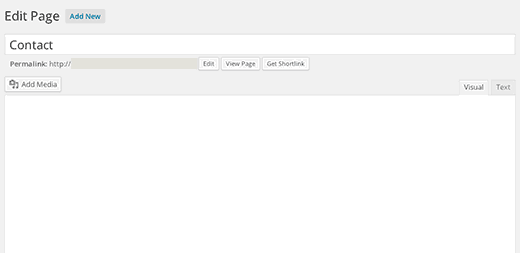
در ویرایشگر کلاسیک وردپرس، گاهی ممکن است دکمههای ویرایشگر بصری نمایش داده نشوند یا بهجای آنها فضای سفید دیده شود. این مشکل اغلب به دلیل اختلال در اجرای جاوااسکریپت یا تداخل افزونهها با TinyMCE رخ میدهد.
راهحل رفع خطای متن سفید و دکمه های گمشده در وردپرس
- افزونهها را بهصورت موقت غیرفعال کنید و تداخل احتمالی را بررسی نمایید
- کش مرورگر و کش سایت را پاکسازی کنید
- از بهروز بودن وردپرس و افزونهها اطمینان حاصل کنید
- در صورت تداوم مشکل، ویرایشگر کلاسیک را مجدداً نصب یا فایلهای TinyMCE را بررسی کنید
9. نحوه افزایش حافظه وردپرس
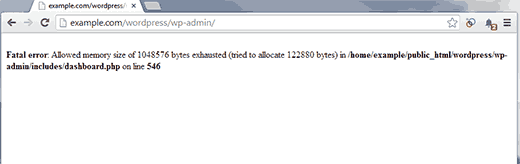
خطای کمبود حافظه زمانی رخ میدهد که وردپرس یا یکی از افزونهها بیش از مقدار مجاز حافظه سرور استفاده کند. این مشکل میتواند باعث نمایش صفحه سفید یا خطای «Allowed memory size exhausted» شود.
راهحل افزایش حافظه وردپرس
- افزایش محدودیت حافظه وردپرس از طریق فایل wp-config.php
- غیرفعالسازی افزونههای پرمصرف و بررسی مصرف منابع
- استفاده از قالب وردپرس و افزونههای بهینه و بهروز
- در صورت نیاز، ارتقای پلن هاستینگ یا تماس با پشتیبانی هاست
10. نحوه رفع خطای قفل شدن در ادمین وردپرس
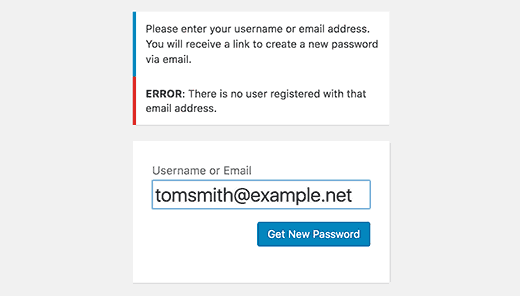
در برخی مواقع ممکن است دسترسی شما به پیشخوان وردپرس بهطور کامل قطع شود. این مشکل معمولاً به دلیل فراموشی رمز عبور و عدم دسترسی به ایمیل بازیابی، تداخل افزونهها یا کدهای اشتباه در بخش مدیریت و یا حتی هک شدن سایت رخ میدهد.
راهحل خطای قفل شدن در ادمین وردپرس
- بازیابی یا تغییر رمز عبور از طریق دیتابیس (phpMyAdmin)
- غیرفعالسازی افزونهها از طریق File Manager یا FTP
- بازگردانی فایلهای اصلی وردپرس از نسخه سالم
- بررسی دسترسیهای کاربری در جدول کاربران دیتابیس
- اسکن سایت برای شناسایی بدافزار یا نفوذ امنیت
11. نحوه رفع مشکل رفرش و تغییر مسیر صفحه ورود به وردپرس
در این خطا، کاربر پس از وارد کردن اطلاعات ورود، بهجای داشبورد مجدداً به صفحه لاگین بازگردانده میشود. این مشکل اغلب به دلیل تنظیم نادرست آدرس سایت، تنظیمات اشتباه سرور یا قوانین ریدایرکت ایجاد میشود.
راهحل رفع مشکل رفرش و تغییر مسیر ورود به وردپرس
- اصلاح مقادیر siteurl و home در جدول wp_options
- بررسی و اصلاح فایل .htaccess
- پاکسازی کش مرورگر و افزونههای کش
- غیرفعالسازی موقت افزونههای امنیتی و کش
- بررسی تنظیمات SSL و آدرس سایت (http / https)
12. نحوه رفع مشکل بارگذاری تصویر در وردپرس
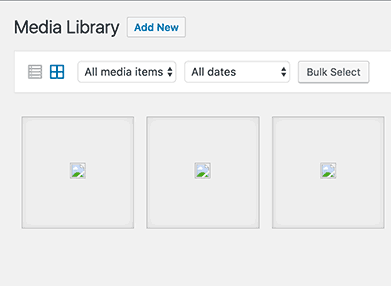
گاهی کاربران متوجه میشوند تصاویر سایت بهدرستی نمایش داده نمیشوند یا هنگام بارگذاری تصویر با خطا مواجه میشوند. این مسئله معمولاً به دلیل نادرست بودن سطح دسترسی پوشهها و فایلها در وردپرس ایجاد میشود.
راهحل رفع مشکل بارگذاری تصویر در وردپرس
- تنظیم صحیح سطح دسترسی پوشه uploads (معمولاً 755)
- بررسی مالکیت فایلها (File Ownership)
- اطمینان از فضای خالی هاست
- غیرفعالسازی افزونههایی که با رسانه تداخل دارند
- بررسی تنظیمات PHP مانند memory_limit و upload_max_filesize
13. نحوه رفع مشکلات معمول تصویر در وردپرس
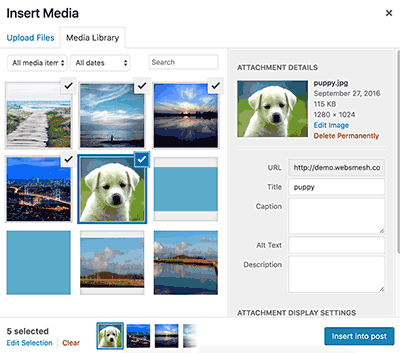
بسیاری از مشکلات مربوط به تصاویر در وردپرس، خطای فنی محسوب نمیشوند و بیشتر به عدم آشنایی کاربران با بخش رسانه بازمیگردند؛ مانند تراز کردن، تغییر اندازه یا ساخت گالری تصاویر که میتواند به راحتی حل شوند.
راهحل رفع مشکلات معمول تصویر در وردپرس
- استفاده از ابزارهای ویرایش تصویر در کتابخانه رسانه
- انتخاب صحیح تراز (چپ، راست، وسط) هنگام درج تصویر
- استفاده از اندازههای از پیش تعریفشده وردپرس
- ساخت گالری تصاویر از بخش رسانه
- استفاده از بلوکهای تصویری در ویرایشگر گوتنبرگ
14. نحوه رفع خطای ” Are You Sure You Want to Do This” در وردپرس
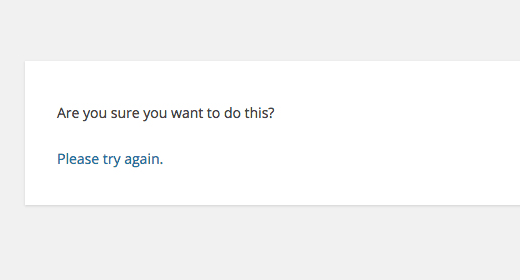
این خطا معمولاً در بخش مدیریت وردپرس نمایش داده میشود و اغلب به دلیل استفاده نادرست از Nonceهای امنیتی در قالب یا افزونهها رخ میدهد. Nonceها کلیدهای امنیتی موقتی هستند که برای تأیید عملیات مدیریتی استفاده میشوند و در صورت پیادهسازی اشتباه، باعث بروز این پیام خطا میشوند.
راهحل رفع خطای Are You Sure You Want to Do This در وردپرس
- غیرفعالسازی افزونهها و بررسی افزونههای اخیراً نصب یا بهروزرسانیشده
- تغییر موقت قالب فعال به یکی از قالبهای پیشفرض وردپرس
- افزایش مقدار PHP Memory Limit
- بررسی و اصلاح کدهای سفارشی مرتبط با Nonce
- بهروزرسانی افزونهها و قالبها به نسخه پایدار
15. نحوه رفع خطای WordPress Unavailable for Maintenance Error
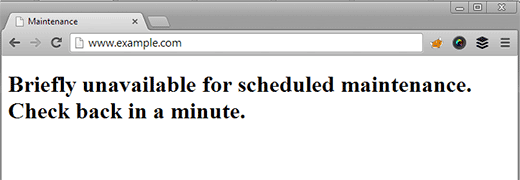
این خطا معمولاً پس از یک بهروزرسانی ناقص یا قطعشده وردپرس نمایش داده میشود. در این حالت سایت در وضعیت تعمیر و نگهداری باقی میماند و برای مدیران و کاربران غیرقابل دسترس میشود.
راهحل خطای WordPress Unavailable for Maintenance Error
- حذف فایل .maintenance از ریشه وردپرس
- اطمینان از تکمیل فرآیند بهروزرسانی قالبها و افزونهها
- بررسی مجدد دسترسی فایلها پس از بروزرسانی
- انجام بهروزرسانیها بهصورت مرحلهای (نه همزمان)
- بررسی لاگهای سرور در صورت تکرار خطا
16. نحوه رفع خطای عدم ارسال ایمیل برای وردپرس
این مشکل زمانی رخ میدهد که ایمیلهای وردپرس، مانند اعلانها یا فرمهای تماس، به مقصد نمیرسند. دلیل اصلی آن محدودیتهای هاست در ارسال ایمیل با تابع پیشفرض PHP است.
راهحل خطای عدم ارسال ایمیل برای وردپرس
- استفاده از افزونه SMTP برای ارسال ایمیل
- اتصال وردپرس به سرویسهای ایمیل معتبر (Gmail، Outlook، SMTP اختصاصی)
- بررسی پوشه Spam ایمیل گیرنده
- اطمینان از تنظیم صحیح آدرس ایمیل فرستنده
- بررسی محدودیتهای ارسال ایمیل در هاست
17. نحوه رفع خطاهای RSS Feed وردپرس
خطاهای RSS معمولاً به دلیل خروجی نادرست XML ایجاد میشوند. حتی یک فاصله یا خط اضافی در فایلها میتواند باعث خراب شدن RSS شود، زیرا XML ساختار بسیار حساسی دارد.
راهحل خطاهای RSS Feed وردپرس
- بررسی فایلهای قالب برای فاصله یا خروجی اضافی
- حذف خطوط خالی قبل و بعد از تگهای PHP
- غیرفعالسازی افزونههایی که خروجی RSS را تغییر میدهند
- اعتبارسنجی RSS با ابزارهای بررسی XML
- اصلاح کدهای سفارشی مرتبط با فید RSS
18. نحوه رفع خطای 403 forbidden در وردپرس
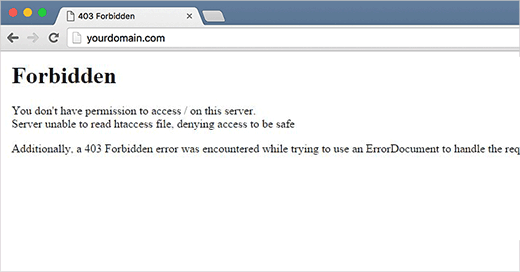
خطای 403 زمانی نمایش داده میشود که سرور اجازه دسترسی به یک صفحه یا فایل را نمیدهد. این مشکل معمولاً به دلیل تنظیمات نادرست مجوزها یا محدودیتهای امنیتی رخ میدهد.
راهحل خطای 403 forbidden در وردپرس
- تنظیم صحیح سطح دسترسی فایلها و پوشهها
- بررسی تنظیمات افزونههای امنیتی
- بررسی و اصلاح فایل .htaccess
- اطمینان از مسدود نشدن IP توسط فایروال سرور
- تماس با پشتیبانی هاست در صورت تداوم خطا
19. نحوه رفع خطای تغییر مسیر در وردپرس
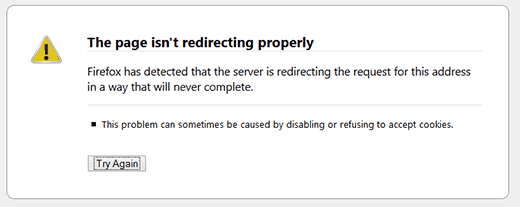
این خطا زمانی رخ میدهد که سایت وارد یک حلقه بیپایان تغییر مسیر شود. معمولاً تنظیمات نادرست URL، SSL یا افزونههای ریدایرکت باعث ایجاد این مشکل میشوند.
راهحل خطای تغییر مسیر در وردپرس
- بررسی تنظیمات آدرس سایت و وردپرس (http / https)
- غیرفعالسازی افزونههای مرتبط با ریدایرکت و سئو
- پاکسازی کش مرورگر و افزونههای کش
- بررسی قوانین ریدایرکت در فایل .htaccess
- اطمینان از تنظیم صحیح SSL و CDN
20. نحوه رفع خطای Upload: Failed to Write File to Disk
این خطا معمولاً هنگام آپلود فایل رخ میدهد و شایعترین دلیل آن، تنظیم نادرست سطح دسترسی فایلها و پوشهها در سرور است. در این حالت، وبسرور اجازه نوشتن فایل جدید را ندارد.
راهحل خطای Upload: Failed to Write File to Disk
- بررسی و اصلاح سطح دسترسی پوشه uploads
- اطمینان از مالکیت صحیح فایلها (User / Group)
- بررسی پر بودن فضای دیسک هاست
- غیرفعالسازی موقت افزونههای امنیتی
- تماس با پشتیبانی هاست برای بررسی دسترسیها
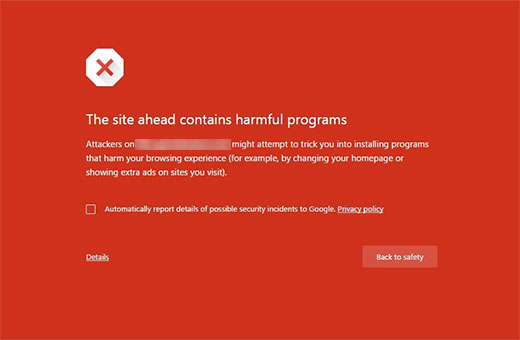
21. نحوه رفع خطا Harmful programs error
این خطا معمولاً هنگام آپلود فایل رخ میدهد و شایعترین دلیل آن، تنظیم نادرست سطح دسترسی فایلها و پوشهها در سرور است. در این حالت، وبسرور اجازه نوشتن فایل جدید را ندارد.
راهحل خطا Harmful programs error
- بررسی و اصلاح سطح دسترسی پوشه uploads
- اطمینان از مالکیت صحیح فایلها (User / Group)
- بررسی پر بودن فضای دیسک هاست
- غیرفعالسازی موقت افزونههای امنیتی
- تماس با پشتیبانی هاست برای بررسی دسترسیها
22. نحوه رفع خطای Missed Schedule Post Error
این هشدار توسط Google نمایش داده میشود و نشان میدهد سایت شما حاوی بدافزار، کد مخرب یا تبلیغات ناامن است. این مشکل معمولاً به دلیل هک شدن سایت یا استفاده از شبکههای تبلیغاتی بیکیفیت رخ میدهد.
راهحل خطای Missed Schedule Post Error
- اسکن کامل سایت با افزونههای امنیتی معتبر
- حذف کدها و فایلهای مشکوک
- بررسی افزونهها و قالبهای نصبشده
- حذف تبلیغات ناامن یا ناشناس
- ثبت درخواست بررسی مجدد در Google Search Console
23. رفع خطای Maximum Execution Time در وردپرس
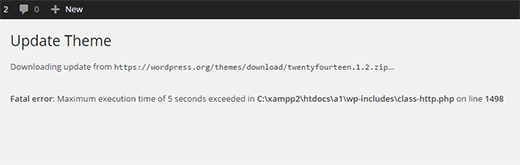
این خطا زمانی نمایش داده میشود که اجرای یک اسکریپت PHP بیش از زمان مجاز سرور طول بکشد. معمولاً هنگام نصب افزونهها، قالبها یا اجرای عملیات سنگین رخ میدهد.
راهحل خطای Maximum Execution Time در وردپرس
- افزایش مقدار max_execution_time
- ویرایش فایل php.ini یا .htaccess
- کاهش حجم عملیات (مثلاً ایمپورت فایلها)
- غیرفعالسازی افزونههای سنگین
- درخواست افزایش محدودیت از هاستینگ
24. رفع مشکل نمایش تصویر بندانگشتی اشتباه در فیسبوک
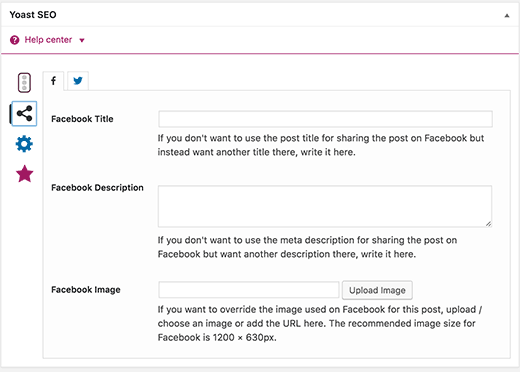
این مشکل زمانی رخ میدهد که فیسبوک نتواند تصویر مناسب را از صفحه تشخیص دهد. معمولاً به دلیل تنظیم نادرست Open Graph یا چند تصویر og:image است.
راهحل مشکل نمایش تصویر بندانگشتی اشتباه در فیسبوک
- تنظیم تصویر پیشفرض Open Graph در افزونه سئو
- اطمینان از بزرگتر بودن تصویر شاخص نسبت به سایر تصاویر
- بررسی تنظیمات Yoast SEO یا افزونه مشابه
- پاکسازی کش فیسبوک با ابزار Debugger
- حذف تگهای og:image تکراری
25. رفع مشکل خروج مداوم از حساب کاربری وردپرس
این مشکل زمانی رخ میدهد که وردپرس نتواند session کاربر را تأیید کند. دلیل اصلی آن عدم تطابق آدرس سایت با URL تنظیمشده در وردپرس است.
راهحل مشکل خروج مداوم از حساب کاربری وردپرس
- بررسی آدرس WordPress Address و Site Address
- یکسانسازی http و https
- پاکسازی کوکیهای مرورگر
- غیرفعالسازی افزونههای کش و امنیتی
- بررسی تنظیمات دامنه و SSL
26. رفع خطای Mixed Content در وردپرس
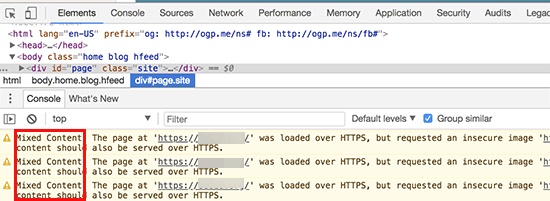
این خطا زمانی رخ میدهد که بخشی از منابع سایت با HTTP و بخشی با HTTPS بارگذاری شوند. این مسئله روی سئو و امنیت سایت تأثیر منفی دارد.
راهحل خطای Mixed Content در وردپرس
- شناسایی منابع ناامن (HTTP)
- اصلاح URL تصاویر، اسکریپتها و فایلها
- استفاده از افزونههای رفع Mixed Content
- بررسی تنظیمات SSL قالب و افزونهها
- جایگزینی لینکهای قدیمی با HTTPS
27. رفع مشکل کار نکردن دکمه “افزودن رسانه” در وردپرس
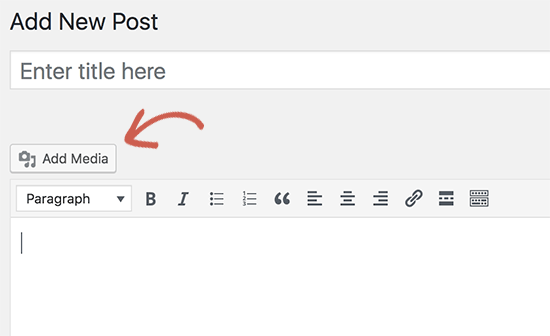
دکمه افزودن رسانه به JavaScript وابسته است و در صورت تداخل اسکریپتها، از کار میافتد. این مشکل معمولاً به دلیل تداخل افزونه یا قالب ایجاد میشود.
راهحل مشکل کار نکردن دکمه “افزودن رسانه” در وردپرس
- غیرفعالسازی افزونهها و بررسی تداخل
- تغییر موقت قالب به قالب پیشفرض
- بررسی خطاهای JavaScript در مرورگر
- بهروزرسانی وردپرس، قالب و افزونهها
- فعالسازی حالت Debug برای شناسایی خطا
28. رفع خطای 502 Bad Gateway در وردپرس
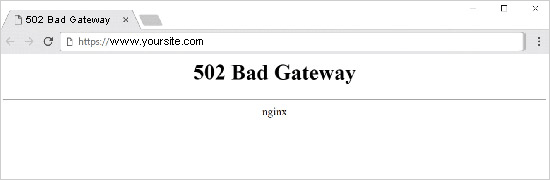
این خطا زمانی رخ میدهد که سرور نتواند پاسخ معتبری از سرور بالادستی دریافت کند. معمولاً به دلیل ترافیک بالا، افزونه یا قالب معیوب، یا پیکربندی نادرست سرور ایجاد میشود.
راهحل رفع خطای 502 Bad Gateway در وردپرس
- رفرش صفحه و بررسی موقتی بودن خطا
- غیرفعالسازی افزونهها و قالب فعال
- بررسی مصرف منابع سرور
- ریاستارت PHP یا وبسرور
- تماس با پشتیبانی هاست
29. رفع خطای 503 Service Unavailable در وردپرس
خطای 503 نشان میدهد سرور موقتاً قادر به پاسخگویی نیست. این مشکل اغلب به دلیل بار زیاد سرور یا اسکریپت PHP معیوب رخ میدهد.
راهحل خطای 503 Service Unavailable در وردپرس
- چند دقیقه صبر و بررسی رفع خودکار خطا
- غیرفعالسازی افزونهها و کدهای سفارشی
- بررسی وضعیت منابع سرور
- اسکن سایت برای حملات احتمالی
- تماس با هاست در صورت تداوم مشکل

مشاهده و خرید محصولات
دسته بندی قالب وردپرس
30. رفع خطای 504 Gateway Timeout در وردپرس
این خطا زمانی رخ میدهد که سرور شما در زمان مشخصشده نتواند از سرور دیگر پاسخ بگیرد. استفاده از Cloudflare یا فایروالهای مشابه میتواند عامل آن باشد.
راهحل خطای 504 Gateway Timeout در وردپرس
- غیرفعالسازی موقت CDN یا فایروال
- افزایش زمان timeout سرور
- بررسی افزونههای سنگین
- بهینهسازی کوئریهای پایگاه داده
- بررسی تنظیمات سرور با هاست
31. رفع خطای Failed to Open Stream در وردپرس
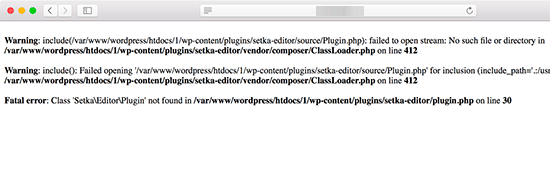 این خطا زمانی نمایش داده میشود که وردپرس نتواند فایلی را که در کد فراخوانی شده، بارگذاری کند. معمولاً به دلیل مسیر اشتباه یا مجوز نادرست فایلها است.
راهحل خطای Failed to Open Stream در وردپرس
- بررسی مسیر فایل فراخوانیشده
- اصلاح سطح دسترسی فایلها و پوشهها
- بررسی وجود فایل یا دایرکتوری
- غیرفعالسازی افزونه یا کد مشکلدار
- بررسی لاگ خطاهای سرور
32. رفع خطای 429 Too Many Requests در وردپرس
این خطا زمانی رخ میدهد که تعداد درخواستها به سرور بیش از حد مجاز باشد. معمولاً توسط رباتها، افزونهها یا تنظیمات امنیتی ایجاد میشود.
راهحل خطای 429 Too Many Requests در وردپرس
- شناسایی و محدودسازی درخواستهای غیرعادی
- بررسی افزونههای امنیتی و کش
- کاهش فراخوانیهای API
- فعالسازی Rate Limiting صحیح
- بررسی تنظیمات CDN یا فایروال
33. رفع خطای 413 Request Entity Too Large در وردپرس
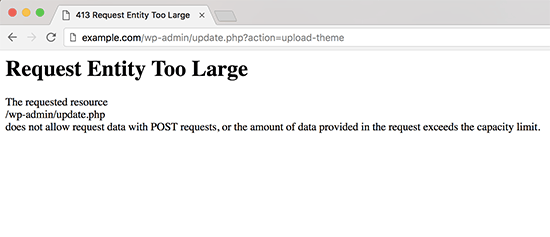 این خطا نشان میدهد حجم فایل ارسالی بیشتر از مقدار مجاز سرور است و معمولاً هنگام آپلود فایلهای بزرگ رخ میدهد.
راهحل خطای 413 Request Entity Too Large در وردپرس
- افزایش محدودیت آپلود فایل در سرور
- ویرایش php.ini یا .htaccess
- کاهش حجم فایل قبل از آپلود
- درخواست افزایش محدودیت از هاستینگ
- استفاده از FTP برای فایلهای حجیم
34. نحوه خاموش کردن خطاهای PHP در وردپرس
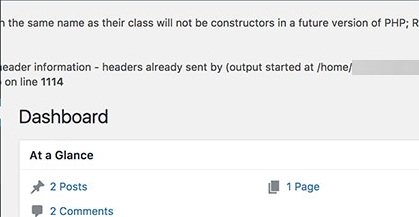
نمایش خطاهای PHP در بخش کاربری سایت، ظاهر غیرحرفهای ایجاد میکند. این خطاها برای توسعه مفید هستند، اما در سایت فعال باید مخفی شوند.
راهحل خاموش کردن خطاهای PHP در وردپرس
- غیرفعالسازی WP_DEBUG در وردپرس
- تنظیم نمایش خطاها در php.ini
- ثبت خطاها به جای نمایش عمومی
- بررسی افزونهها و قالبهای ناسازگار
- استفاده از حالت Debug فقط در محیط تست
35. رفع خطای Secure Connection Error در وردپرس
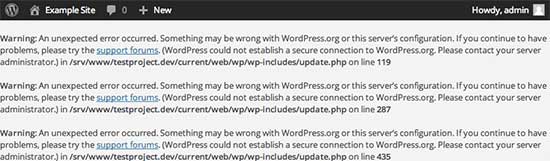
این خطا زمانی رخ میدهد که سایت شما نتواند به WordPress.org متصل شود و معمولاً به دلیل پیکربندی نادرست سرور یا SSL است.
راهحل خطای Secure Connection Error در وردپرس
- بررسی تنظیمات SSL سرور
- بررسی فایروال و محدودیتهای سرور
- اطمینان از فعال بودن cURL و OpenSSL
- بررسی DNS و تنظیمات شبکه
- تماس با پشتیبانی هاست
36. رفع خطای Folder Already Exists در وردپرس
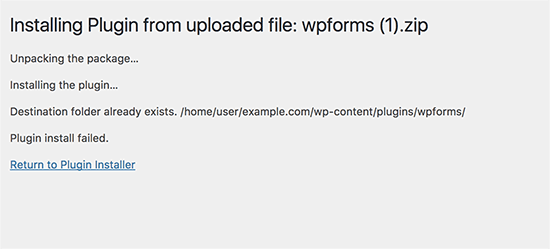
این خطا هنگام نصب قالب یا افزونه زمانی نمایش داده میشود که پوشهای با همان نام از قبل در سرور وجود دارد.
راهحل خطای Folder Already Exists در وردپرس
- حذف پوشه مربوطه از مسیر wp-content
- نصب مجدد افزونه یا قالب
- استفاده از FTP برای مدیریت فایلها
- بررسی نصبهای ناقص قبلی
- بهروزرسانی دستی افزونه یا قالب
37. نحوه رفع خطای Another Update in Process
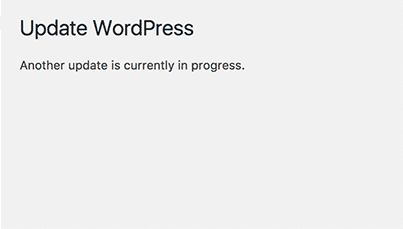
این خطا زمانی رخ میدهد که یک فرآیند بروزرسانی قبلی بهدرستی پایان نیافته و وردپرس هنوز در حالت قفل بروزرسانی است.
راهحل رفع خطای Another Update in Process
- صبر برای رفع خودکار قفل بروزرسانی
- حذف دستی مقدار قفل از پایگاه داده
- بررسی جدول options در دیتابیس
- عدم اجرای همزمان چند بروزرسانی
- اطمینان از پایداری اتصال سرور
38. رفع خطای Password Reset Key Error در وردپرس
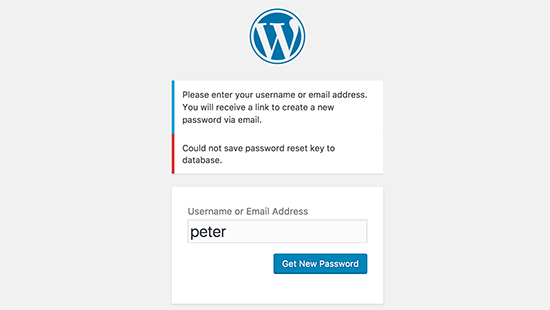
در این خطا، امکان ذخیره کلید بازیابی رمز عبور وجود ندارد و کاربر نمیتواند وارد پیشخوان شود. علت اصلی آن معمولاً کمبود فضای دیسک هاست است.
راهحل خطای Password Reset Key Error در وردپرس
- بررسی فضای خالی هاست
- حذف فایلها و بکاپهای غیرضروری
- پاکسازی کش و لاگها
- افزایش فضای دیسک هاست
- بررسی سلامت پایگاه داده
39. رفع خطای Missing a Temporary Folder در وردپرس
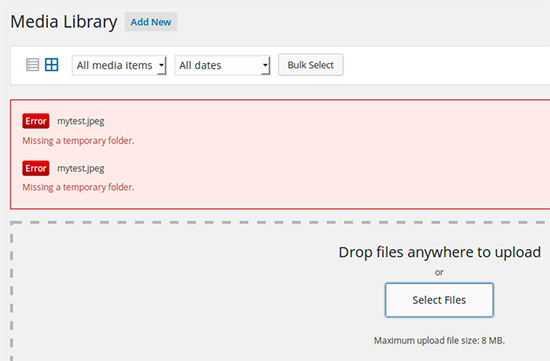
این خطا زمانی ایجاد میشود که وردپرس به پوشه موقت PHP دسترسی نداشته باشد و نصب یا آپلود فایلها با مشکل مواجه شود.
راهحل خطای Missing a Temporary Folder در وردپرس
- تعریف پوشه موقت در wp-config.php
- بررسی مجوزهای پوشه temp
- ایجاد پوشه موقت بهصورت دستی
- بررسی تنظیمات PHP
- تماس با پشتیبانی هاست
40. رفع خطاهای فایل Pluggable.php در وردپرس
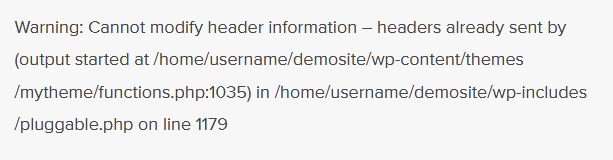
این خطا معمولاً به دلیل تداخل یک افزونه یا کد سفارشی با توابع اصلی وردپرس ایجاد میشود و اغلب پس از نصب یا بروزرسانی افزونه رخ میدهد.
راهحل خطاهای فایل Pluggable.php در وردپرس
- غیرفعالسازی افزونههای اخیراً نصبشده
- بررسی کدهای سفارشی functions.php
- بازگردانی به نسخه سالم افزونه
- فعالسازی Debug برای شناسایی منبع خطا
- بهروزرسانی وردپرس به آخرین نسخه پایدار
41. نحوه رفع مشکلات رایج SSL در وردپرس
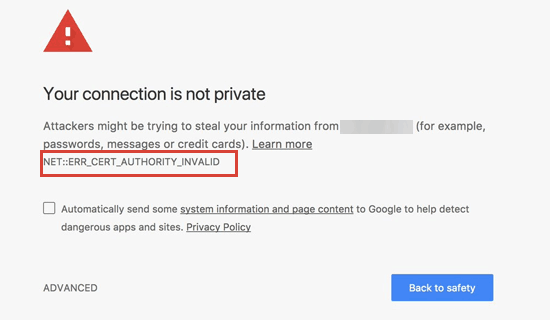
این خطا زمانی رخ میدهد که گواهی SSL سایت بهدرستی نصب نشده یا با دامنه مطابقت ندارد. در این حالت، مرورگرها به کاربران هشدار امنیتی نمایش میدهند.
راهحل رفع مشکلات رایج SSL در وردپرس
- بررسی نصب صحیح گواهی SSL روی دامنه
- اطمینان از تطابق SSL با www یا non-www
- فعالسازی HTTPS در تنظیمات وردپرس
- تمدید گواهی SSL در صورت انقضا
- تماس با پشتیبانی هاست برای نصب صحیح
42. نحوه رفع خطای مجوز فایل و پوشه در وردپرس
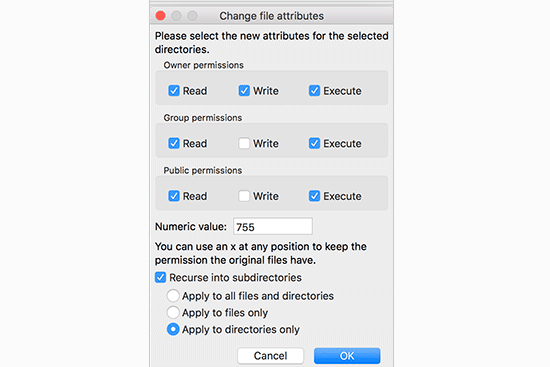
وردپرس برای عملکرد صحیح به سطح دسترسی مشخصی برای فایلها و پوشهها نیاز دارد. تغییر نادرست این مجوزها باعث بروز خطا میشود.
راهحل رفع خطای مجوز فایل و پوشه در وردپرس
- تنظیم مجوز پوشهها روی 755
- تنظیم مجوز فایلها روی 644
- اصلاح دسترسیها از طریق FTP
- بررسی مالکیت فایلها (User / Group)
- جلوگیری از تغییر خودکار مجوزها توسط افزونهها
43. رفع خطای HTTP Image Upload در وردپرس
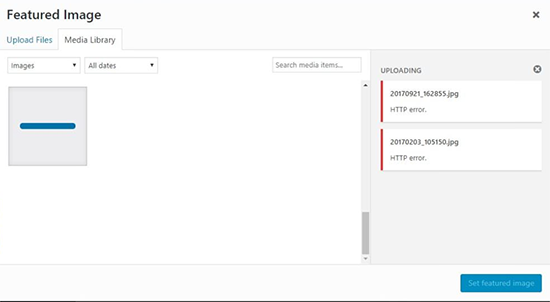
این خطا هنگام آپلود تصویر یا فایل در کتابخانه رسانه رخ میدهد و معمولاً موقتی است، اما در برخی موارد ادامه پیدا میکند.
راهحل خطای HTTP Image Upload در وردپرس
- رفرش صفحه و تلاش مجدد
- تغییر نام فایل تصویر
- بررسی محدودیت حافظه PHP
- غیرفعالسازی افزونههای مرتبط با رسانه
- بررسی مجوز پوشه uploads
44. نحوه رفع خطای Your Connection is Not Private
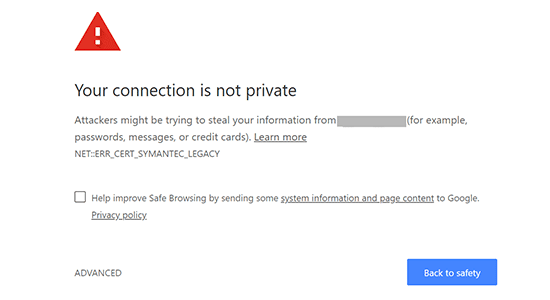
این خطا زمانی نمایش داده میشود که مرورگر نتواند گواهی SSL سایت را تأیید کند و میتواند باعث افت اعتماد کاربران شود.
راهحل خطای Your Connection is Not Private
- بررسی اعتبار و تاریخ انقضای SSL
- حذف کش مرورگر
- بررسی تنظیمات HTTPS سایت
- بررسی CDN یا پراکسی فعال
- هماهنگی SSL دامنه اصلی و زیردامنهها
45. رفع خطای The Link You Followed Has Expired در وردپرس
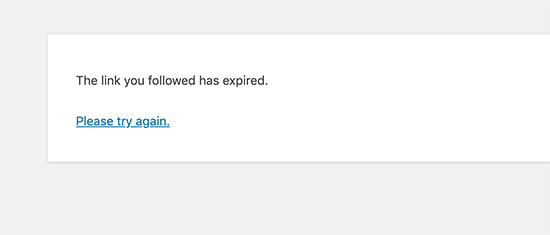
این خطا معمولاً هنگام آپلود قالب یا افزونههای حجیم از پیشخوان وردپرس رخ میدهد و به محدودیتهای سرور مربوط است.
راهحل خطای The Link You Followed Has Expired در وردپرس
- افزایش max_upload_size
- افزایش max_execution_time
- افزایش memory_limit
- آپلود افزونه از طریق FTP
- تنظیم مقادیر از php.ini یا .htaccess
46. نحوه رفع مشکل وب سایت وردپرس
در این حالت، تغییرات اعمالشده در سایت نمایش داده نمیشوند و دلیل اصلی آن معمولاً کش است.
راهحل رفع مشکل وب سایت وردپرس
- پاکسازی کش مرورگر
- پاکسازی کش افزونههای وردپرس
- بررسی کش سرور یا CDN
- غیرفعالسازی موقت افزونههای کش
- تست سایت در حالت Incognito
47. رفع خطای Failed to Load Resource در وردپرس
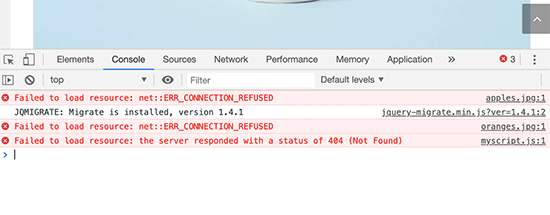
این خطا زمانی رخ میدهد که مرورگر نتواند فایلهای CSS، JS یا تصاویر سایت را بارگذاری کند.
راهحل خطای Failed to Load Resource در وردپرس
- بررسی وجود فایل در مسیر مشخصشده
- اصلاح URL منابع استاتیک
- بررسی تنظیمات آدرس سایت در وردپرس
- بررسی خطاهای Console مرورگر
- غیرفعالسازی افزونههای بهینهسازی
48. رفع خطای Missing a Temporary Folder در وردپرس
این خطا نشان میدهد وردپرس به پوشه موقت PHP دسترسی ندارد و نصب یا آپلود فایل با شکست مواجه میشود.
راهحل خطای Missing a Temporary Folder در وردپرس
- تعریف مسیر پوشه موقت در wp-config.php
- ایجاد پوشه temp در wp-content
- تنظیم مجوز مناسب برای پوشه
- بررسی تنظیمات PHP سرور
- درخواست اصلاح از پشتیبانی هاست
49. رفع خطای عدم دسترسی Googlebot به فایلهای CSS و JS
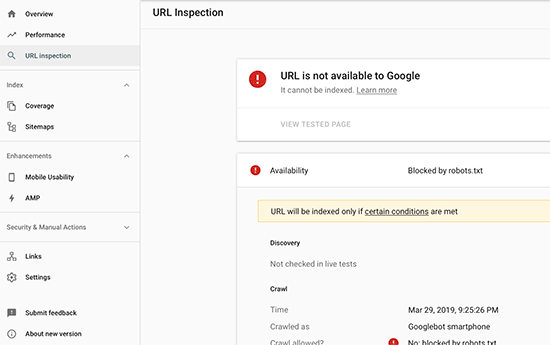
اگر Googlebot نتواند فایلهای CSS و JS را بارگذاری کند، درک صحیحی از صفحه نخواهد داشت و این موضوع به سئو آسیب میزند.
راهحل خطای عدم دسترسی Googlebot به فایلهای CSS و JS
- بررسی فایل robots.txt
- بررسی محدودیتها در .htaccess
- حذف بلاک دسترسی به منابع استاتیک
- تست URLها در Search Console
- اطمینان از قابل دسترس بودن فایلها
50. نحوه رفع خطای 405 Method Not Allowed
این خطا زمانی رخ میدهد که سرور درخواست مرورگر را دریافت میکند اما متد مورد استفاده را نمیپذیرد.
راهحل خطای 405 Method Not Allowed
- بررسی URL صفحه موردنظر
- غیرفعالسازی افزونههای اخیراً نصبشده
- بررسی تنظیمات وبسرور
- بررسی تغییرات دیتابیس
- مشاهده لاگهای سرور برای عیبیابی
جمع بندی مقاله رفع خطاهای رایج وردپرس
ما در این مقاله به برخی از رایج ترین خطاهای وردپرس پرداخته ایم. وردپرس یکی از محبوبترین سیستمهای مدیریت محتوا در جهان است و بسیاری از وبسایتها بر پایه آن ساخته شدهاند. در طول استفاده از وردپرس، ممکن است با برخی از خطاها روبهرو شوید که اما نگران نباشید، زیرا این خطاها به راحتی قابل رفع هستند.
با این حال، قدرت واقعی وردپرس از هزاران افزونه و قالب است که می توانید در سایت خود استفاده کنید. هر پلاگین یا قالبی که در سایت شما نصب شده باشد می تواند خطا ایجاد کند. برای مبتدیان بسیار دشوار است که بفهمند چه چیزی باعث ایجاد مشکل در سایت آنها شده و چگونه می توانند آن را برطرف کنند. امیدواریم که این راهنما به شما کمک کند خطای وردپرس را که با آن روبرو شدید پیدا کرده و آن را برطرف کنید. اگر این مقاله برایتان مفید بود آن را با دوستان خود به اشتراک بگذارید.
سوالات متداول
مهمترین کاری که قبل از رفع خطاهای وردپرس باید انجام دهید چیست؟
خطای وردپرس 504 چه زمانی رخ میدهد؟
متداول ترین خطاهای وردپرس کدامند؟
چه راهکار هایی برای افزایش عملکرد وردپرس و جلوگیری از بروز خطا ها وجود دارد؟
تحریریه ژاکت
مشاهده تیم تحریریه


 مطالب مشابه

![طراحی سایت بدون کدنویسی 💻[ویدئو آموزشی]](https://www.zhaket.com/blog/wp-content/uploads/2024/11/no-code-programming-300x300.jpg)



سلام خطای214 ورود به وردپرس علتش چیست ؟
سلام
برای قالب Woodmart قسمت ارسال رو کامل پر کردم ولی در قسمت فاکتور — خطای جهت ادامه یک آدرس وارد نمائید– میادش .
نمی دونم مشکل کجاست
سلام آرش عزیز
با پشتیبانی تماس بگیرید.
سلام. روز بخیر. ببخشید من وب سایتم به خاطر نصب یه add-on مربوط به لرن دش دچار مشکل شده بود که با حذف اون افزونه سایتم برگشت ولی بعضی از افزونه هام انگلیسی شدن. چظور این مشکل رو برطرف کنم؟
سلام میثم عزیز
رای برطرف کردن مشکل زبان افزونهها، وارد بخش تنظیمات وردپرس شوید و در قسمت “تنظیمات عمومی” زبان سایت را به فارسی تغییر دهید. سپس کش مرورگر و سایت را پاک کنید.
سلام ببخشید من روی هاستم ورد پرس را نصب کردم ولی در بالای صفحه اون نوشته که “تعهد به پایداری و نواوری هست ” و عکس یک ساختمان میاره و در انتهای صفحه اسم سایت من میاد چطور میتونم این مساله را حل کنم تا قالب فروشگاهی را نصب کنم
سلام کاربر عزیز
شما ابتدا باید وارد پیشخوان وردپرس شده و از قسمت پوسته قالب مد نظر خود را آپلود و نصب کنید. اگر قالب را خریداری کرده اید باید لاینس آن را نیز وارد کنید تا قالب به صورت کامل برای شما فعال شود.
سلام و عرض ادب.
کد “the_author()” در قالبی که در حال طراحیش هستم ، کار نمیکنه و اسم نویسنده پست را نمایش نمیده.
علت چیست و راه حل آن کدام است؟
سلام جواد عزیز
برای حل این مشکل اول مطمئن شوید کد داخل حلقه پستها قرار دارد و بررسی کنید که اطلاعات نویسنده به درستی در پروفایل وردپرس وارد شده باشد.
سلام
ببخشید وقتی میخوام سایت را ببینم، مرورگر این پیام را میده (PRESS THE ALLOW BUTTON TO VERIFY YOURE HUMAN) لطفا راهنمایی کنید چجوری برطرف میشه؟
باتشکر
سلام روزتون بخیر
برای تاییدیه ربات نبودن شما این مورد ظاهر میشه
سلام وقت بخیر.
من برای سایتم زمانی که میخوام مختوای جدید پابلیش کنم خطای آفلاین بودن میده. با مرورگرهای مختلف و اینترنتهای مختلف هم امتحان کردم اما درست نمیشه.
ممکنه راهنماییم کنید؟
سلام روزتون بخیر
به احتمال زیاد مشکل از برنامههای تغییر آیپی است
وقت بخیر
من میخوام محتوای جدید پابلیش کنم و کلا ارور آفلاین بودن میده. میتونید در رفع این مشکل بهم کمک کنید؟
سلام وقت بخیر
من از وقتی SSL رو نصب کردم، وردپرس بهم اجازه ورود به داشبورد رو نمیده. خطا میده و میگه:
You don’t have admission. Please log in and try again.
تو رو خدا کمکم کنید.
دارم میمیرم از استرس 😭
سلام روزتون بخیر
موارد زیر را انجام دهید به احتمال زیاد مشکل شما حل میشود
۱- استفاده از مرورگر دیگر
۲- پاک کردن کش مرورگر
سلام
وقت بخیر
من سایت رو کامل طراحی کردم
حالا میخوام با افزونه wpml دو زبانه کنم اما افزونه نمایش داده نمیشه تو وردپرس
وقتی هم از بخش افزونه ها میخوام برم داخلش میگه دسترسی ممکن نیست
باید چکار کنم؟!
سلام روزتون بخیر
به احتمال زیاد دسترسی مدیریت برای شما ایجاد نشده در پنل وردپرس
سلام وقتتون بخیر
لطفا اگه میتونین کمکم کنین🥲
در قسمت ویرایش با المنتور قسمت برگه ها که میخام برگه جدیدی اعمال کنم روی اعمال تغییرات میزنم ولی تغییر اعمال نمیشه و خطای bad Request میاد
همه راهی رو امتحان کردم مشکل از افزونه ها یا بروزرسانی المنتور هم نیس نمیدونم چیکار کنم درست شه
سلام روزتون بخیر
احتمالا قالب وردپرسی یا افزونه المنتور شما به آخرین نسخه آپدیت نیست
اما جهت راهنمایی بیشتر لطف کنید متن کامل خطا رو بفرستید
من url سایتم رو داخل لوکال هاست در قسمت عمومی وردپرس تغییر دادم و سایت برام بالا نمیاد یادمم نیست قبلش چی زده بودم میدونین باید چیکار کنم؟
این وبسایت بسیار مفید بود و حتماً
دوباره بازدید خواهم کرد. اطلاعاتی که ارائه داده شده از کیفیت بالایی برخوردار است و من را در رسیدن به اهدافم یاری رساند.
به همه توصیه میکنم که سری به
این سایت بزنند چون واقعاً ارزشمند است.
از زحمات تیم وبسایت بسیار
سپاسگزارم که چنین پلتفرم کاربردی را در اختیار کاربران قرار میدهند.
انتظار دارم که در روزهای آینده محتوا جدیدتری را مشاهده کنم.
هر زمان که به این وبسایت سر
میزنم، اطلاعات جدیدی کسب میکنم که در کار و زندگیام مفید است.
با سلام
من مشکلی دارم که نمیدونم شما میتونید بمن کمک کنید یا خیر. سایت من که قبلا با وردپرس طراحی شده الان تو موبایل کامل باز نمیشه؟
یه گزینه میاد خروج از نسخه موبایل
باید اونو بزنم تا کامل باز بشه؟
می تونید بمن کمک کنید؟
ممنونم
سلام برای من یه ارور اومده به اسم.
. The theme directory “twentytwentythree” does not exist
تو این 55گزینه نبود
سلام روزتون بخیر
این ارور نشان دهنده این است که قالب ۲۰۲۲ شما که بصورت رایگان نصب کردید احتمالا حذف شده و وجود ندارد. در قسمت نمایش، قالب ها میتوانید این مورد رو چک کنید
با سلام الان مدتی که میخواهم وارد سایت بشم با خطا ” وردپرس ؛ خطا ” مواجه می شوم البته در یک ساعاتی اصلا نمی یاره و در ساعاتی میاره نمی دوم مشکل از خود ورد پرس ست یا خیر
با سلام
من تازه با وردپرس کار میکنم.
یه سوال داشتم
الان در قسمت بروزرسانی، برام بروزرسانی هسته ی وردپرس فارسی اومده،
آیا قبل از بروزرسانی باید کاری انجام بدم؟ یعنی باید بک آپ بگیرم؟
زمان بروز رسانی هسته ی وردپرس چقدر طول می کشه؟
سلام و وقت بخیر
مدت زمان زیادی طول نخواهد کشید اما فراموش نکنید که حتما برای بروزرسانی از وردپرس خود بکاپ بگیرید نحوه بکاپ گیری و بازگردان بکاپ مقاله مرتبط به آن را در ژاکت بلاگ مطالعه کنید
خیلی ممنون
لطف کردید.
من الان از پوشه ی public_html بکاپ گرفتم.
یعنی از همه ی برگه ها و نوشته ها و عکس ها و … بکاپ گرفته شده؟
الان می تونم وردپرس رو بروزرسانی کنم؟
و بعدش بکاپ رو بازگردانی کنم؟
خواهش میکنم.
از دیتابیس سایت هم حتما بکاپ تهیه کنید و بعد وردپرس رو آپدیت کنید.
سلام من بعداز اینکه یه پوسته نصب کردم، وبسایتم دیگه بالا نیومد و هنگ کرد و بعد هر بار که سعی میکنم وارد وبسایتم بشم با این خطا مواجه میشم:
C:\xampp\htdocs\wp_contents the mess screen rs in stem plate GTA.pup on line20
چه کنم عزیز؟
سلام و وقت بخیر
این خطا در لاین 20 اتفاق افتاده است و مربوط به مشکل پوسته نصب شده است
ممکن است فرمت درستی از قالب وردپرس را برای سایت خود نصب نکرده باشید. اگر قالب خود را از سایت ژاکت خریداری کردهاید برای راهنمایی بیشتر با همکاران پشتیبانی ژاکت تماس بگیرید تا به شما کمک کنند.
سلام من دارم قالب ژاکت روروی وردپرس نصب میکنم .خطا check collation capabilityرو برام میاره
چجور حلش کنم!
سلام وقت بخیر
این خطا در چهار صورت رخ میدهد
1- قالب قبلا ناقص نصب شده باشد
2- در دیتابیس قبلا وردپرس شده و بخواد مجدد وردپرس را روی همون دیتابیس نصب کنه
3- تغییر collation دیتابیس های ساخته شده
4- حرف فارسی داخل دیتابیسش هست
هم میتونید این موارد رو بررسی کنید و هم میتونید با استفاده از پشتیبانی VIP ژاکت مشکل رو برطرف کنید
سلام وقتتون بخیر
من قتی میخوام توی سایتم محصول جدید اضافه کنم اضافه نمیشه و میره جای محصول قبلی اخرین محصولی که اضافه کرده بودم و اون محصول پاک میشه ممنون میشم اگر راهنمایی کنید
سلام وقت بخیر
من از وقتی SSL رو نصب کردم، وردپرس بهم اجازه ورود به داشبورد رو نمیده و میگه:
You don’t have admission. Please log in and try again.
تورو خدا کمک کنید.
دارم میمیرم از استرس 😭
سلام روزتون بخیر
موارد زیر را انجام دهید به احتمال زیاد مشکل شما حل میشود
۱- استفاده از مرورگر دیگر
۲- پاک کردن کش مرورگر
سلام برای من این خطا مید
یک خطای مهم در این وب سایت رخ داده
وارد هرکدوم از پنل هما میشم همینو نشون میده میشه بگین مشکل از کجاست؟؟؟؟؟ ⚠️ ⚠️ ⚠️ ⚠️ ⚠️ 8
مطلب کامل و کاربردی بود.
سایت وردپرس ما بعد از آپدیت به درستی کارنمیکنه.فقط صفحه اصلی نمایش داده میشه و بقیه صفحات فقط یک صفحه سیاه نمایش داده میشه.توی پنل هم خطای Speed Booster Pack میده.چیکار کنم؟ممنون
سلام دوست عزیز. لطفا افزونه Speed Booster Pack را غیرفعال کنین و دوباره چک کنید.
سلام من خطای مورد ۳۱ را داشتم و دو روزه اعصابم و سایتم را بکلی بهم ریخته ولی متاسفانه شما بر خلاف عنوان که نوشته بودید راه حل رفع مشکل…. هیچ راه حلی ندادید
با تشکر فراوان
سلام شریف عزیز. راه حل این بخش به این صورت است که به تنظیمات>پیوندهای یکتا بروید و یکبار ذخیره کنید.
سلام
من بعد از نصب ورد پرس موقع نمایش با خطای صفحه در دسترس نیست
سلام وقت بخیر زمانی ک اسم دامنمو از پنل مدیریت فروشگاه عوض کردم سایتم پریده و بالا نمیاد چیکار باید بکن؟
سلام کاربر عزیز
شما باید با پشتیبانی هاست خود تماس گرفته و به آنها اطلاع دهید که نیم سرورهای هاست (DNS) شما را بر روی دامنه جدید منتقل کنند.
سلام اگر منظورتون ارور 404 هست، این مقاله رو بخونید امیدوارم بهتون کمک کنه.