اگر قصد دارید راه اندازی وردپرس را انجام دهید، دو روش پیش رو دارید؛ نصب روی لوکال هاست با نرمافزارهایی مثل XAMPP یا MAMP برای تست و یادگیری، یا نصب روی هاست واقعی برای راهاندازی سایت اصلی. برای نصب روی هاست، بهتر است از هاست لینوکسی با کنترل پنل سیپنل استفاده کنید، هرچند برخی شرکتها دایرکت ادمین ارائه میدهند. تشخیص کنترل پنل ساده است؛ کافیست به آدرس ورود یا لوگوی آن توجه کنید و در صورت نیاز از هاستینگ بپرسید. برای شروع نصب تنها به یک هاست یا کامپیوتر شخصی، دانلود وردپرس، اینترنت و کمی دانش ابتدایی نیاز دارید.
چگونه وردپرس را نصب کنیم؟
اگر فرد مبتدی هستید و تازه میخواهید روش راهاندازی سایت و نصب کردن وردپرس را بیاموزید بهتر است وردپرس را روی لوکال هاست در کامپیوتر خود بسازید و همه موارد را روی آن تست کنید. مواردی که در این مقاله به آن میپردازیم:
- نصب وردپرس روی لوکال هاست زمپ (XAMPP)
- راه اندازی وردپرس روی سی پنل
- راه اندازی وردپرس روی دایرکت ادمین


مشاهده و خرید محصولات
دسته بندی قالب وردپرس
راه اندازی وردپرس روی لوکال هاست رمپ
لوکال هاست در واقع نرم افزاری است که برای تهیه آن نیاز به پرداخت هزینه نداشته و سایت شما روی محیط کامپیوتر شخصی قابل شخصیسازی و مشاهده است. از بین تمامی نرم افزارهای لوکالی که وجود دارد، زمپ گزینه خوبیست که آموزش را با آن آغاز میکنیم.

قدم اول: دریافت و نصب زمپ روی کامپیوتر
در اول قدم اموزش نصب وردپرس، برای دریافت نرم افزار زمپ کافیست به آدرس apachefriends.org/download.html مراجعه کرده و آخرین ورژن آن را که مخصوص کامپیوتر شماست، دریافت کنید. پس از دانلود، آن را نصب کنید. برنامه را باز کرده و مطابق تصویر زیر دو گزینه Appache و Mysql را اجرا (Start) کنید:
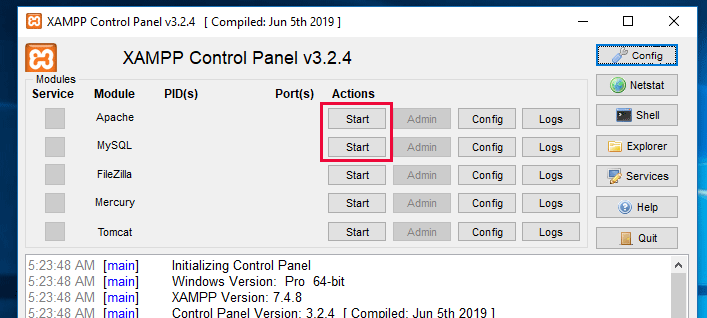
چنانچه مشکل و مانعی مانند فایروال در سیستم شما وجود نداشته باشد، این دو مورد اجرا شده و چراغشان سبز میشود. حال درون آدرس بار مرورگر خود کلمه localhost را وارد کنید.
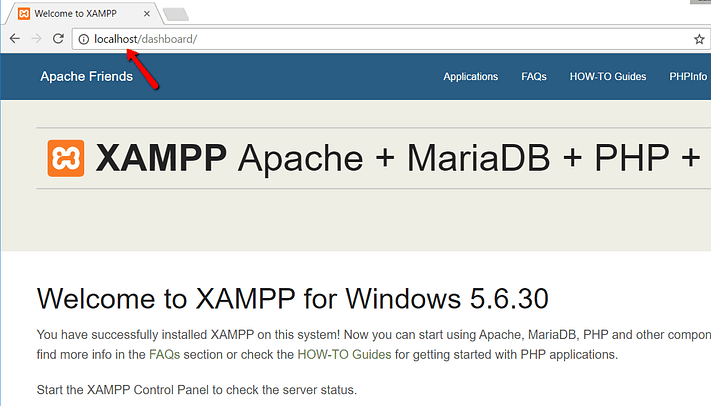
این صفحه نشان میدهد که زمپ کاملا به درستی اجرا شده و باید آماده نصب وردپرس روی آن باشیم. ما برای نصب نیازمند ایجاد پایگاه داده هستیم. برای ساخت پایگاه داده روی زمپ در پنجره اتصالات زمپ مانند تصویر زیر عمل کنید:
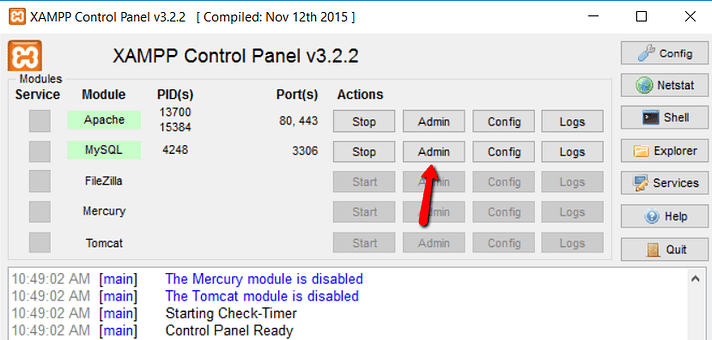
اینجا وارد phpmyadmin میشوید که باید دیتابیس را در آن ایجاد کرد.
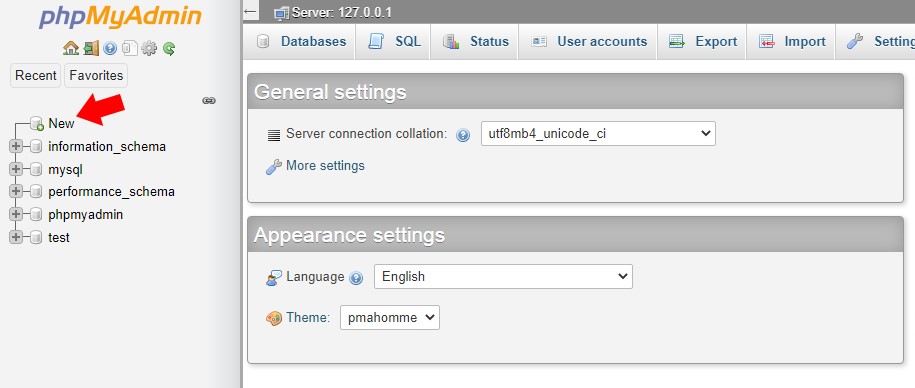
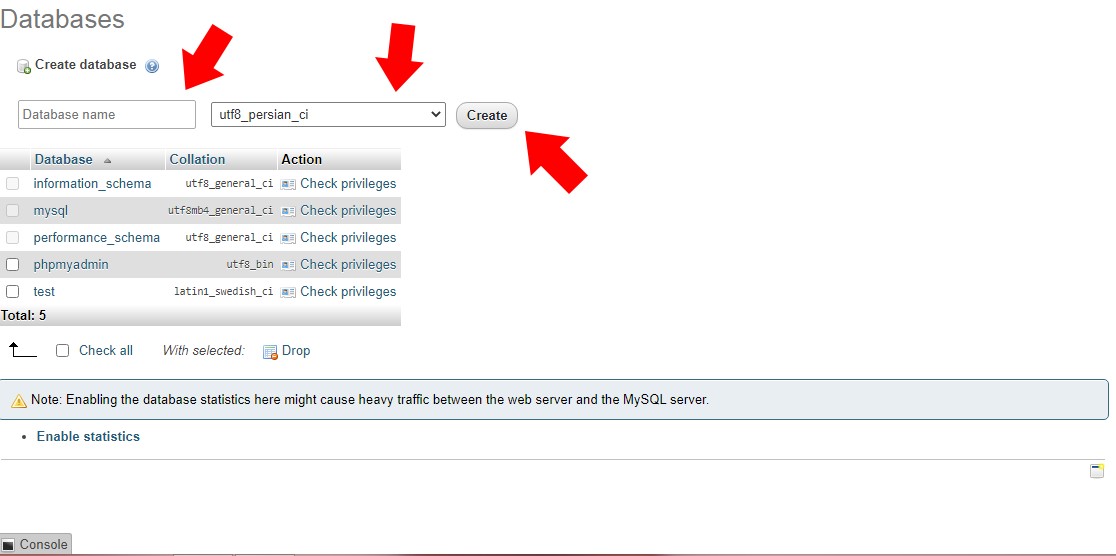
روی گزینه New کلیک کنید تا پایگاه دادهای جدید بسازیم. مطابق شکل زیر دیتابیس خود را تنظیم کنید و بسازید:
قدم دوم: دریافت وردپرس از مخزن و نصب روی زمپ
در ادامه اموزش های کاربردی نصب وردپرس، برای دریافت وردپرس کافیست به مخزن وردپرس یعنی wordpress.org مراجعه کرده و آخرین نسخه آن را دریافت کنید. فایل دانلود شده را از حالت فشرده خارج کرده تا یک پوشه با عنوان wordpress ساخته شود. برای این منظور به درایوی از کامپیوتر که زمپ در آن نصب شده مراجعه کنید. بطور پیشفرض زمپ در درایو C نصب میشود. به زبان سادهتر به مسیر C:/Program Files/XAMPP/htdocs در کامپیوتر خود بروید.
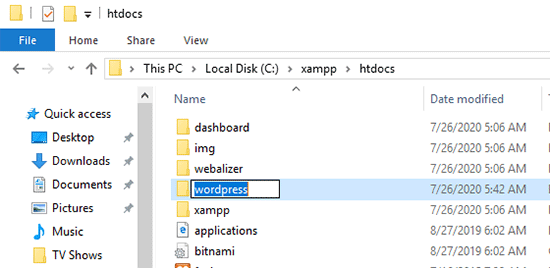
همانطور که در تصویر مشاهده میکنید، پوشه وردپرس را در آدرس گفته شده کپی کردیم. حال نوبت به اجرا و نصب آن میرسد. آدرس localhost/wordpress را در مرورگر خود وارد کنید. حال با صفحه زیر مواجه میشوید:
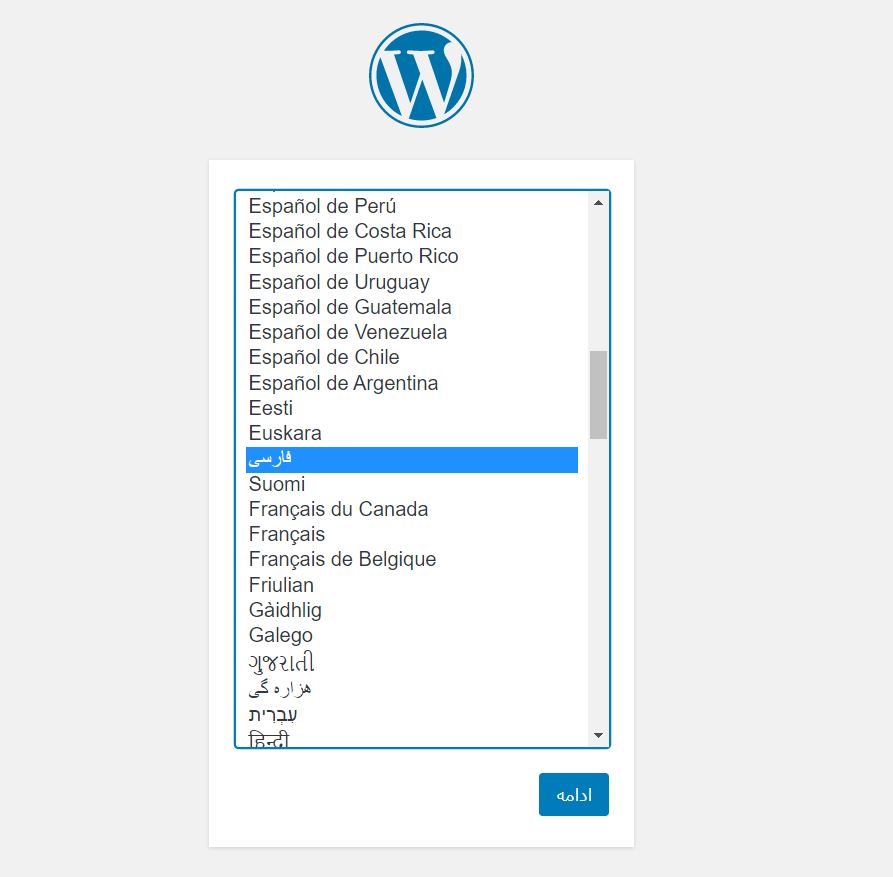
زبان خود را انتخاب کنید. سپس روی دکمه ادامه کلیک کنید. در صفحه بعدی اطلاعاتی را برای شما شرح میدهد:
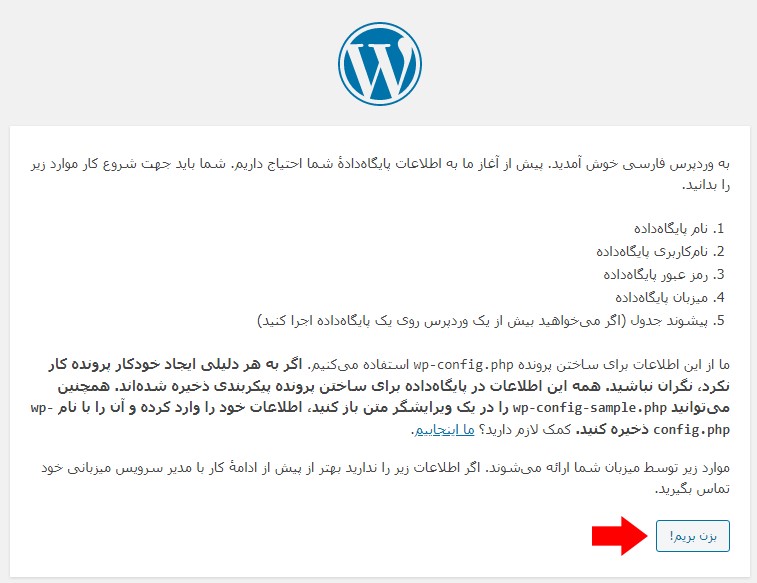
روی دکمه بزن بریم کلیک کنید. حال در اینجا اطلاعات پایگاه داده را از ما میخواهد که مطابق با آنچه ایجاد کردیم، اطلاعات را باید وارد کنیم:
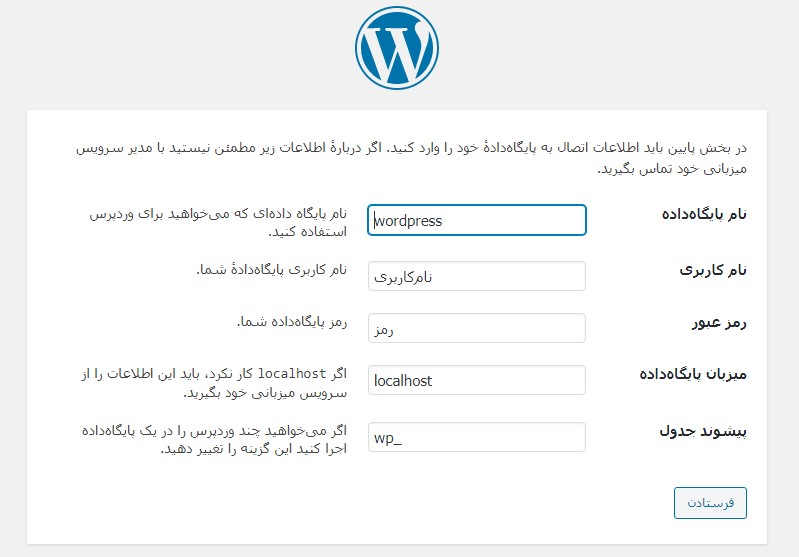
- نام دیتابیس: همان نامی است که شما برای پایگاه داده خود مشخص کردهاید.
- نام کاربری: این بخش را در نصب وردپرس روی لوکال هاست root وارد کنید.
- رمز عبور: این قسمت را خالی بگذارید.
حال روی گزینه فرستادن کلیک کنید. در صفحه جدید باید اطلاعات مربوط به سایت خود را وارد کنید:
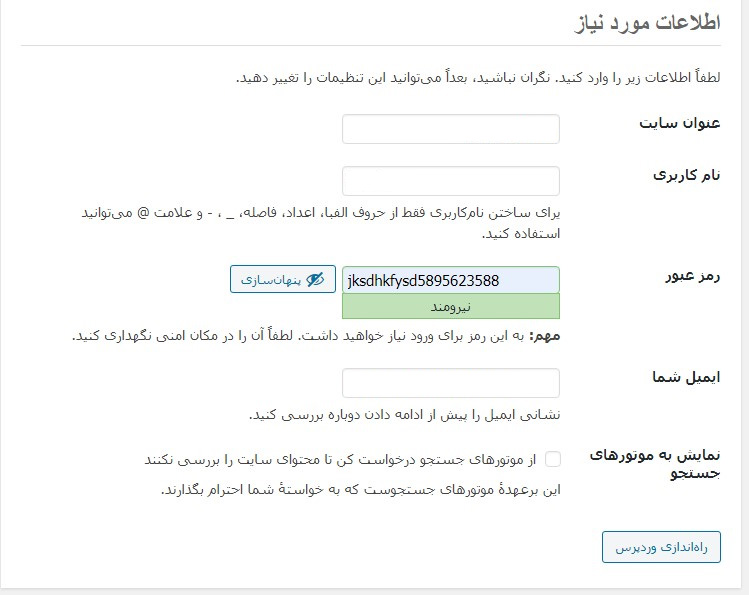
- عنوان سایت: یک عنوان مشخص برای سایت خود انتخاب کنید.
- نام کاربری: برای ورود به پنل ادمین وردپرس نیازمند ثبت یک نام کاربری هستید.
- رمز عبور: برای ورود به پنل ادمین وردپرس نیازمند ثبت پسورد هستید.
- ایمیل شما: در این قسمت یک ایمیل مربوط به بخش ادمین وارد کنید.
- نمایش به موتورهای جستجو: این قسمت برای سایتی که بصورت لایو نصب میشود کاربرد دارد. با تیک زدن این قسمت موتورهای جستجو تا زمانی که فرد نخواهد سایت را بررسی نمیکنند که معمولا برای زمانی است که کار تازه کار بوده و همچنان در حال کامل شدن است.
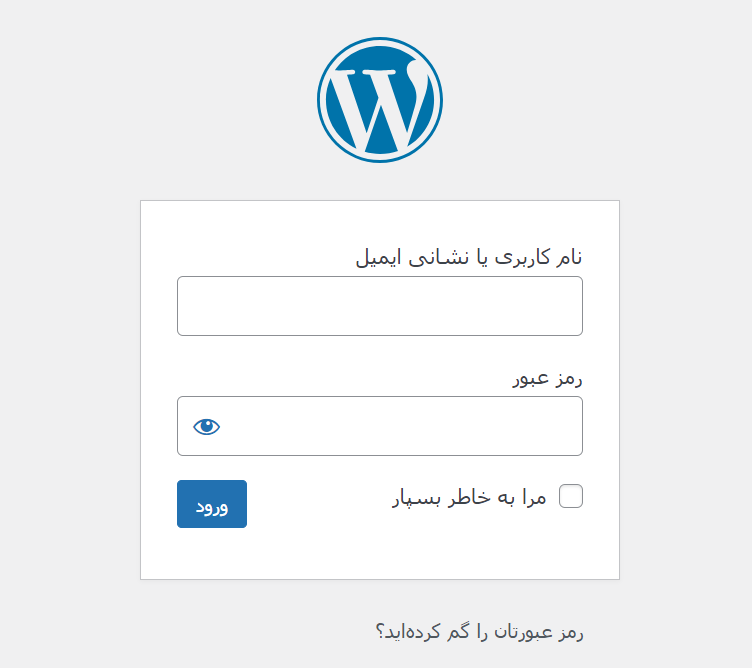
حال روی گزینه راه اندازی وردپرس کلیک کنید. کار تمام شد. تنها کافیست آدرس سایت را بصورت زیر وارد کنید تا بخش پیشخوان وردپرس بروید:
localhost/sitename/wp-admin
آموزش نصب وردپرس روی سی پنل
سی پنل یکی از پنلهای محبوب هاست لینوکسی است که کار با آن کاملا استاندارد و ساده است. شما میتوانید این نوع هاست را از سرویس دهندههای هاست تهیه کنید. پس از خرید آن اطلاعاتی را برای ورود به هاست در اختیارتان قرار میدهند که برای ساخت وردپرس باید وارد شوید.
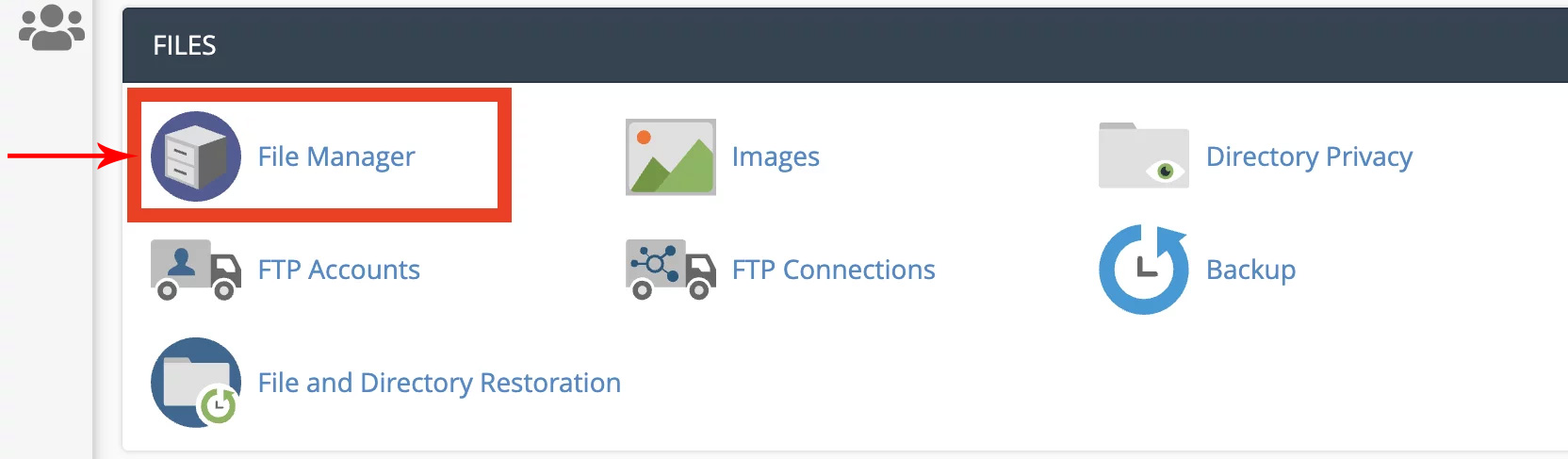
قدم اول: کلیک روی File manager در سیپنل
پس از ورود به سی پنل، در تب files روی گزینه file manager کلیک کنید
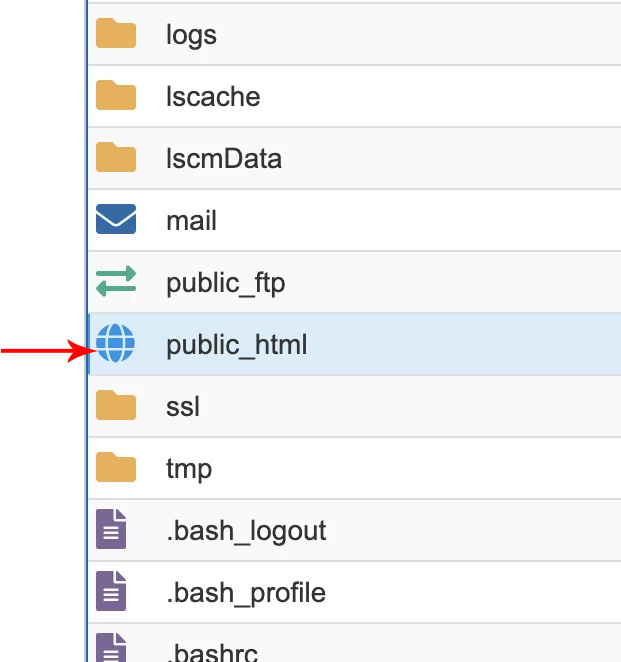
در اینجا به روت هاست یا public_html بروید. اینجا همان جایی است که وردپرس باید نصب شود
فایل وردپرس خود را که بصورت فشرده دریافت کرده اید، در اینجا بارگذاری کنید:
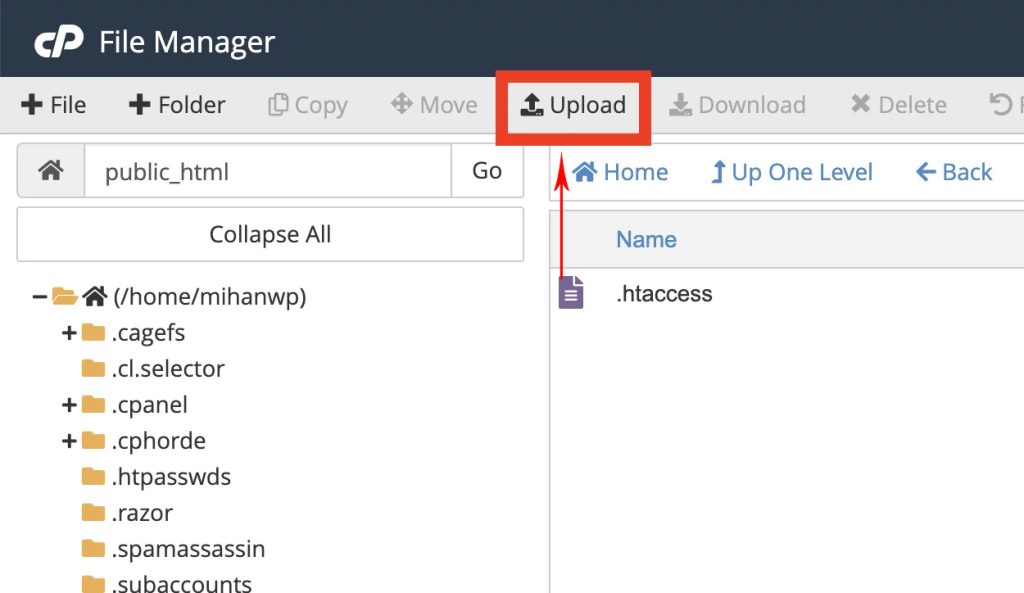
سپس وردپرس را از حالت فشرده خارج کرده و محتویات پوشه وردپرس را به public_html منتقل کنید.
قدم دوم: ساخت دیتابیس
اگر در مرحله قبلی خاطرتان باشد، پایگاه داده جهت اتصال ایجاد کردیم. در اینجا نیز به همان منوال است. برای این منظور در پیشخوان اصلی سی پنل روی گزینه Mysql database wizard کلیک کنید:

در صفحهای که باز میشود باید اطلاعات مربوط به دیتابیس را بسازید:
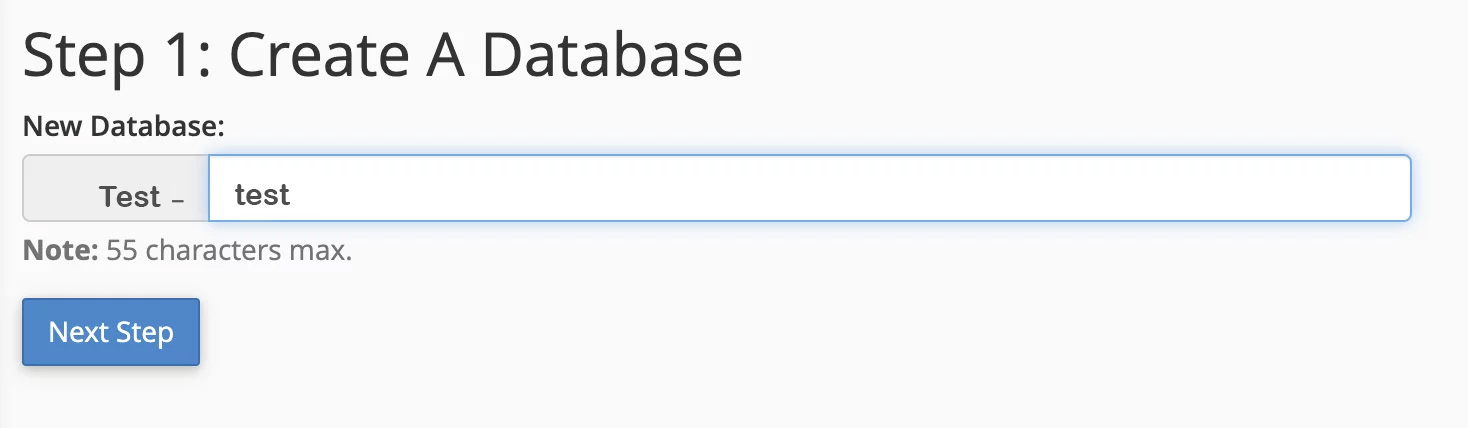
در این قسمت نامی برای پایگاه داده خود تعرف کنید و سپس روی گزینه Next Step بزنید.
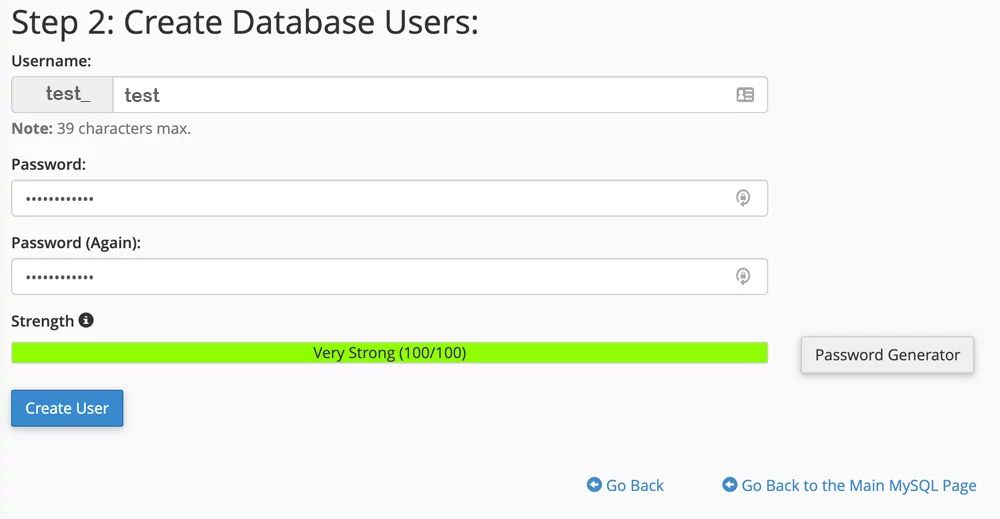
در اینجا باید نام کاربری و پسوردی را برای دیتابیس در نظر گرفته و روی گزینه Create User کلیک کنید. پس از این مرحله یک سری مجوزهای دسترسی وجود دارد که باید تمامی آنها را انتخاب کرده و تایید کنید. برای این منظور به بخش Add User To Database رفته، کاربر موردنظر (همانی که برای دیتابیس ایجاد کردید) را انتخاب کنید، پایگاه داده خود را انتخاب کرده و روی گزینه Add کلیک کنید تا دسترسیها ست شوند. کار ساخت دیتابیس در اینجا به پایان میرسد.
قدم سوم: نصب و راه اندازی وردپرس
آدرس سایت را در مرورگر وارد کنید تا صفحه انتخاب زبان سایت برایتان مشاهده شود. مراحل را طبق آموزش نصب روی لوکال پیش روید تا وردپرس نصب شود.
راه اندازی وردپرس در دایرکت ادمین
ساخت سایت وردپرسی روی هاست دایرکت ادمین نیز دقیقا مشابه سی پنل است زیرا هر دو لینوکسی هستند و بستری مناسب را برای سایتهای وردپرسی فراهم میکنند. فقط دسترسیها و نحوه عملکرد آن کمی متفاوت است که با هم بررسی میکنیم.
قدم اول: رفتن به File manager
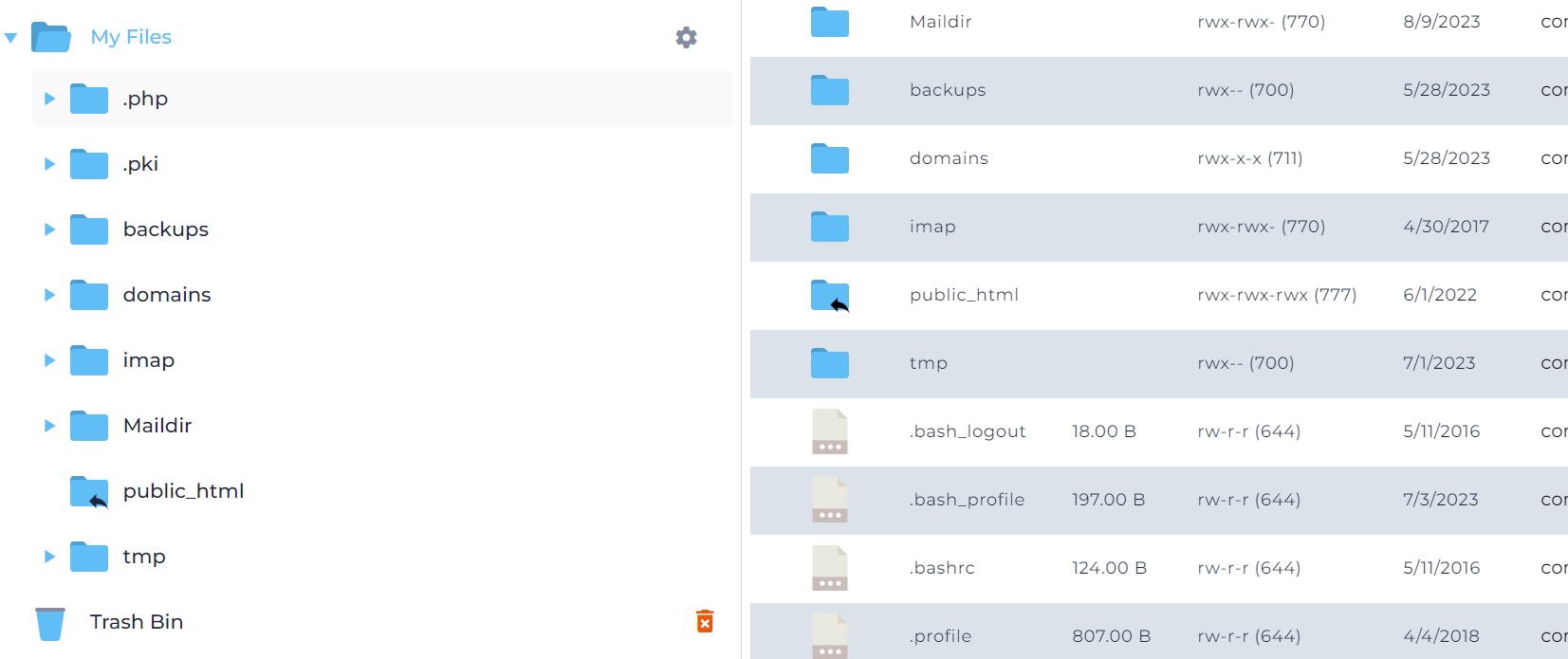
دقیقا مانند روش قبلی برای بارگذاری وردپرس باید به فایل منیجر برویم. در تب System Info & Files روی گزینه File manager کلیک کنید:
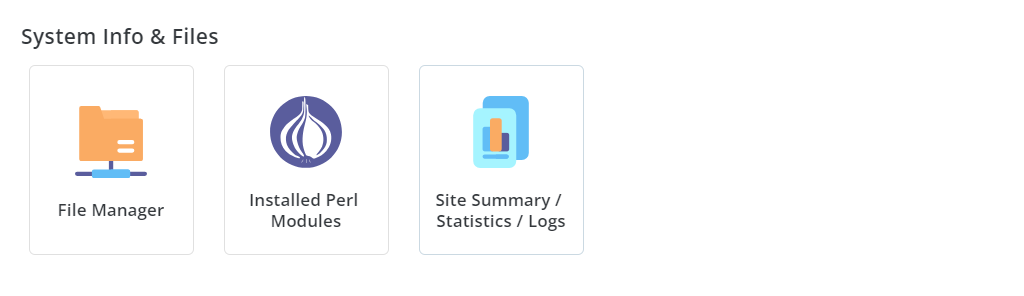
در صفحه باز شده public_html را بیابید و سایر مراحل بارگذاری وردپرس را مانند مورد قبلی انجام دهید:
قدم دوم: ساخت دیتابیس در دایرکت ادمین
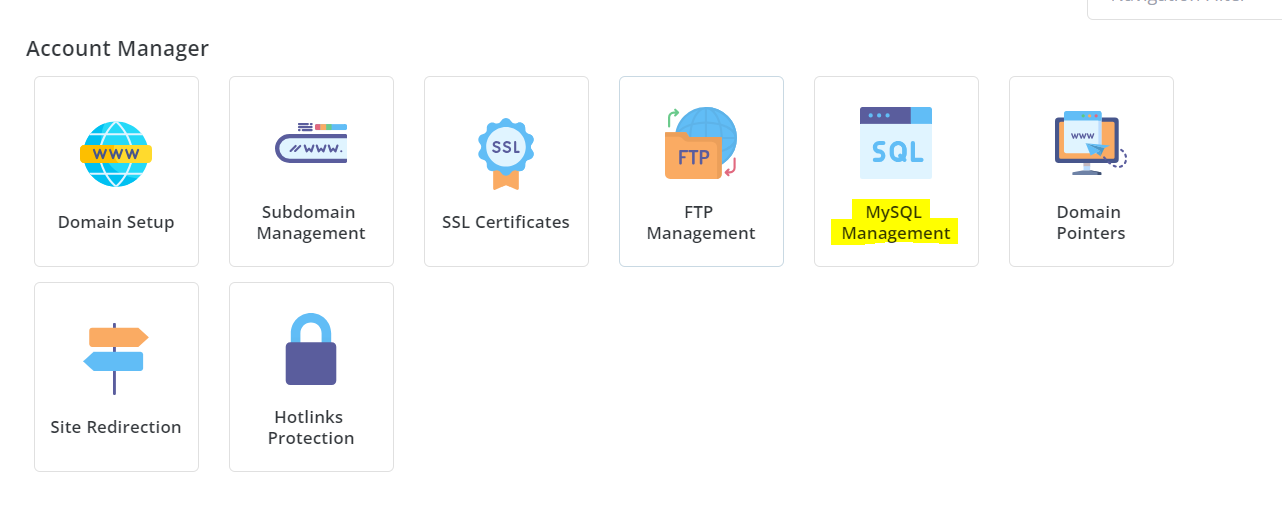
از قسمت Account Manager روی گزینه MySQL manager کلیک کنید تا صفحه ساخت دیتابیس باز شود. پس از این بخش، تمامی مراحل همانند سی پنل انجام میشود.
خلاصهای در خصوص سوال راه اندازی وردپرس
اگر قصد طراحی یک سایت حرفهای را دارید یا میخواهید راه اندازی وردپرس را انجام دهید، استفاده از وردپرس به عنوان یک سیستم مدیریت محتوا (CMS) بهترین انتخاب است. برای شروع کار، بهتر است مراحل آموزش نصب وردپرس را بهدرستی طی کنید. در ابتدا پیشنهاد میشود برای تست و یادگیری، اقدام به نصب وردپرس روی لوکال هاست کنید. این کار به شما کمک میکند بدون ایجاد تغییرات روی سایت اصلی، به راحتی با قالبها، افزونهها و تنظیمات مختلف وردپرس کار کنید.
پس از تست و اطمینان از عملکرد صحیح سایت، میتوانید آن را به صورت آنلاین و لایو راهاندازی کنید. برای نصب وردپرس روی سی پنل یا دایرکت ادمین بهتر است از هاست لینوکسی استفاده کنید که عملکرد بهینه و سازگاری کامل با وردپرس دارد. در این مقاله، آموزش نصب وردپرس به صورت تصویری و مرحله به مرحله ارائه شده است. این آموزش شامل مراحل دانلود وردپرس، ایجاد پایگاه داده، نصب و پیکربندی وردپرس و مدیریت کاربران میشود. با دنبال کردن این راهنما، میتوانید با اطمینان کامل نصب وردپرس را انجام داده و وبسایت خود را به سادگی راهاندازی و مدیریت کنید.
سوالات متداول
آیا میتوان وردپرس را روی سیستم شخصی نصب کرد؟
نصب ودپرس روی لوکال هاست چه کاربردی دارد؟
فایل نصب وردپرس را از کجا دریافت کنیم؟
طریقه نصب وردپرس روی هاست چگونه است؟
تحریریه ژاکت
مشاهده تیم تحریریه


 مطالب مشابه
![آموزش ساخت شمارش معکوس در وردپرس [ معرفی 2 افزونه]](https://www.zhaket.com/blog/wp-content/uploads/2025/06/How-to-create-a-countdown-in-WordPress-300x300.jpg)