نصب وردپرس روی هاست جز اولین مراحل راهاندازی یک وبسایت است. برای انجام این کار نیازی به دانش برنامهنویسی ندارید و کافی است ابتدا فایل نصب وردپرس را دریافت کنید، یک پایگاه داده بسازید و تنظیمات اولیه سایت را انجام دهید. این مراحل هم روی هاست و هم روی کامپیوتر شخصی قابل انجام هستند.
اگر میخواهید سایت شما در دسترس کاربران اینترنت قرار بگیرد، باید از یک سرویس میزبانی استفاده کنید. در مقابل، اگر هدف شما یادگیری طراحی سایت یا آزمایش قالب و افزونه است، میتوانید وردپرس را روی لوکال هاست نصب کنید.
پارت اول آموزش نصب وردپرس روی هاست
پارت دوم آموزش نصب وردپرس روی هاست
پیشنیازهای نصب وردپرس
قبل از شروع نصب وردپرس، باید محیطی داشته باشید که بتواند فایلهای PHP وردپرس را اجرا کند و اطلاعات سایت را در پایگاه داده ذخیره کند. برای سایت آنلاین، هاست و دامنه را تهیه کنید و تنظیمات اتصال دامنه به هاست را انجام دهید. اگر قصد نصب محلی دارید، بهجای خرید هاست میتوانید از نرمافزارهای ایجاد سرور محلی استفاده کنید.
هاست مناسب باید از نسخههای پشتیبانیشده PHP و MySQL یا MariaDB و ارتباط HTTPS پشتیبانی کند. بهتر است هنگام انتخاب سرویس، پیشنیازهای رسمی وردپرس را بررسی کنید تا در زمان نصب قالبها و افزونهها با محدودیت مواجه نشوید. برای تهیه فضای میزبانی متناسب با این سیستم مدیریت محتوا میتوانید پلنهای هاست ژاکت کلود را بررسی کنید.

دانلود وردپرس فارسی
برای شروع به وبسایت رسمی وردپرس فارسی مراجعه کنید و آخرین نسخه را دانلود کنید. اگر ترجیح میدهید محیط نصب انگلیسی باشد، فایل را از وبسایت اصلی وردپرس دریافت کنید. فایل دانلودشده با فرمت ZIP است و پوشهها و فایلهای اصلی مورد نیاز برای نصب را در خود دارد.
در نصب روی هاست، بهتر است فایل فشرده را مستقیماً بارگذاری و سپس در کنترلپنل استخراج کنید. برای نصب روی کامپیوتر، میتوانید ابتدا فایل را از حالت فشرده خارج کنید. دریافت فایل از منبع رسمی اهمیت دارد؛ زیرا نسخههای دستکاریشده ممکن است حاوی کدهای مخرب باشند.
نصب وردپرس روی هاست سی پنل (cPanel)
سی پنل ابزارهای لازم برای مدیریت فایلها، ساخت دیتابیس و تنظیم دامنه را در اختیار شما قرار میدهد. برای نصب دستی وردپرس در این محیط، ابتدا فایلهای وردپرس را در مسیر دامنه قرار میدهیم، سپس پایگاه داده و کاربر آن را میسازیم و در نهایت نصب را از طریق مرورگر تکمیل میکنیم.
مرحله اول: بارگذاری فایلهای وردپرس
با اطلاعاتی که شرکت میزبانی در اختیارتان قرار داده است، وارد سی پنل شوید. از قسمت Files روی File Manager کلیک کنید و مسیر اصلی دامنه را باز کنید. این مسیر برای دامنه اصلی معمولاً public_html است؛ اما برای دامنههای دیگر ممکن است متفاوت باشد.
در این مسیر روی Upload کلیک کنید و فایل ZIP وردپرس را انتخاب کنید. پس از تکمیل بارگذاری، به File Manager برگردید و با انتخاب Extract فایل را از حالت فشرده خارج کنید. اگر پوشهای به نام wordpress ایجاد شد، محتویات آن را به مسیر اصلی دامنه منتقل کنید تا سایت با وارد کردن نام دامنه باز شود، نه با افزودن wordpress به انتهای آن.
در پایان بررسی کنید پوشههای wp-admin، wp-content و wp-includes همراه با فایل index.php در مسیر اصلی سایت قرار گرفته باشند. اگر از قبل سایتی در این مسیر دارید، قبل از تغییر فایلها نسخه پشتیبان تهیه کنید و فایلهای موجود را بدون بررسی حذف نکنید.
مرحله دوم: ساخت پایگاه داده در سی پنل
وردپرس محتوای نوشتهها، برگهها، اطلاعات کاربران و تنظیمات سایت را در پایگاه داده ذخیره میکند. به همین دلیل، قبل از اجرای نصب باید یک دیتابیس خالی و کاربری با دسترسی لازم به همان دیتابیس بسازید. برای انجام این کار به صفحه اصلی سی پنل بازگردید و از قسمت Databases ابزار Database Wizard را باز کنید؛ در بعضی نسخهها نام آن MySQL Database Wizard است.
- نام دلخواهی برای دیتابیس انتخاب کنید و Next Step را بزنید.
- یک نام کاربری و رمز عبور قوی بسازید و Create User را انتخاب کنید.
- گزینه All Privileges را برای دسترسی این کاربر به دیتابیس جدید فعال کنید و مرحله را به پایان برسانید.
مرحله سوم: اتصال وردپرس به دیتابیس
پس از آماده شدن فایلها و پایگاه داده، آدرس دامنه را در مرورگر وارد کنید. اگر صفحه انتخاب زبان نمایش داده شد، فارسی را انتخاب کنید و در صفحه بعد روی «بزن بریم» کلیک کنید. وردپرس برای ایجاد فایل تنظیمات wp-config.php به اطلاعات اتصال پایگاه داده نیاز دارد. مقادیر مورد نیاز در جدول زیر آمدهاند.
| فیلد | مقدار مورد نیاز |
|---|---|
| نام پایگاه داده | نام کامل دیتابیس ساختهشده |
| نام کاربری | نام کاربر اختصاصی دیتابیس |
| رمز عبور | رمز عبور کاربر دیتابیس |
| میزبان پایگاه داده | معمولاً localhost؛ طبق اطلاعات میزبان |
| پیشوند جدول | wp_ یا پیشوند دلخواه |
پس از وارد کردن اطلاعات، روی «فرستادن» کلیک کنید. در صورت برقراری ارتباط، دکمه «اجرای نصب» نمایش داده میشود. اگر خطای اتصال دریافت کردید، ابتدا نام کامل دیتابیس، رمز عبور و سطح دسترسی کاربر را بررسی کنید. اگر میزبان دیتابیس localhost نیست، مقدار صحیح را از شرکت میزبانی دریافت کنید.
مرحله چهارم: تکمیل نصب و ایجاد حساب مدیر
در این مرحله وردپرس به پایگاه داده متصل شده است و باید اطلاعات اصلی سایت و حساب مدیریت را تعیین کنید. عنوان سایت را متناسب با نام کسبوکار وارد کنید و نام کاربری و رمز عبوری انتخاب کنید که بهراحتی قابل حدس نباشند. ایمیل معتبر نیز برای دریافت اطلاعیهها و بازیابی رمز عبور ضروری است.
اگر سایت هنوز آماده انتشار نیست، میتوانید گزینه درخواست از موتورهای جستجو برای ایندکس نکردن سایت را فعال کنید. این گزینه تضمین نمیکند که سایت ایندکس نشود؛ پس برای محیط خصوصی از محدودیت دسترسی مناسب استفاده کنید و هنگام انتشار عمومی، این تنظیم را بازبینی کنید.
در پایان روی «راهاندازی وردپرس» کلیک کنید. پس از نمایش پیام موفقیت، از طریق آدرس دامنه به همراه /wp-admin و با اطلاعات حساب مدیریت وارد پیشخوان شوید. اکنون سایت آماده انجام تنظیمات و طراحی صفحات است.
نصب وردپرس روی هاست دایرکت ادمین (DirectAdmin)
فرایند نصب وردپرس در دایرکت ادمین از نظر فنی تفاوت چندانی با سی پنل ندارد. در هر دو محیط باید فایلها را در مسیر دامنه قرار دهید و یک پایگاه داده بسازید. تفاوت اصلی در نام و محل ابزارهای مدیریت فایل و دیتابیس است که ممکن است با توجه به نسخه و پوسته کنترلپنل کمی متفاوت باشد.
بارگذاری وردپرس در دایرکت ادمین
پس از ورود به پنل، از قسمت System Info & Files گزینه File Manager را باز کنید. در ساختار فایلها، دامنه موردنظر و پوشه public_html مربوط به آن را پیدا کنید. سپس از گزینه Upload یا Upload Files برای بارگذاری فایل فشرده وردپرس استفاده کنید.
فایل ZIP را استخراج کنید و محتویات پوشه wordpress را به ریشه دامنه منتقل کنید. اگر فایلهای پیشفرض یا فایلهای یک سایت قبلی در این مسیر وجود دارند، قبل از حذف یا جایگزینی آنها بررسی کنید که به سایت فعال تعلق نداشته باشند. در نهایت فایل index.php و پوشههای اصلی وردپرس باید در مسیر انتخابشده قرار بگیرند.
ایجاد دیتابیس در دایرکت ادمین
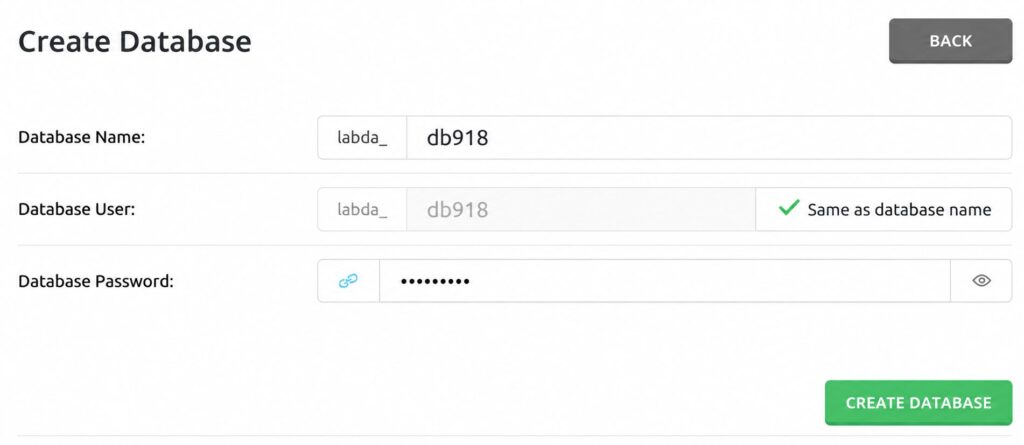
به صفحه اصلی کنترلپنل برگردید و از قسمت Account Manager وارد MySQL Management یا Databases شوید. گزینه Create New Database را انتخاب کنید و نام پایگاه داده، نام کاربری و رمز عبور را مشخص کنید. در صورت نمایش گزینه استفاده از کاربر موجود، میتوانید کاربر اختصاصی مناسب را انتخاب کنید.
با کلیک روی Create Database، اطلاعات اتصال در اختیار شما قرار میگیرد. نام کامل دیتابیس و کاربر را یادداشت کنید. توجه داشته باشید که ممکن است نامها دارای پیشوند حساب هاست باشند و باید همان مقدار کامل را در نصب وردپرس وارد کنید.
اجرای نصب وردپرس در دایرکت ادمین
دامنه سایت را در مرورگر باز کنید تا صفحه نصب ظاهر شود. زبان موردنظر را انتخاب کرده و اطلاعات دیتابیس را مطابق جدول بخش سی پنل وارد کنید. اگر اتصال موفق باشد، وارد صفحه تعیین عنوان سایت و مشخصات حساب مدیر خواهید شد.
پس از تعیین نام کاربری، رمز عبور و ایمیل، نصب را اجرا کنید. برای ورود به پیشخوان کافی است عبارت /wp-admin را به انتهای آدرس دامنه اضافه کنید. از این مرحله به بعد، محیط وردپرس در هر دو کنترلپنل یکسان است.
نصب وردپرس روی لوکال هاست
لوکال هاست به شما اجازه میدهد سایت وردپرسی را روی کامپیوتر خود اجرا کنید، بدون اینکه در مراحل اولیه به هاست آنلاین و دامنه نیاز داشته باشید. این روش برای یادگیری، آزمایش تغییرات و آمادهسازی سایت قبل از انتشار مناسب است. نرمافزارهایی مانند XAMPP و WAMP محیط اجرای PHP و پایگاه داده را فراهم میکنند.
آموزش نصب وردپرس روی XAMPP
XAMPP برای ویندوز، مک و لینوکس ارائه شده است. ابتدا آن را از وبسایت رسمی XAMPP دانلود و نصب کنید. پس از اجرای کنترلپنل برنامه، سرویسهای Apache و MySQL را با دکمه Start فعال کنید. سبز شدن وضعیت سرویسها نشان میدهد که محیط محلی آماده اجراست.
فایل وردپرس را استخراج کنید و در پوشه htdocs محل نصب XAMPP یک پوشه جدید به نام mysite بسازید. در ویندوز، این مسیر معمولاً C:\xampp\htdocs است. محتویات وردپرس را داخل پوشه mysite قرار دهید تا بتوانید با آدرس localhost/mysite به آن دسترسی داشته باشید.
برای ایجاد دیتابیس، آدرس localhost/phpmyadmin را در مرورگر باز کنید. از منوی New نامی مانند wordpress_db برای پایگاه داده انتخاب کنید و Create را بزنید. حالا آدرس localhost/mysite را باز کنید تا فرایند نصب آغاز شود. اطلاعات رایج در تنظیمات پیشفرض محلی به شکل زیر است:
| فیلد | مقدار پیشفرض محلی |
|---|---|
| نام دیتابیس | wordpress_db یا نام انتخابی شما |
| نام کاربری | root |
| رمز عبور | خالی (در صورت تغییر، رمز واقعی) |
| میزبان دیتابیس | localhost |
| پیشوند جدول | wp_ |
پس از اتصال وردپرس به پایگاه داده، عنوان سایت و مشخصات حساب مدیر را وارد کنید و نصب را به پایان برسانید. این تنظیمات پیشفرض فقط برای محیط محلی هستند و نباید برای پایگاه داده سایت آنلاین از حساب root بدون رمز استفاده کنید.
آموزش نصب وردپرس روی WAMP
WAMP نیز امکانات لازم برای اجرای وردپرس در محیط محلی را فراهم میکند، اما مخصوص سیستمعامل ویندوز است. آن را از وبسایت WampServer دانلود و نصب کنید و برنامه را اجرا کنید. منتظر بمانید تا آیکون آن سبز شود؛ اگر سرویسها اجرا نشدند، وضعیت Apache و MySQL و تداخل احتمالی پورتها را بررسی کنید.
در پوشه www محل نصب WAMP، مانند C:\wamp64\www، پوشهای به نام mysite ایجاد کنید و فایلهای استخراجشده وردپرس را در آن کپی کنید. سپس از طریق localhost/phpmyadmin وارد مدیریت دیتابیس شوید و یک پایگاه داده خالی بسازید. نام کاربری در تنظیمات پیشفرض معمولاً root و رمز عبور خالی است؛ اگر این مقادیر را تغییر دادهاید از اطلاعات جدید استفاده کنید.
آدرس localhost/mysite را در مرورگر باز کنید و مراحل اتصال به دیتابیس و ایجاد حساب مدیریت را مانند XAMPP انجام دهید. پس از پایان نصب، سایت روی کامپیوتر شما قابل مشاهده است و میتوانید کار طراحی را شروع کنید.
تفاوت نصب وردپرس روی هاست و لوکال هاست
هاست آنلاین برای انتشار سایت و دسترسی کاربران مناسب است، در حالی که لوکال هاست بیشتر برای توسعه و آزمایش استفاده میشود. سی پنل و دایرکت ادمین کنترلپنل مدیریت هاست هستند و نباید آنها را با لوکال هاست بهعنوان یک محیط اجرا اشتباه گرفت. جدول زیر تفاوتهای کاربردی این دو روش را نشان میدهد.
| ویژگی | هاست آنلاین | لوکال هاست |
|---|---|---|
| دسترسی کاربران | از طریق اینترنت | بهصورت پیشفرض محلی |
| هزینه | معمولاً پولی | معمولاً رایگان |
| دامنه اختصاصی | برای انتشار روی دامنه شخصی | ضروری نیست |
| کاربرد | انتشار و مدیریت سایت | یادگیری، توسعه و تست |
| ابزار رایج | cPanel و DirectAdmin | XAMPP و WAMP |
اگر سایت را ابتدا روی لوکال هاست طراحی کنید، بعداً میتوانید فایلها و دیتابیس آن را به هاست منتقل کنید. انتخاب XAMPP یا WAMP نیز بیشتر به سیستمعامل و راحتی شما در استفاده از ابزار بستگی دارد.
تنظیمات ضروری بعد از نصب وردپرس
با اتمام نصب، هسته وردپرس آماده استفاده است؛ اما هنوز باید ظاهر، امنیت و تنظیمات عمومی سایت را متناسب با نیاز خود تنظیم کنید. بهتر است این اقدامات را پیش از انتشار محتوا و معرفی سایت به کاربران انجام دهید تا در ادامه مجبور به تغییر ساختار اصلی صفحات نشوید.
تنظیمات عمومی و پیوندهای یکتا
از بخش تنظیمات پیشخوان، عنوان سایت، زبان، منطقه زمانی و ایمیل مدیر را بررسی کنید. نوشتهها، برگهها و دیدگاههای نمونه را نیز در صورت عدم نیاز حذف کنید. سپس ساختار پیوندهای یکتا را مشخص کنید تا آدرس صفحات خوانا و متناسب با نوع سایت باشد. برای آشنایی بیشتر، مقاله تنظیم پیوند یکتا در وردپرس را مطالعه کنید.
انتخاب و نصب قالب وردپرس
قالب تعیین میکند صفحات سایت چگونه به کاربران نمایش داده شوند. در انتخاب قالب به نوع سایت، نمایش صحیح در موبایل، سازگاری با افزونهها و امکان شخصیسازی توجه کنید. برای مثال، نیازهای یک فروشگاه اینترنتی با یک سایت شرکتی متفاوت است. مقاله راهنمای انتخاب قالب وردپرس میتواند در تصمیمگیری به شما کمک کند.
نصب افزونههای کاربردی وردپرس
افزونهها امکاناتی را به وردپرس اضافه میکنند که در هسته اصلی آن وجود ندارند. بهتر است ابتدا نیازهای واقعی سایت را مشخص کنید و برای هر کاربرد تنها ابزار مناسب را نصب کنید؛ نصب چند افزونه با عملکرد مشابه ممکن است باعث تداخل شود. برای آشنایی بیشتر، مقاله افزونههای ضروری وردپرس را بخوانید.
| کاربرد | نمونه افزونه |
|---|---|
| سئو | Yoast SEO یا Rank Math |
| امنیت | Wordfence |
| سرعت و کش | WP Rocket یا LiteSpeed Cache |
| فرم تماس | WPForms یا Contact Form 7 |
| پشتیبانگیری | UpdraftPlus |
فعالسازی HTTPS و پشتیبانگیری
گواهی SSL ارتباط میان مرورگر کاربران و سرور را رمزنگاری میکند. بهتر است گواهی را پیش از نصب فعال کنید و در صورت انجام نصب با HTTP، پس از فعالسازی گواهی آدرسهای سایت را به HTTPS تغییر دهید و عملکرد صفحات را بررسی کنید. برای جزئیات بیشتر مقاله فعالسازی SSL در سی پنل را مطالعه کنید.
همچنین وردپرس، قالب و افزونهها را بهروز نگه دارید و از فایلها و دیتابیس بهصورت منظم نسخه پشتیبان تهیه کنید. نسخه پشتیبان را ترجیحاً در فضایی مستقل از هاست نگه دارید تا هنگام خرابی سرویس نیز امکان بازیابی اطلاعات وجود داشته باشد. پس از این اقدامات میتوانید صفحات اصلی، مانند درباره ما و تماس با ما را بسازید و انتشار محتوا را آغاز کنید.
جمعبندی مقاله نصب وردپرس روی هاست
برای نصب وردپرس کافی است فایل رسمی آن را دریافت کنید، فایلها را در مسیر مناسب قرار دهید، پایگاه داده بسازید و مراحل نصب را در مرورگر تکمیل کنید. اگر هنوز در مرحله یادگیری یا طراحی اولیه هستید، لوکال هاست انتخاب مناسبی است. برای انتشار سایت و دسترسی عمومی کاربران، میتوانید از سرویسهای میزبانی وردپرس مانند ژاکت کلود استفاده کنید و سپس با انتخاب قالب و افزونههای مناسب، سایت خود را توسعه دهید.
سوالات متداول
آیا انتقال وردپرس از لوکال هاست به هاست امکانپذیر است؟
چگونه وارد پیشخوان وردپرس شویم؟
چرا هنگام نصب وردپرس خطای اتصال به دیتابیس نمایش داده میشود؟
نصب وردپرس روی سی پنل بهتر است یا دایرکت ادمین؟
تحریریه ژاکت
مشاهده تیم تحریریه


 مطالب مشابه