تنظیمات وردپرس مشخص میکنند سایت با چه عنوان و آدرسی نمایش داده شود، چه کسانی اجازه ثبتنام داشته باشند، نوشتهها چگونه منتشر شوند و موتورهای جستوجو به صفحات دسترسی داشته باشند. برای پیکربندی اولیه وارد پیشخوان شوید و از منوی تنظیمات، بخشهای عمومی، نوشتن، خواندن، گفتوگو، رسانه، پیوندهای یکتا و حریم خصوصی را بررسی کنید. در این راهنما هر بخش را به زبان ساده توضیح میدهیم و مشخص میکنیم کدام گزینهها به توجه بیشتری نیاز دارند.
تنظیمات وردپرس کجاست و از کجا شروع کنیم؟
همان طور که در آموزش وردپرس آموختید، پس از ورود به پیشخوان وردپرس، از منوی مدیریت روی تنظیمات کلیک کنید. این بخش شامل چند صفحه است که هرکدام یکی از رفتارهای اصلی سایت را کنترل میکنند. لازم نیست تمام گزینهها را تغییر دهید؛ ابتدا وضعیت فعلی آنها را بشناسید و فقط تنظیماتی را ویرایش کنید که با نیاز سایت شما سازگار نیستند. پیش از تغییر آدرس سایت یا ساختار لینکها، حتماً از سایت نسخه پشتیبان تهیه کنید.
| بخش تنظیمات | کاربرد اصلی | اولویت بررسی |
|---|---|---|
| همگانی | نام، آدرس، ایمیل، زبان و زمان سایت | زیاد |
| خواندن | صفحه اصلی و دسترسی موتورهای جستوجو | بسیار زیاد |
| پیوندهای یکتا | ساختار نشانی نوشتهها و برگهها | بسیار زیاد |
| گفتوگو | مدیریت دیدگاهها و جلوگیری از هرزنامه | زیاد |
| نوشتن | دستهبندی و قالب پیشفرض نوشتهها | متوسط |
| رسانه | اندازه تصویر و سازماندهی آپلودها | متوسط |
| حریم خصوصی | انتخاب صفحه سیاست حفظ دادهها | زیاد |
تنظیمات همگانی وردپرس
در مسیر تنظیمات همگانی میتوانید هویت اولیه سایت و اطلاعات مدیریتی آن را تعیین کنید. عنوان و معرفی کوتاه، آدرس سایت، ایمیل مدیریت، امکان عضویت کاربران، زبان و منطقه زمانی در همین صفحه قرار دارند. این گزینهها در نگاه اول سادهاند، اما اشتباه در بعضی از آنها ممکن است دسترسی به پیشخوان یا دریافت اعلانهای ضروری را مختل کند.
عنوان سایت، معرفی کوتاه و نمادک را چگونه تنظیم کنیم؟
عنوان سایت نام برند یا وبسایت شماست و معرفی کوتاه در یک جمله موضوع فعالیت آن را توضیح میدهد. بهتر است هر دو دقیق و قابلفهم باشند؛ مثلاً برای فروشگاه لوازم اداری، عنوان برند و عبارتی کوتاه درباره محصولات مناسب است. نمادک یا Site Icon همان تصویر کوچکی است که در تب مرورگر دیده میشود. در نسخههای جدید وردپرس میتوانید تصویر مربعی حداقل ۵۱۲ در ۵۱۲ پیکسل را از تنظیمات عمومی انتخاب کنید. این موارد لزوماً جایگزین عنوان و توضیحات سئوی هر صفحه نیستند.
تفاوت نشانی وردپرس و نشانی سایت چیست؟
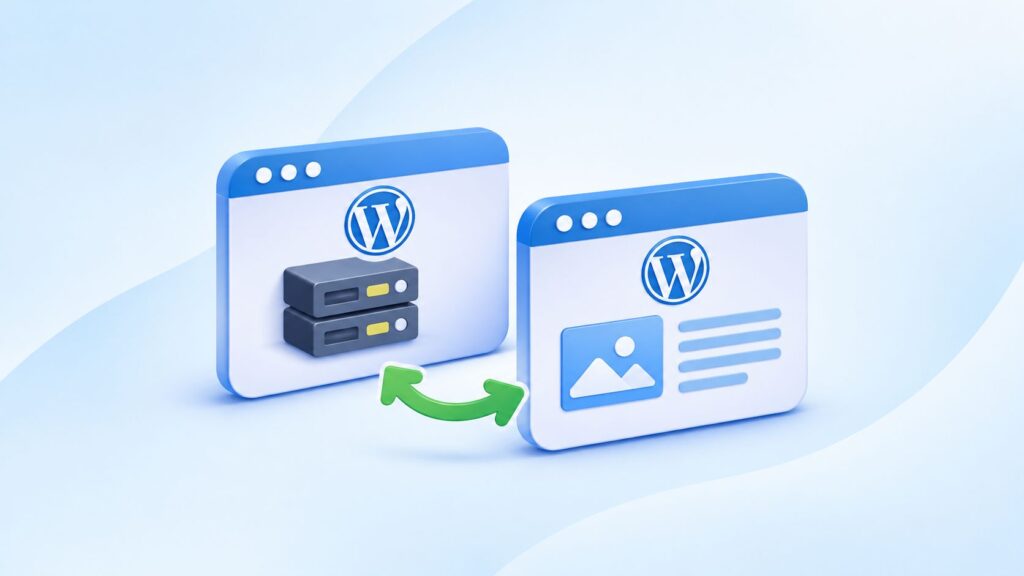
نشانی وردپرس یا WordPress Address محل فایلهای اصلی نصب وردپرس را مشخص میکند و نشانی سایت یا Site Address آدرسی است که کاربران برای باز کردن سایت وارد میکنند. در بسیاری از سایتها این دو یکسان هستند، اما در برخی نصبها ممکن است متفاوت باشند. بدون برنامهریزی این آدرسها را تغییر ندهید؛ وارد کردن نشانی اشتباه میتواند بارگذاری سایت یا دسترسی به مدیریت را مختل کند و اصلاح آن به تنظیمات هاست یا پایگاه داده نیاز داشته باشد.
ایمیل مدیریت عضویت و نقش پیشفرض کاربران
ایمیل مدیریت برای دریافت بخشی از اعلانهای فنی و مدیریتی وردپرس استفاده میشود؛ بنابراین آدرسی را انتخاب کنید که مرتب بررسی میکنید. گزینه «هر کسی میتواند نامنویسی کند» تنها زمانی فعال باشد که سایت به ثبتنام عمومی نیاز دارد. در صورت فعال بودن عضویت، نقش پیشفرض را برای کاربران عادی روی «مشترک» قرار دهید و از انتخاب نقش مدیر برای ثبتنام عمومی خودداری کنید. توجه داشته باشید ایمیل مدیریت سایت با ایمیل حساب شخصی مدیر یک تنظیم واحد نیست.
زبان سایت، منطقه زمانی و نمایش تاریخ
از گزینه زبان سایت زبان پیشخوان و رشتههای ترجمهشده وردپرس را تعیین کنید؛ زبان محتوایی که مینویسید به این انتخاب محدود نیست. اگر مخاطبان و برنامه انتشار شما در ایران هستند، معمولاً انتخاب منطقه زمانی تهران مناسب است. قالب نمایش تاریخ، ساعت ۱۲ یا ۲۴ ساعته و روز آغازین هفته را هم متناسب با کاربران تنظیم کنید. صرف انتخاب قالب تاریخ در وردپرس به معنی تبدیل خودکار تاریخ میلادی به شمسی نیست و برای نمایش شمسی ممکن است به ابزار سازگار نیاز داشته باشید.
تنظیمات نوشتن در وردپرس
در تنظیمات نوشتن وردپرس میتوانید دستهبندی پیشفرض نوشتههای جدید را تعیین کنید. اگر هنگام انتشار دستهای انتخاب نشود، وردپرس نوشته را به همان دسته اختصاص میدهد؛ به همین دلیل بهتر است بهجای دستهبندی نشده، دستهای متناسب با ساختار محتوایی سایت انتخاب کنید. گزینه ساختار پیشفرض نوشته نیز تنها در قالبهایی دیده میشود که از ساختارهای متفاوت مانند گالری یا ویدیو پشتیبانی میکنند. برای بیشتر سایتها همان ساختار استاندارد کافی است.
تنظیمات خواندن در وردپرس
تنظیمات خواندن و گفتگو در وردپرس تعیین میکند بازدیدکننده در صفحه نخست چه ببیند و نوشتهها چگونه فهرست شوند. این قسمت از نظر تجربه کاربری و سئو اهمیت زیادی دارد، زیرا گزینه نمایش به موتورهای جستوجو هم در همین صفحه قرار گرفته است. پس از راهاندازی سایت، علاوه بر ظاهر صفحه اصلی باید وضعیت دسترسی رباتهای جستوجو را نیز بررسی کنید.
صفحه اصلی ثابت یا نمایش آخرین نوشتهها؟
یکی از مسیرهای تنظیم وردپرس، اگر سایت شما وبلاگ شخصی یا خبرمحور است، نمایش آخرین نوشتهها میتواند مناسب باشد. اما برای سایت شرکتی یا فروشگاهی معمولاً یک صفحه اصلی ثابت انتخاب بهتری است، زیرا امکان معرفی خدمات، محصولات و مسیرهای ارتباطی را فراهم میکند. برای این کار ابتدا برگه خانه و در صورت نیاز برگه وبلاگ را بسازید، سپس از قسمت صفحه اصلی شما نمایش میدهد گزینه یک برگه یکتا را انتخاب و برگههای مربوط را مشخص کنید.
تعداد نوشتهها و تنظیمات خوراک RSS
گزینه بیشترین تعداد نوشتهها در هر برگه وبلاگ تعداد پستهایی را تعیین میکند که در فهرستهای نوشته نمایش داده میشوند؛ البته قالبها و ابزارهای صفحهساز ممکن است تنظیمات مخصوص خود را داشته باشند. بخش خوراک یا RSS نیز تعیین میکند چند نوشته و چه مقدار از محتوای آنها برای خبرخوانها ارسال شود. انتخاب چکیده بهجای متن کامل میتواند برای برخی سایتها مناسب باشد، اما بهتنهایی مانع کپی محتوا یا تضمینکننده بهبود رتبه گوگل نیست.
گزینه نمایش به موتورهای جستوجو چه تأثیری دارد؟
در انتهای تنظیمات خواندن وردپرس، گزینهای برای درخواست از موتورهای جستوجو وجود دارد که سایت را ایندکس نکنند. این گزینه در محیط آزمایشی ممکن است کاربرد داشته باشد، اما در سایت عمومی که قرار است از گوگل ورودی بگیرد معمولاً باید غیرفعال باشد. فعال بودن آن میتواند دستور noindex را به صفحات اضافه کند و نمایش آنها در نتایج جستوجو را تحت تأثیر قرار دهد. با این حال، این گزینه سایت را از دسترس کاربران خارج نمیکند و اجرای درخواست به رفتار موتور جستوجو نیز وابسته است.
تنظیمات گفتوگو در وردپرس
در تنظیمات گفتوگو مشخص میکنید کاربران چه زمانی اجازه نظر دادن داشته باشند، دیدگاهها پیش از انتشار بررسی شوند یا نه و چه اعلانهایی برای مدیر ارسال شود. برای سایتهایی که بخش نظرات فعالی دارند، تنظیم این بخش به حفظ کیفیت گفتوگو کمک میکند. تصمیم درباره باز بودن دیدگاهها باید با نوع سایت هماهنگ باشد؛ مثلاً یک سایت آموزشی ممکن است به پرسشوپاسخ نیاز داشته باشد، اما صفحه معرفی خدمات چنین نیازی نداشته باشد.
اجازه ثبت دیدگاه و تأیید نظرات
برای کنترل دیدگاهها میتوانید انتشار آنها را به تأیید مدیر وابسته کنید یا اجازه دهید نویسندگانی که قبلاً دیدگاه تأییدشده داشتهاند، با محدودیت کمتری نظر بدهند. همچنین امکان درخواست نام و ایمیل، الزام به ورود به حساب کاربری و بستن دیدگاههای نوشتههای قدیمی وجود دارد. دریافت نام و ایمیل بهتنهایی هویت کاربر را تأیید نمیکند و جلوگیری کامل از هرزنامه نیست؛ بهتر است تنظیمات بازبینی را متناسب با حجم و نوع نظرات انتخاب کنید.
دیدگاههای تودرتو
فعالسازی دیدگاههای تودرتو کمک میکند پاسخ هر کاربر زیر نظر مرتبط دیده شود، اما عمق زیاد پاسخها در موبایل خوانایی را کاهش میدهد. اگر نوشتهای نظرات فراوان دارد، صفحهبندی دیدگاهها میتواند مرور آنها را آسانتر کند. اعلانهای ایمیلی نیز برای اطلاع از نظر جدید یا نظر در انتظار تأیید قابل تنظیماند؛ در سایتهای پرترافیک بهتر است تعادل مناسبی میان اطلاعرسانی و تعداد پیامهای دریافتی برقرار کنید.
کوکی دیدگاه و نمایش آواتار کاربران
وردپرس میتواند گزینهای در فرم دیدگاه نمایش دهد تا کاربر با رضایت خود نام، ایمیل و وبسایتش را برای دفعات بعد در مرورگر ذخیره کند. در همین صفحه میتوانید نمایش آواتار یا تصویر نمایه افراد را هم فعال یا غیرفعال کنید. این انتخابها باید با طراحی سایت، نیاز مخاطبان و سیاست حفظ حریم خصوصی هماهنگ باشند. اگر از سرویسهای بیرونی برای تصاویر کاربران استفاده میکنید، نحوه پردازش دادهها را نیز بررسی کنید.
تنظیمات رسانه وردپرس

از مسیر تنظیمات رسانه میتوانید اندازههای پیشفرض تصاویر بندانگشتی، متوسط و بزرگ را تنظیم کنید و نحوه دستهبندی فایلهای آپلودشده را مشخص کنید. وردپرس و برخی قالبها برای نمایش درست تصاویر در بخشهای مختلف به اندازههای متفاوت نیاز دارند. بنابراین توصیه نمیشود بدون بررسی طراحی سایت، تمام اندازهها را صفر کنید؛ بهتر است مشخص کنید قالب و افزونههای فعلی از چه اندازههایی استفاده میکنند و سپس برای مدیریت فضای هاست تصمیم بگیرید.
تنظیمات پیوندهای یکتا
در تنظیمات پیوندهای یکتا شکل نشانی نوشتهها، برگهها و برخی آرشیوها مشخص میشود. برای بسیاری از وبسایتهای محتوایی، ساختار نام نوشته آدرسی خواناتر از شناسه عددی ایجاد میکند؛ با این حال، بهترین ساختار به نوع سایت و مسیرهای موجود وابسته است. اگر سایت تازه راهاندازی شده، بهتر است همین ابتدا درباره ساختار URL تصمیم بگیرید. تغییر پیوندهای یکتا در سایت فعال ممکن است لینکهای قبلی را دچار خطا کند و به ریدایرکت ۳۰۱ و بررسی لینکهای داخلی نیاز داشته باشد.
| موضوع | اقدام مناسب | نکته مهم |
|---|---|---|
| سایت تازهتأسیس | انتخاب ساختار مشخص و پایدار | نشانیها را از ابتدا یکدست نگه دارید |
| سایت فعال و ایندکسشده | بررسی پیامدهای تغییر URL | برای آدرسهای تغییرکرده ریدایرکت مناسب تعریف کنید |
| خطای ۴۰۴ پس از تغییر | بررسی قوانین بازنویسی و تنظیمات سرور | فقط ذخیره دوباره همیشه کافی نیست |
تنظیمات حریم خصوصی
وردپرس در تنظیمات حریم خصوصی امکان ساخت یا انتخاب برگه سیاست حفظ حریم خصوصی را فراهم میکند. در این صفحه باید به زبان روشن توضیح دهید چه دادههایی از کاربران دریافت میکنید، چرا به آنها نیاز دارید و چگونه نگهداری یا با سرویسهای دیگر به اشتراک گذاشته میشوند. محتوای آماده وردپرس فقط یک نقطه شروع است و باید با عملکرد واقعی سایت هماهنگ شود. داشتن چنین صفحهای صرفاً مخصوص وبسایتهای اروپایی نیست و برای شفافیت با کاربران هر سایت اهمیت دارد.
پس از نصب وردپرس کدام تنظیمات را اول بررسی کنیم؟
اگر وردپرس را تازه نصب کردهاید، لازم نیست همه گزینهها را در یک نوبت تغییر دهید. ابتدا آدرسها، ایمیل مدیریت و منطقه زمانی را بررسی کنید؛ سپس مطمئن شوید صفحه اصلی درست انتخاب شده و سایت عمومی بهاشتباه از ایندکس شدن منع نشده است. در ادامه نقش ثبتنام کاربران، وضعیت دیدگاهها و ساختار پیوندهای یکتا را با نیاز سایت هماهنگ کنید. جدول زیر یک ترتیب عملی برای کنترل این موارد ارائه میدهد.
| اولویت | تنظیم | چه چیزی را کنترل کنیم؟ |
|---|---|---|
| ۱ | همگانی | عنوان، آدرسها، ایمیل مدیریت و منطقه زمانی |
| ۲ | خواندن | صفحه اصلی و گزینه نمایش به موتورهای جستوجو |
| ۳ | پیوندهای یکتا | ساختار ثابت و قابلفهم نشانیها |
| ۴ | عضویت و گفتوگو | نقش مشترک، مجوز ثبتنام و تأیید دیدگاهها |
| ۵ | رسانه و حریم خصوصی | اندازه تصاویر و برگه سیاست حفظ اطلاعات |
اشتباهات رایج هنگام تغییر تنظیمات وردپرس
بخش زیادی از مشکلات پس از نصب وردپرس به تغییر شتابزده تنظیماتی برمیگردد که اثر آنها برای مدیر سایت روشن نیست. برای مثال، تغییر نشانی اصلی ممکن است دسترسی را مختل کند و فعال ماندن گزینه جلوگیری از ایندکس، دیدهشدن محتوا در جستوجو را کاهش دهد. به همین دلیل، بهتر است پیش از هر تغییر مهم از سایت نسخه پشتیبان بگیرید، نتیجه را بررسی کنید و تغییرات حساس را ابتدا در محیط آزمایشی انجام دهید.
- تغییر آدرس سایت بدون بررسی تنظیمات دامنه، HTTPS و مسیر نصب وردپرس
- فعال گذاشتن درخواست عدم ایندکس پس از انتشار عمومی سایت
- انتخاب نقش مدیر کل برای عضویت عمومی کاربران
- تغییر ساختار پیوندهای یکتا بدون برنامه ریدایرکت
- حذف اندازههای تصاویر بدون بررسی نیاز قالب و افزونهها
جمعبندی مقاله تنظیمات وردپرس
تنظیمات وردپرس نقطه شروع مناسبی هستند، اما برای همه سایتها یکسان عمل نمیکنند. سایت فروشگاهی، وبلاگ آموزشی و وبسایت شرکتی از نظر عضویت، دیدگاهها و صفحه نخست نیازهای متفاوتی دارند. مهم این است که هر گزینه را با شناخت کاربردش تغییر دهید، تنظیمات حساس را بدون بکاپ دستکاری نکنید و پس از ذخیره، عملکرد سایت را بررسی کنید. با همین رویکرد میتوانید از بسیاری از خطاهای ابتدایی و مشکلات قابل پیشگیری سئو دور بمانید.
سوالات متداول
تنظیمات وردپرس از کجا باز میشود؟
کدام تنظیم وردپرس برای سئو مهمتر است؟
آیا تغییر زبان وردپرس محتوای سایت را ترجمه میکند؟
آیا بعد از انتشار سایت میتوان پیوندهای یکتا را تغییر داد؟
تحریریه ژاکت
مشاهده تیم تحریریه


 مطالب مشابه