
حتما برای شما هم پیش آمده که فایلی را در وردپرس آپلود میکنید اما به شما پیام خطایی مبتنی بر اینکه فرمت فایل شناخته شده نیست یا اجازه آپلود آن را ندارید، میدهد. حقیقت این است که برخی فرمتها اجازه ورود و بارگذاری در وردپرس را ندارند و همین امر صاحبان سایتها را دچار مشکل کرده است. آیا باید از این مسئله گذر کنیم و به همان فرمتهای مجاز بسنده کنیم؟ خیر! راههایی برای افزودن فرمت غیرمجاز در قالب وردپرس وجود دارد و در اینجا قرار است سه روش عالی برای این منظور آموزش دهیم.
افزودن فرمت غیرمجاز در وردپرس
وردپرس به دلایل امنیتی تنها امکان آپلود انواع فایلهای رایج مانند تصاویر (jpg، png)، اسناد (pdf، docx)، صدا (mp3) و ویدئوها (mp4) را فراهم میکند. فایلهایی با فرمتهای کمتر رایج مانند svg یا css بهطور پیشفرض مسدود میشوند. برای آپلود فایلهای غیرمجاز، میتوانید از روشهایی مانند FTP یا تغییر تنظیمات وردپرس با افزونههای خاص استفاده کنید تا این محدودیت را برطرف کنید.
جدول خلاصه افزودن فرمت غیرمجاز در وردپرس
| روش | توضیحات | مزایا | محدودیتها |
|---|---|---|---|
| افزونه File Upload Types by WPForms | با نصب این افزونه میتوان فرمتهای اضافی یا سفارشی را به وردپرس اضافه کرد. امکان انتخاب فرمتهای پیشفرض و افزودن فرمتهای جدید وجود دارد. | استفاده آسان، مدیریت مستقیم از پیشخوان وردپرس | مناسب برای کاربران مبتدی، اما وابسته به افزونه |
| استفاده از کدهای وردپرس | از طریق افزونه WPCode میتوان کدهایی را برای افزودن فرمتهای جدید در فانکشنها وارد کرد، مانند افزودن SVG یا PSD. | کنترل بیشتر، کاهش وابستگی به افزونهها | نیاز به دانش کدنویسی، خطرات بروزرسانی کدها |
| حذف کامل محدودیتها | با ویرایش فایل wp-config.php، میتوان تمام محدودیتهای فرمتهای آپلود را برداشت. |
امکان آپلود هر فرمتی | افزایش خطر امنیتی، نیاز به احتیاط در استفاده |
1. افزودن فایل های غیرمجاز با کمک افزونه File Upload Types by WPForms در وردپرس
ابتدا باید افزونه رایگان File Upload Types by WPForms را نصب و فعال کنید. این افزونه یکی از بهترین افزونههای آپلود فایل بوده و سادهترین راه برای افزودن پشتیبانی از انواع فایلهای اضافی به وردپرس است.
استفاده از انواع فایل های از پیش تعیین شده
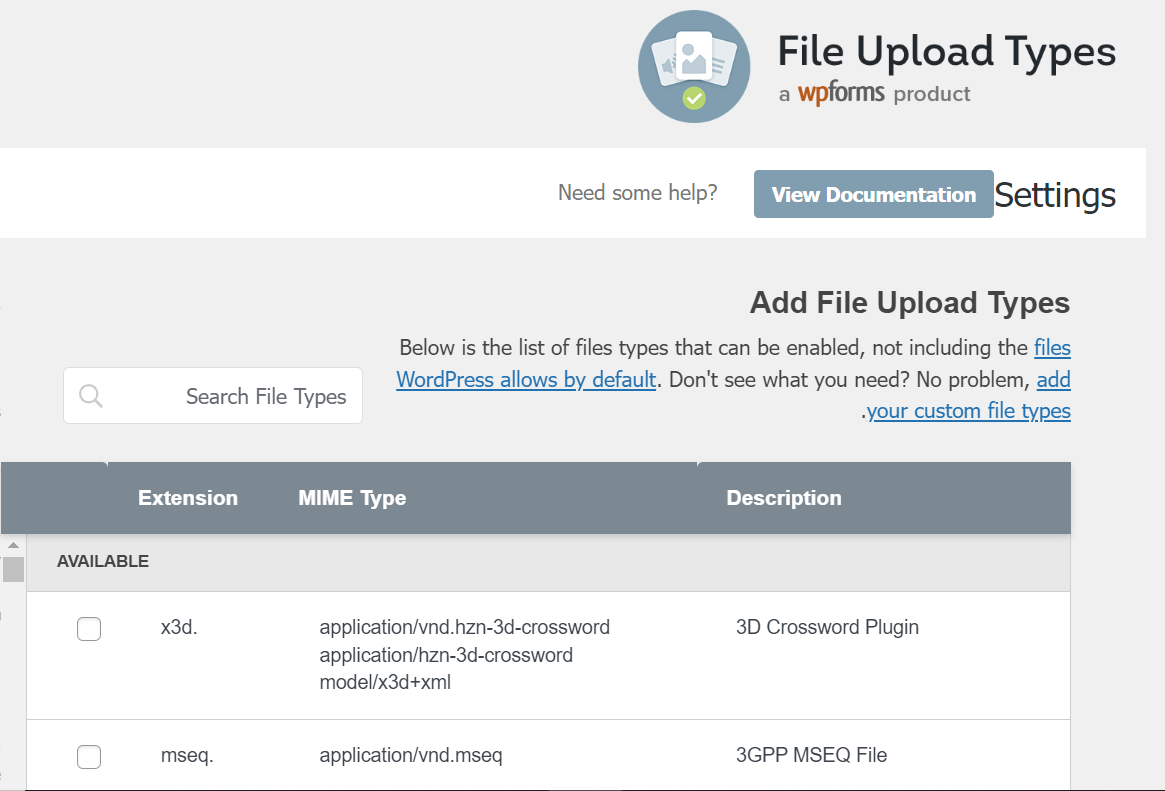
پس از فعال سازی، به صفحه تنظیمات » File Upload Types در قسمت مدیریت وردپرس خود بروید. سپس، به سادگی در لیست انواع فایلهای از پیش تعیین شده مشخص بوده که میتوانید انواع فایلها را انتخاب کنید. سپس، کادرهای کنار انواع فایلهایی را که میخواهید فعال کنید، علامت بزنید. پس از اتمام کار، باید روی دکمه “save setting” در پایین صفحه کلیک کنید تا تغییرات خود را ذخیره کنید. اکنون میتوانید انواع فایلها را با استفاده از کتابخانه چندرسانهای وردپرس آپلود کنید.
اضافه کردن انواع فایل های سفارشی
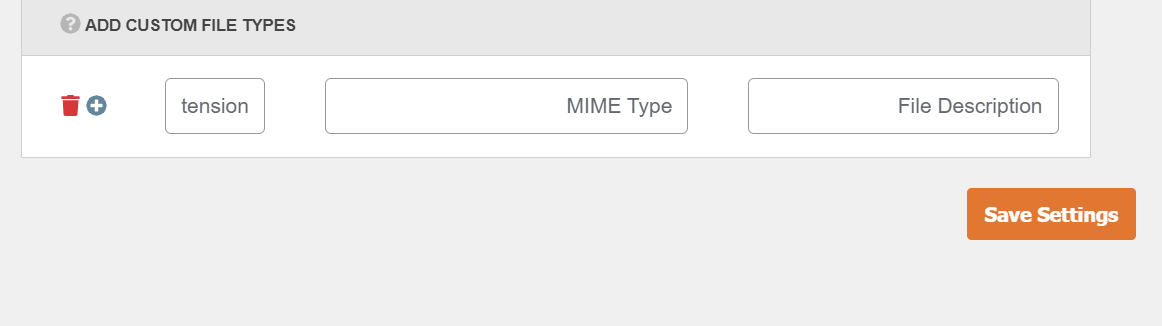
اگر نوع فایلی که میخواهید اضافه کنید در لیست پیش تنظیمات گنجانده نشده است، میتوانید آن را به عنوان یک نوع فایل سفارشی اضافه کنید. هنگامی که به پایین صفحه نمایش انواع آپلود فایل بروید، به بخشی با عنوان «ADD CUSTOM FILE TYPES» خواهید رسید. در اینجا می توانید با وارد کردن توضیحات، نوع MIME و پسوند فایل، یک نوع فایل اضافه کنید.
برای افزودن یک نوع فایل سفارشی دیگر، به سادگی روی نماد «+» در انتهای خط کلیک کنید. پس از اتمام کار، فراموش نکنید که روی دکمه “save setting” کلیک کنید تا تغییرات خود را ذخیره کنید. به عنوان مثال، اگر میخواهید نوع فایل YAML را اضافه کنید، باید «YAML file» را در توضیحات، «text/yaml» را در قسمت نوع MIME و «.yaml» را به عنوان پسوند فایل تایپ کنید.
2. استفاده از کدهای وردپرس
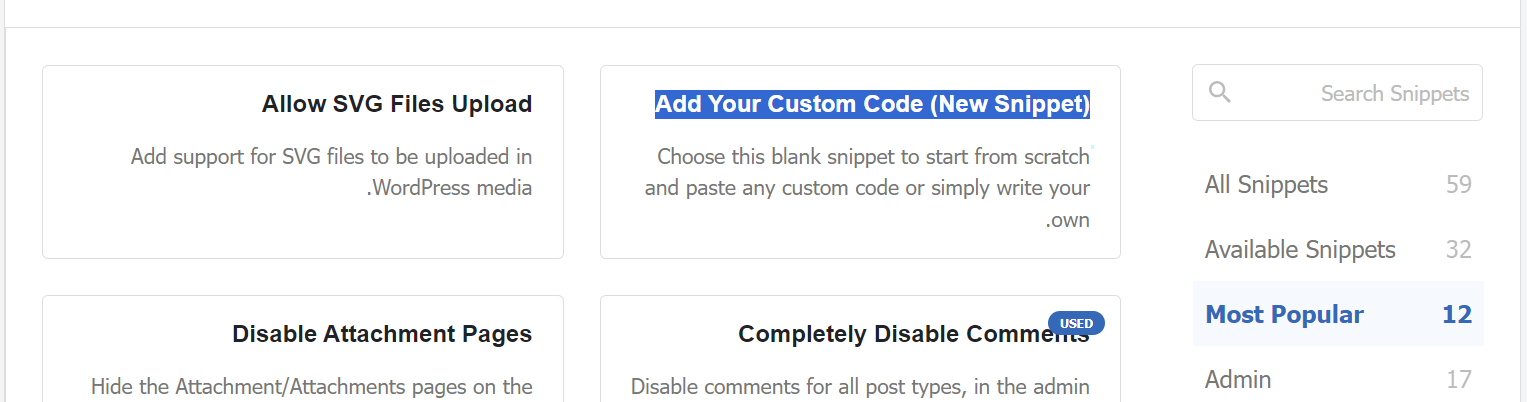
اگر به هر دلیلی تمایل به استفاده از افزونه ندارید این روش برایتان مناسب است. تنها کافیست افزونه wpcode را داشته باشید تا کدها را مستقیم درون فانکشن قرار ندهید. زیرا قرار دادن مستقیم موجب از بین رفتن کدها در زمان بروزرسانی میشود. اما زمانی که کدها را با کمک این افزونه وارد میکنید، مشکلی نیست و ماندگار میشوند. زمانی که این افزونه را نصب کنید با عنوان code sippets درون پیشخوان وردپرس ظاهر میشود. سپس روی گزینه add snippets کلیک کنید و در صفحه باز شده روی آیتم Add Your Custom Code (New Snippet) بزنید:
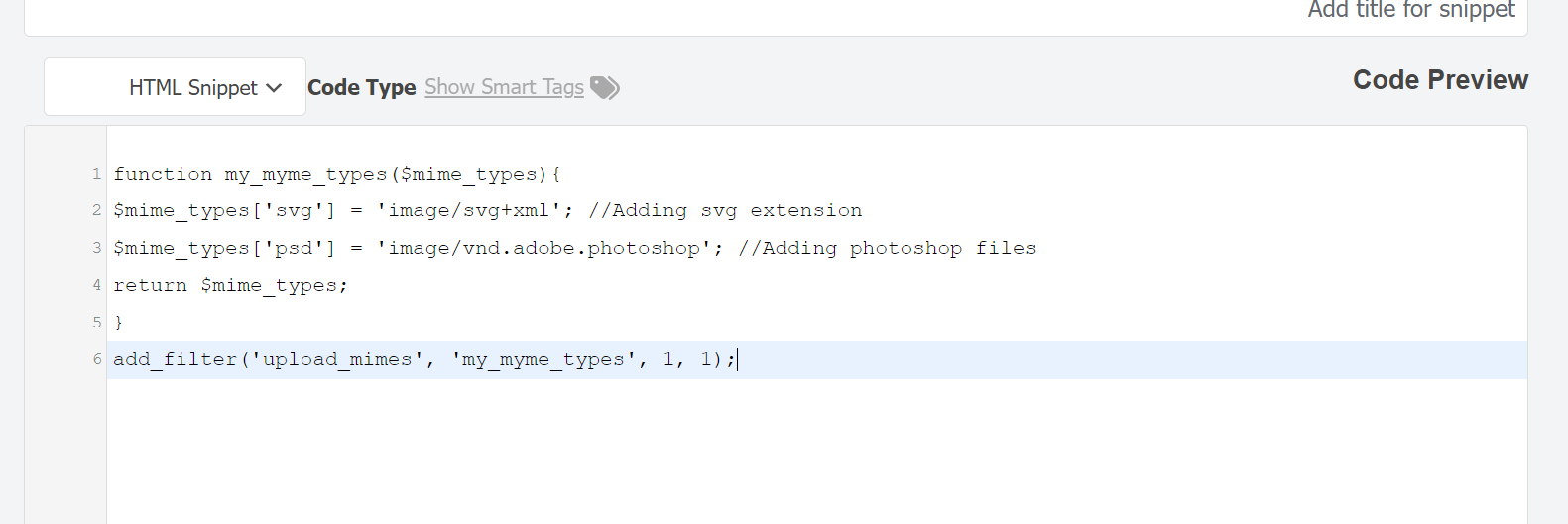
حال قطعه کد زیر را درون آن وارد کنید:
[php]function my_mime_types($mime_types) {
$mime_types[‘svg’] = ‘image/svg+xml’; // Adding svg extension
$mime_types[‘psd’] = ‘image/vnd.adobe.photoshop’; // Adding photoshop files
return $mime_types;
}
add_filter(‘upload_mimes’, ‘my_mime_types’, 1, 1);
در اینجا فرمتهای SVG و PSD را مشخص کردیم. شما میتوانید هر فرمتی که مدنظرتان هست را وارد کنید:
3. از بین بردن محدودیت های فرمت در وردپرس
چنانچه تمایل دارید به طور کامل محدودیتهای آپلود را از بین برده و امکان افزودن فرمت غیرمجاز در وردپرس را به طور آزادانه فراهم کنید، کافیست به روت هاست یا public_html مراجعه کرده و فایل wp-config.php را به حالت ویرایش درآورید. حالا در آن خط زیر را بیابید:
[php]
define(‘WP_DEBUG’, false);
[/php]
اگر چنین خطی وجود نداشت آن را اضافه کرده و سپس خط زیر را پس از آن قرار دهید:
[php]
define(‘ALLOW_UNFILTERED_UPLOADS’, true);
[/php]
با اینکار محدودیتها بطور کامل از بین رفته و میتوانید هر نوع فایلی را که میخواهید آپلود کنید. همچنین هر زمان که خواستید به تنظیمات قبلی بازگردید کلمه true در خط بالا را به false تغییر دهید.
اما این روش خطرناک است و باید با احتیاط و تحت شرایط ویژه از آن استفاده کنید. زیرا با اینکار به کاربران و هر کسی که در سایت امکان آپلود دارد، اجازه میدهید هر نوع فایلی را بارگذاری کند و این یعنی ممکن است فایلی آلوده نیز در سایت جای گیرد. پس حواستان به این مسئله مهم باشد.
افزودن فرمت غیرمجاز در وردپرس
افزودن فایلهای غیرمجاز به وردپرس، اگرچه امکانات بیشتری برای آپلود انواع فایلها فراهم میکند، اما باید با دقت و با توجه به نیازهای امنیتی انجام شود. استفاده از افزونههای مناسب، کدنویسی اصولی، یا تغییر تنظیمات هاست، راههای مختلفی برای دستیابی به این هدف هستند. با در نظر گرفتن مزایا و معایب هر روش و رعایت نکات امنیتی، میتوان به بهترین و ایمنترین نتیجه ممکن دست یافت. انتخاب روش مناسب بستگی به سطح نیازها و دانش فنی مدیر سایت دارد.
فعلی
افزودن فرمت غیرمجاز برای آپلود در وردپرس
سوالات متداول
چگونه فرمت فایل جدیدی را برای آپلود در وردپرس اضافه کنیم؟
آیا افزودن فرمتهای غیرمجاز برای آپلود در وردپرس امن است؟
چه افزونهای برای مدیریت فرمتهای آپلود در وردپرس مناسب است؟
تحریریه ژاکت
مشاهده تیم تحریریه


 مطالب مشابه