نصب قالب وردپرس در دایرکت ادمین یکی از مراحل مهم در راهاندازی یک سایت حرفهای با وردپرس است. با توجه به اینکه وردپرس محبوبترین سیستم مدیریت محتوا در جهان به شمار میرود و بیش از ۴۰٪ وبسایتها با آن طراحی شدهاند، بسیاری از کاربران تازهکار برای شخصیسازی ظاهر سایت خود به دنبال راهی ساده برای نصب قالب هستند. اگرچه مدیریت قالبها در وردپرس بسیار آسان است، اما زمانی که هاست شما از کنترلپنل دایرکت ادمین استفاده میکند، ممکن است نیاز به آموزش دقیقتری داشته باشید. در این مقاله، روش نصب قالب وردپرس در دایرکت ادمین را به زبان ساده و بهصورت گامبهگام آموزش میدهیم.
دایرکت ادمین چیست؟
دایرکت ادمین یکی از محبوبترین کنترل پنلهای مدیریت هاستینگ است که بسیاری از سرویسدهندگان هاست از آن استفاده میکنند. پس از سی پنل، دایرکت ادمین به دلیل امکانات گسترده و رابط کاربری ساده، یکی از پرکاربردترین گزینهها برای مدیریت هاست محسوب میشود. با توجه به تحریم سی پنل علیه ایران، اکثر هاستینگهای داخلی از دایرکت ادمین برای مدیریت حسابهای کاربری بهره میبرند.
این کنترل پنل امکان مدیریت آسان وبسایت روی هاست و سرور لینوکسی را فراهم میکند. رابط کاربری ساده آن باعث شده است که کاربران بدون نیاز به دانش فنی پیشرفته بتوانند از آن استفاده کنند. دایرکت ادمین دارای اشتراکهای مختلفی از جمله ماهانه، سهماهه، سالانه و دائمی است.
آموزش نصب قالب وردپرس در دایرکت ادمین
1. نصب آخرین نسخه وردپرس
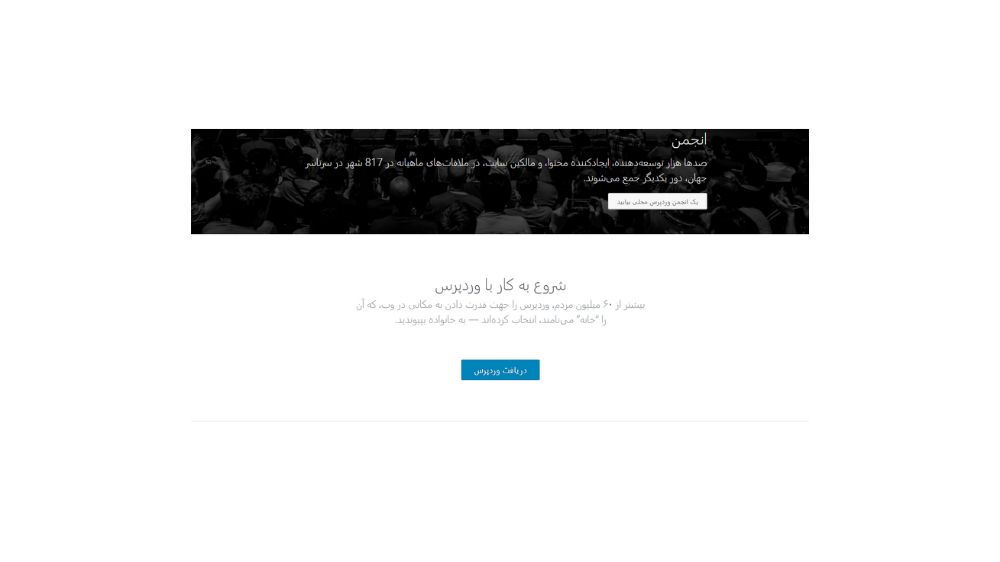
از همین اول کار به سراغ آموزش نصب وردپرس در دایرکت ادمین می رویم و به شما توضیحاتی را برای نصب وردپرس بر روی دایرکت ادمین ارائه خواهیم داد. همچنین شما میتوانید تمامی مراحل نصب وردپرس در دایرکت ادمین را هم از طریق ویدئو و ه از طریق عکس دنبال کنید. در اول کار شما باید به سایت وردپرس بروید و آخرین نسخه نصبی وردپرس را دانلود کنید، برای دانلود به آدرس اینترنتی https://www.zhaket.com/blog/wordpress-download/ مراجعه کنید تا به صفحه دانلود وردپرس بروید.
2. ورد به پنل مدیریت
در مرحله دوم از نصب قالب وردپرس در دایرکت ادمین باید وارد پنل مدیریت هاستینگ دایرکت ادمین خود شوید تا بتوانید ادامه فرایند نصب وردپرس را پیش ببرید. در این پنل مدیریت شما باید از طریق بخش Your account بر روی گزینه file manager کلیک کنید تا به بخش مدیریت فایل ها رفته و از این طریق بتوانید وردپرس را در هاست خود بارگذاری کنید.
3. بارگذاری فایل در دایرکت ادمین
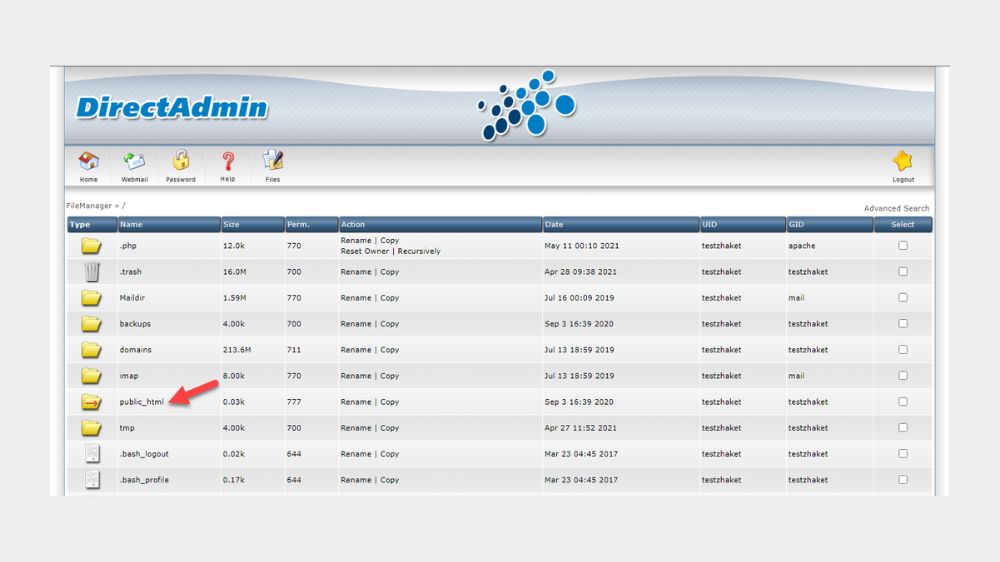
در قسمت مدیریت فایل ها همین اول کار شما با یک سری پوشه مواجه خواهید شد که باید در بین این پوشه ها Public_html را پیدا کنید و وارد این پوشه شوید، توجه داشته باشد که تمامی بخش های سایت و فایل هایی که شما در سایت خود دارید در این پوشه قرار می گیرند و شما باید حساسیت زیادی بر روی این پوشه داشته باشید.
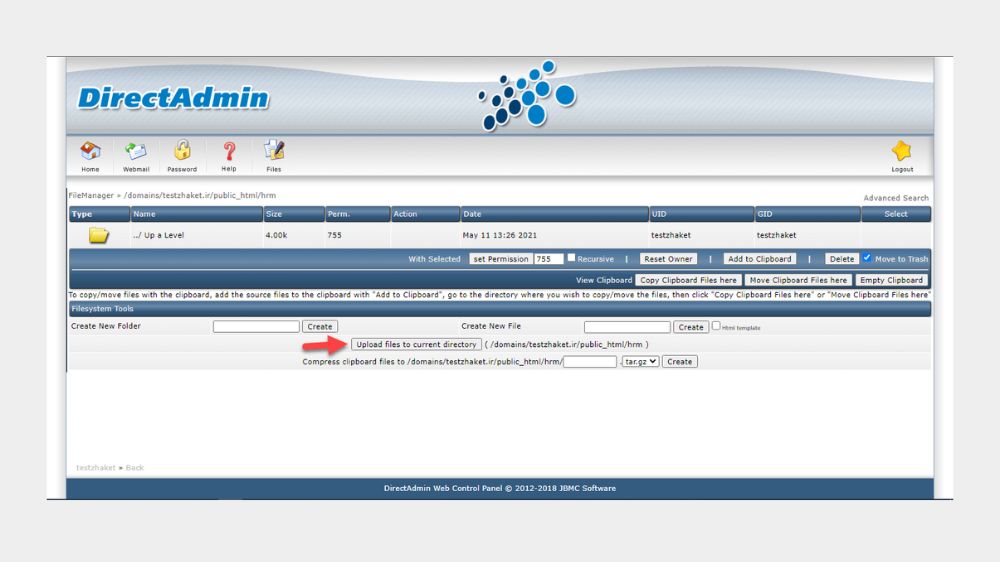
بعد از وارد شدن به این پوشه شما مطابق تصویر بالا هیچ فایلی را مشاهده نخواهید کرد، این بدان معناست که هنوز هیچ سایتی ساخته نشده و شما باید شروع کنید که فایل وردپرس خود را در این پوشه آپلود کنید و به نصب آن بپردازید. برای آپلود وردپرس شما باید بر روی دکمه Upload files to current directory کلیک کنید و وارد بخش آپلود فایل در دایرکت ادمین شوید.
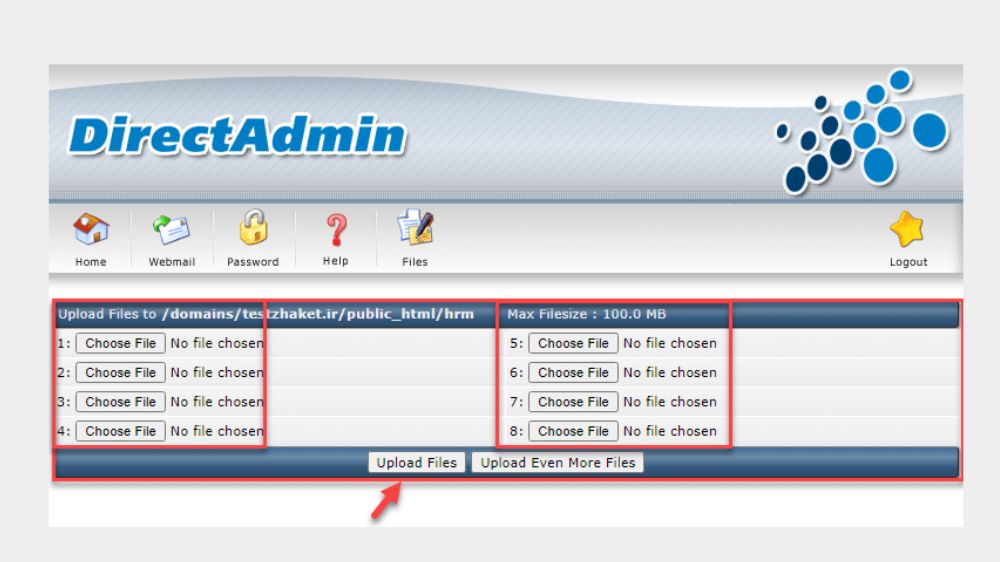
برای نصب وردپرس کافی است از بخش مدیریت فایلها در هاست، روی Choose file کلیک کنید و فایل وردپرس را از سیستم خود انتخاب نمایید. سپس با زدن گزینه Upload Files، وردپرس به هاست منتقل میشود. همچنین برای نصب قالب وردپرس نیز میتوانید فایل قالب را به همین روش آپلود و از بخش نمایش > پوستهها در پیشخوان وردپرس آن را فعال کنید. این مراحل ساده، پایهای برای راهاندازی یک سایت حرفهای فراهم میکند.
4. آپلود فایل در هاست
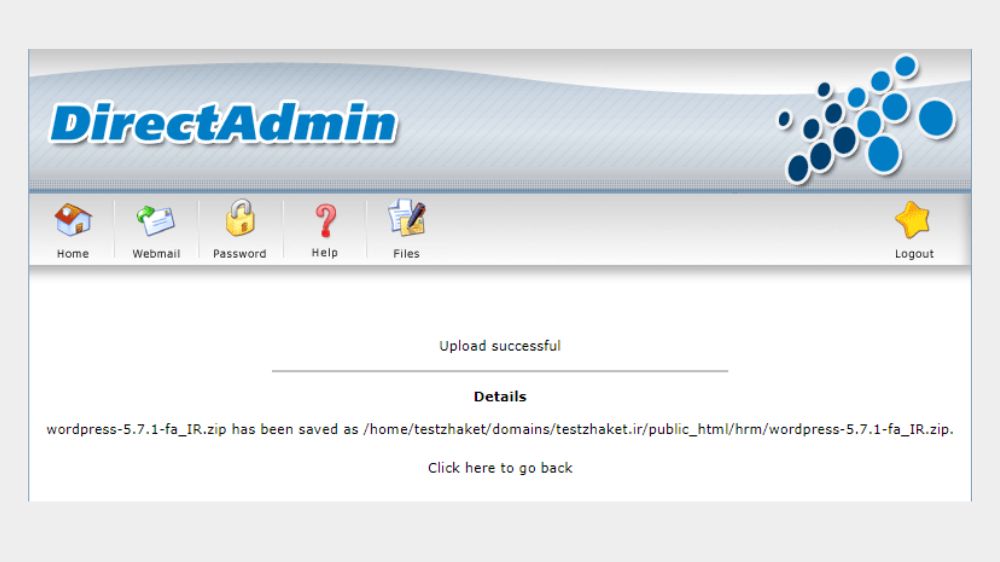
بعد از کلیک بر روی گزینه آپلود باید صبر کنید تا این فایل با موفقیت در هاست آپلود شود، توجه داشته باشید که این کار ممکن است چند دقیقه به طول بی انجامد، هر وقت آپلود با موفقیت انجام شود پیام تصویر بالا یعنی Upload successful را به شما نمایش خواهد داد و شما باید دوباره به پوشه Public_html مراجعه کنید و ادامه فرایند نصب را انجام دهید. برای رفتن به همان پوشه شما می توانید بر روی متن Click here to go back کلیک کنید و به همان پوشه که فایل را آپلود کرده ارجاع داده شوید.
5. خارج کردن فایل از حالت فشرده
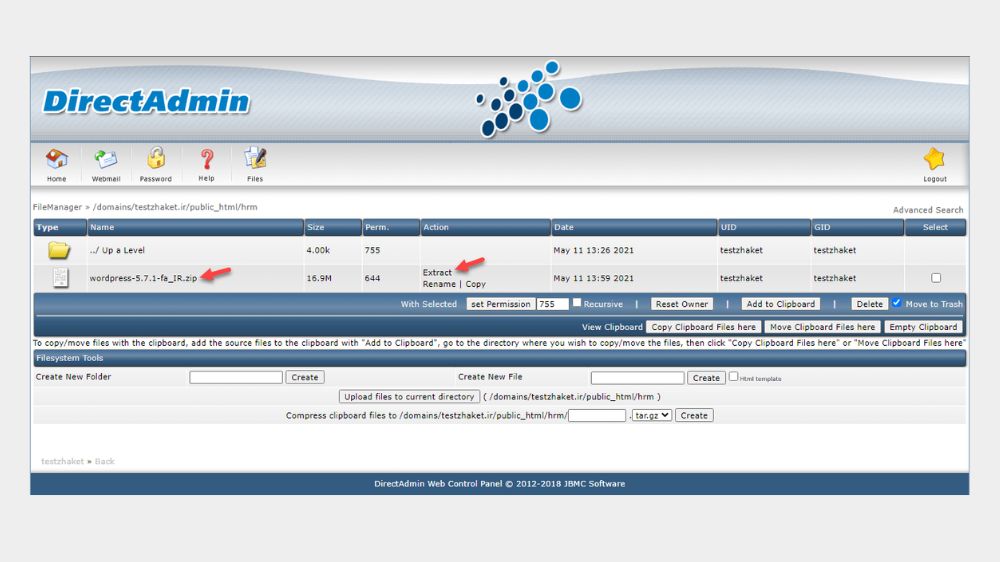
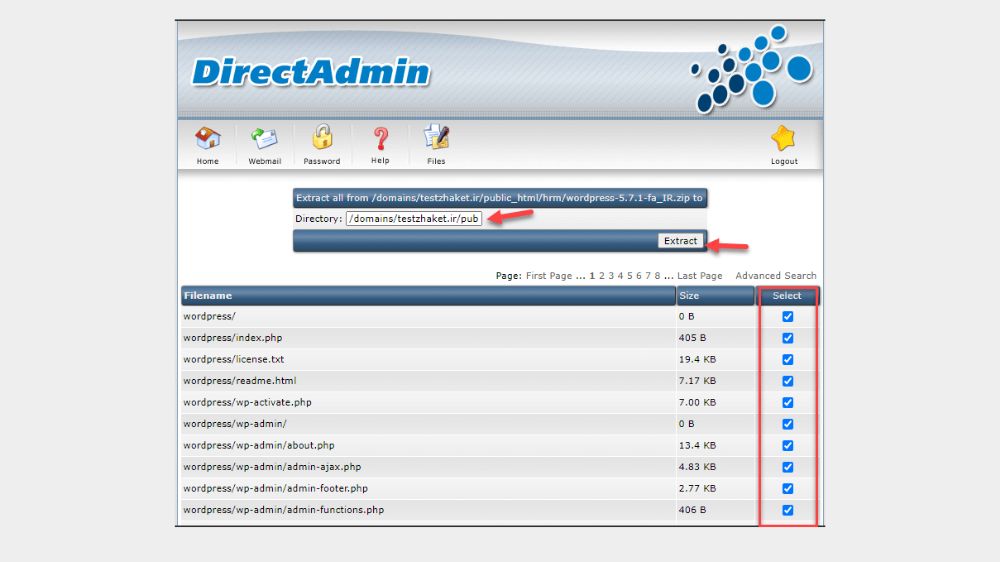
خیلی خب فایل وردپرس ما طبق تصویر بالا در سایت آپلود شده است، ما باید در این مرحله این فایل را از حالت فشرده خارج کنیم، برای خارج کردن از حالت فشرده باید بر روی گزینه extract که همان روبرو فایل است کلیک کنیم. در صفحه extract با تصویر زیر مواجه خواهید شد که باید در قسمت اول، پوشه مورد نظر را برای خارج کردن از حالت فشرده انتخاب کنید و بعد از قسمت لیست پایین تمام فایل ها را برای extract انتخاب کنید. در آخر باید بر روی گزینه extract کلیک کنید تا این فایل از حالت فشرده خارج شود.
6. ساخت پوشه جدید
توجه داشته باشید که این فرایند هنوز تمام نشده است، بعد از خروج از حالت فشرده یک پوشه با نام wordpress ایجاد خواهد شد که تمامی فایل های وردپرسی در این فایل قرار دارند و شما باید این فایل ها را از پوشه خارج کرده و در پوشه اصلی public_html قرار دهید.
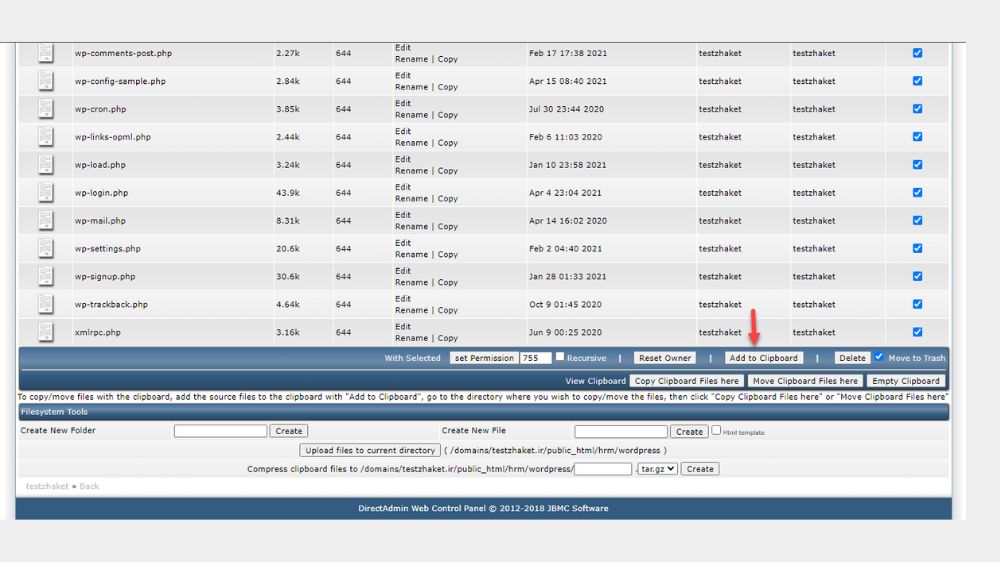
اول شما باید وارد پوشه wordpress شوید و بعد همه فایل های این پوشه را انتخاب کنید، در نهایت هم باید بر روی دکمه add to clipboard کلیک کنید تا تمام این فایل ها در کلیپ بورد شما کپی شود. بعد از کپی کردن فایل ها دوباره ه پوشه public_html مراجعه کنید و بعد بر روی دکمه move clipboard files here کلیک کنید تا تمامی فایل های کپی شده در این پوشه قرار بگیرند.
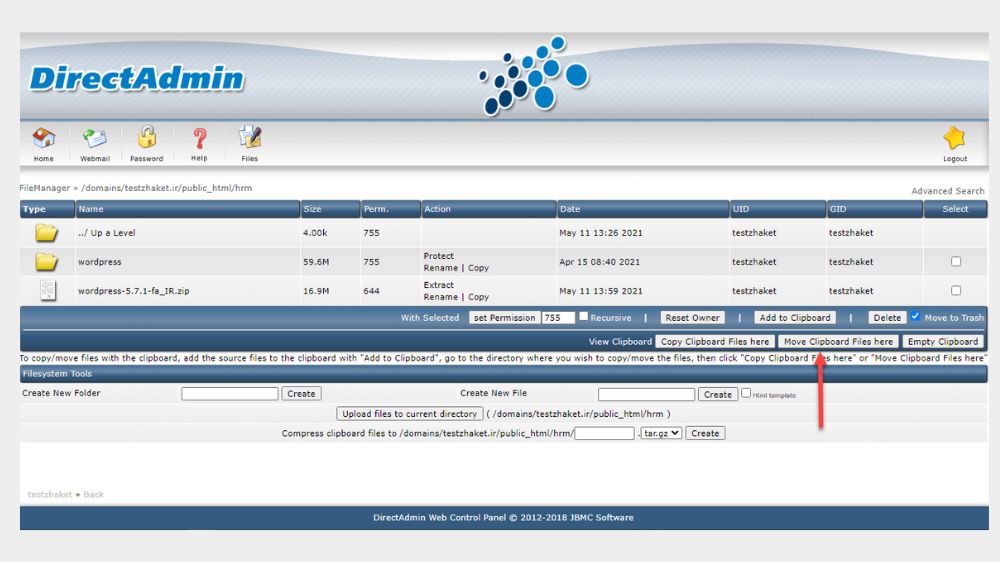
توجه: بعد از خارج کردن فایل های وردپرس از پوشه wordpress حتما فایل وردپرس و پوشه اضافی wordpress را حذف کنید تا حجم هاست شما بیهوده اشغال نشود و شما سرعت بیشتری داشته باشید.
خب تا این بخش با قسمت مدیریت فایل هاست کار داشتیم و از این پس دیگر با این بخش کاری نداریم و می خواهیم به نصب وردپرس در هاست بپردازیم، برای نصب ادامه فرایند نصب وردپرس در دایرکت ادمین باید یک تب جدید در مرورگر خودتان وارد کنید و آدرس سایت خود را وارد کنید.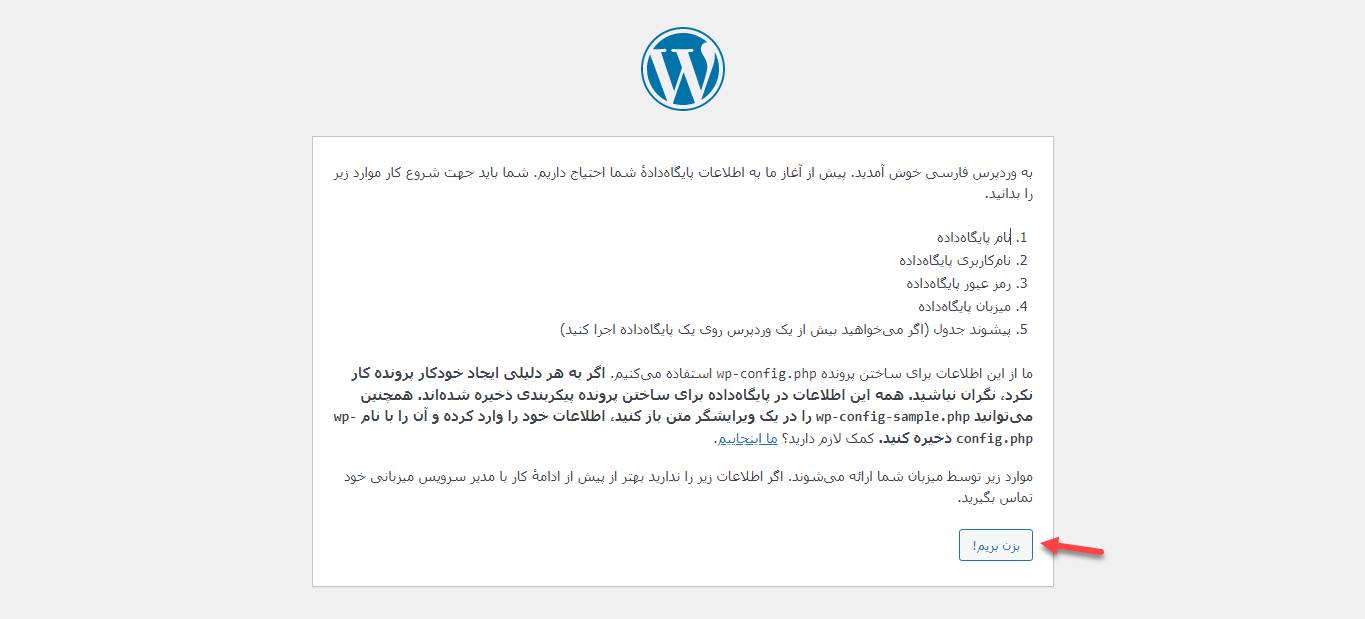
اگر با لود کردن آدرس اینترنتی سایت خود با صفحه بالا مواجه شدید یعنی شما تا اینجای کار را به درستی انجام داده اید، در ان صفحه توضیحاتی برای نصب وردپرس ارائه شده و شما با کلیک بر روی دکمه بزن بریم می توانید ادامه نصب را انجام دهید.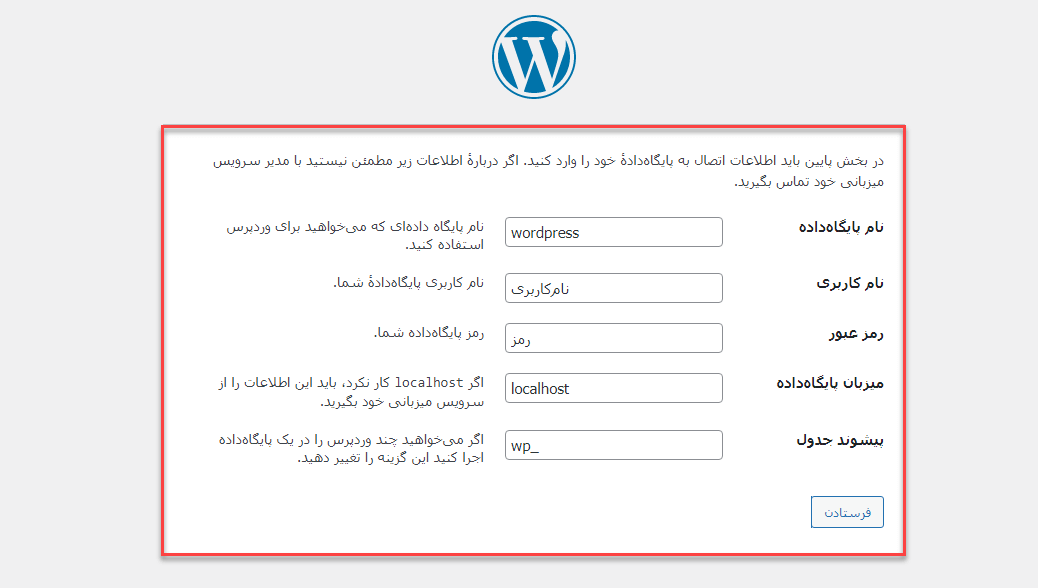
در صفحه بعدی با تصویر بالا مواجه خواهید شد که شما باید یک دیتابیس در هاستینگ خود ایجاد کنید و اطلاعات آن را در این بخش وارد کنید تا وردپرس بتواند با آن ارتباط بر قرار کند و پرونده های مورد نیاز را در این بانک اطلاعاتی ایجاد کند.
ساخت دیتابیس در دایرکت ادمین
در این بخش از نصب وردپرس در دایرکت ادمین شما باید دیتابیس خود را در هاست ایجاد کنید، دوباره به پنل مدیریت هاست خود مراجعه کنید و از بخش ypur account بر روی mysql management کلیک کنید تا به مدیریت دیتابیس ها در هاست خود بروید و از این طریق بتوانید یک دیتابیس هم برای خود ایجاد کنید.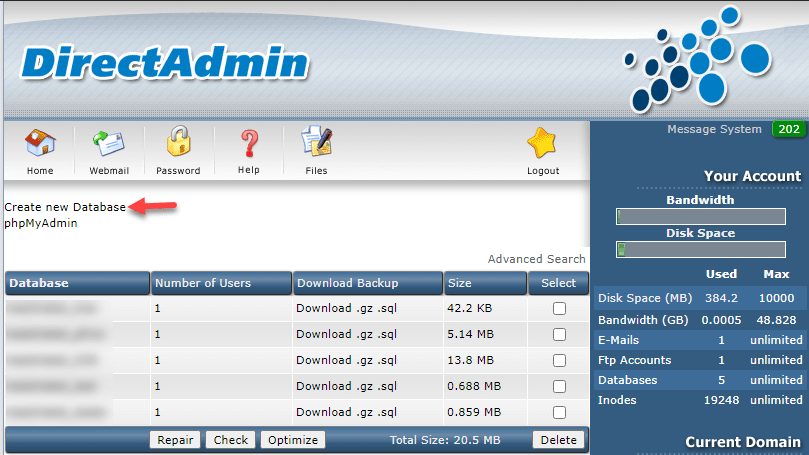
از طریق بخش مدیریت دیتابیس ها شما تا کنون هر تعداد دیتابیس که ساخته اید را مشاهده می کنید و برای ساخت یک دیتابیس جدید هم می توانید برو روی create new database کلیک کنید و از این طریق به بخش ساخت یک دیتابیس جدید ارجاع داده شوید.
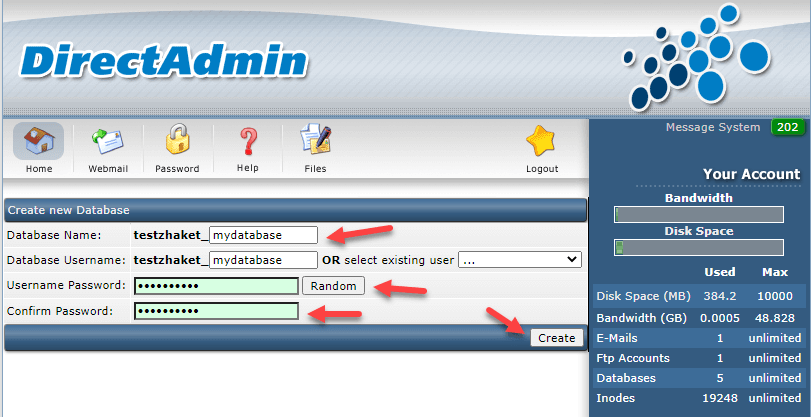
در کادر اول شما باید یک نام برای دیتابیس خود ایجاد کنید، در کادر دوم هم باید یک یوزر نیم برای دیتابیس ایجاد کنید. در کادر سوم و چهارم شما باید رمز عبور خود را ایجاد کنید، توجه داشته باشید که این رمز عبور باید قدرتمند باشد تا هر کسی نتواند آن را حدس بزند و سایت شما را هک کند،
اگر خودتان نمی توانید یک رمز عبور حرفه ای ایجاد کنید می توانید بر روی دکمه random کلیک کنید تا سیستم به صورت خودکار برای شما یک رمز عبور حرفه ای و اصولی ایجاد کند. در آخر هم باید بر روی دکمه create کلیک کنید تا این دیتابیس برای شما ساخته شود و بتوانید در نصب وردپرس از آن استفاده کنید.
توجه: بعد از ساختن دیتابیس، سیستم به صورت خودکار شما را به صفحه اطلاعات دیتابیس ارائه خواهد داد و تمام اطلاعات آن را به شما نمایش می دهد، این اطلاعات را می توانید ذخیره کنید تا اگر زمانی نیاز داشتید دوباره از آن ها استفاده کنید، البته باید بر روی پسورد دیتابیس حساسیت زیادی داشته باشید و اگر این پسورد را هکر ها داشته باشند ممکن است به سادگی اطلاعات سایت شما را به سرقت ببرند.
خب دوباره به صفحه نصب وردپرس بر میگردیم و اطلاعات دیتابیس را در فرم موجود قرار می دهیم.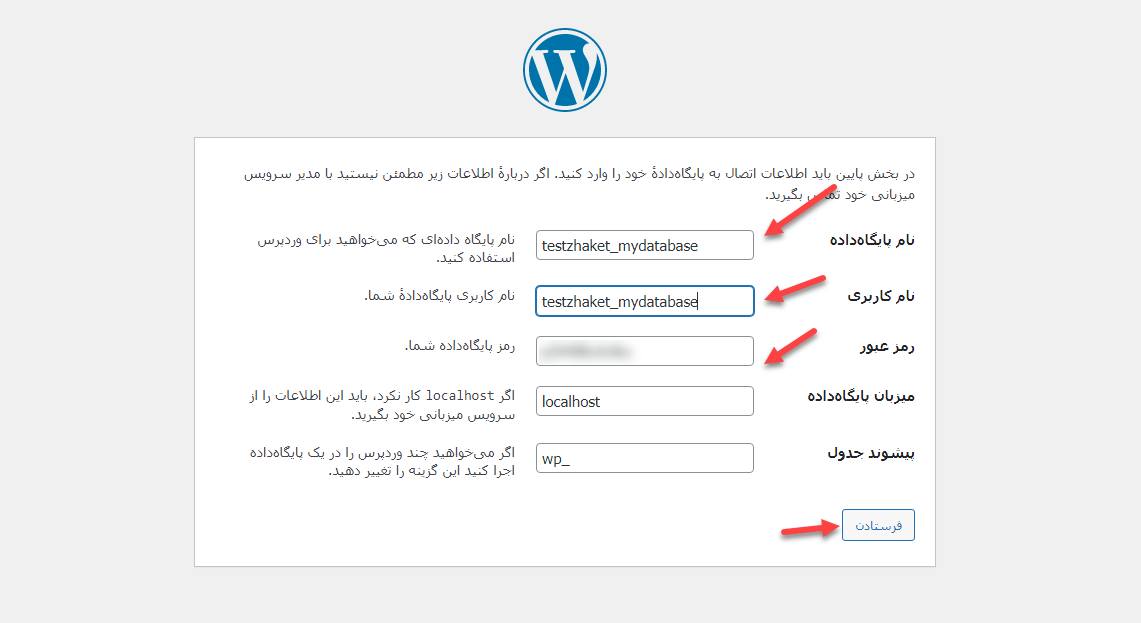
خیلی خب ما اطلاعات را وارد کردیم، در بخش او شما باید نام دیتابیس خود را وارد کنید در بخش دوم یوزرنیم و در بخش سوم هم شما باید پسورد دیتابیس خود را وارد کنید، توجه داشته باشید که 2 کادر آخر فرم نیاز نیست که تغییر کنند و شما باید به صورت پیش فرض در همان حالت آن ها را رها کنید. جهت کسب اطلاعات بیشتر راجع به دیتابیس فیلم دیتابیس چیست را در بلاگ زاکت بببنید. در آخر هم بر روی دکمه فرستادن کلیک کنید تا به بخش بعدی نصب وردپرس بروید و اطلاعات سایت را وارد کنید.
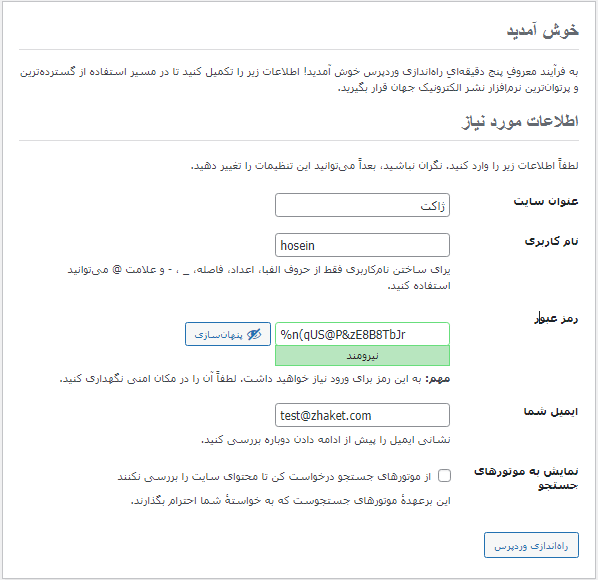
در مرحله پایانی نصب وردپرس در دایرکت ادمین، باید اطلاعات مهمی مانند عنوان سایت، نام کاربری و رمز عبور مدیریت و ایمیل خود را وارد کنید. انتخاب نام کاربری و رمز عبور حرفهای برای افزایش امنیت سایت بسیار ضروری است؛ از انتخاب نامهای ساده و رایج مانند “admin” یا “modir” خودداری کنید. همچنین حتماً ایمیلی معتبر وارد کنید تا در صورت فراموشی رمز یا دریافت اطلاعیههای وردپرس، مشکلی نداشته باشید.
پس از وارد کردن این اطلاعات، با کلیک روی گزینه “راهاندازی وردپرس”، سایت شما ایجاد خواهد شد. توجه داشته باشید که ظاهر اولیه سایت ساده است و باید با نصب قالبها و افزونهها آن را شخصیسازی کنید. برای شروع طراحی، میتوانید از قالبها و افزونههای حرفهای موجود در ژاکت استفاده کنید که امکانات متنوعی برای ساخت سایتی کامل در اختیار شما قرار میدهد.
نصب قالب وردپرس در دایرکت ادمین چگونه انجام میشود؟
نصب قالب وردپرس در دایرکت ادمین بهسادگی انجام میشود؛ ابتدا وارد پنل مدیریت وردپرس شوید، سپس از بخش «نمایش» گزینه «پوستهها» را انتخاب کنید. در این قسمت میتوانید قالب مورد نظر خود را بارگذاری کنید یا از قالبهای آماده موجود استفاده کنید. پس از انتخاب یا آپلود قالب، کافی است آن را فعال کنید تا ظاهر سایت شما به قالب جدید تغییر یابد.
امیدواریم از خواندن این مقاله لذت برده باشید و اطلاعات کافی را نسبت به نصب وردپرس در دایرکت ادمین کسب کرده باشید. همچنین پیشنهاد می کنیم کار های مهم پس از نصب وردپرس را در بلاگ ما بخوانید. در ضمن ما هر سوالی دارید می توانید از طریق قسمت نظرات مقاله با ما در میان بگذارید تا سریعا شما را راهنمایی کنیم.
سوالات متداول
آیا برای نصب قالب وردپرس در دایرکت ادمین نیاز به دسترسی FTP داریم؟
چگونه میتوان از طریق دایرکت ادمین به دیتابیس وردپرس متصل شد؟
چگونه میتوان وردپرس را از طریق Softaculous در دایرکت ادمین نصب کرد؟
تحریریه ژاکت
مشاهده تیم تحریریه


 مطالب مشابه