

فعال سازی دیباگ در وردپرس یکی از روشهای کاربردی برای شناسایی و بررسی خطاهای سایت است. وردپرس بهصورت داخلی قابلیت اشکالزدایی را در اختیار کاربران قرار میدهد و در کنار آن، ابزارهای جانبی مختلفی نیز برای عیبیابی دقیقتر وجود دارد. با استفاده از این قابلیت میتوان خطاهای وردپرس، مشکلات کدنویسی و هشدارهای PHP را پیدا کرد و برای رفع آنها اقدام نمود.
فعال سازی دیباگ در وردپرس چگونه انجام میشود؟
- فعال سازی حالت دیباگ در وردپرس با کمک افزونه
- فعال کردن حالت دیباگ بصورت دستی
برای فعالسازی حالت دیباگ در وردپرس، دو روش اصلی وجود دارد؛ استفاده از افزونه یا انجام تنظیمات بهصورت دستی از طریق فایل wp-config.php. هر دو روش امکان شناسایی و بررسی خطاهای سایت را فراهم میکنند و به شما کمک میکنند مشکلات وردپرس را سریعتر پیدا و برطرف کنید. در ادامه، هر دو روش را بهصورت مرحلهبهمرحله بررسی خواهیم کرد.
1. فعال سازی حالت دیباگ در وردپرس با کمک افزونه
در این روش از افزونهای به نام WP Debugging کمک میگیریم تا حالت دیباگ وردپرس را فعال کنیم. برای این منظور به پیشخوان وردپرس رفته و در بخش افزونهها نام افزونه موردنظر را جستجو میکنیم و سپس آن را نصب میکنیم. پس از نصب از قسمت ابزارها > WP debugging را مشاهده میکنید:
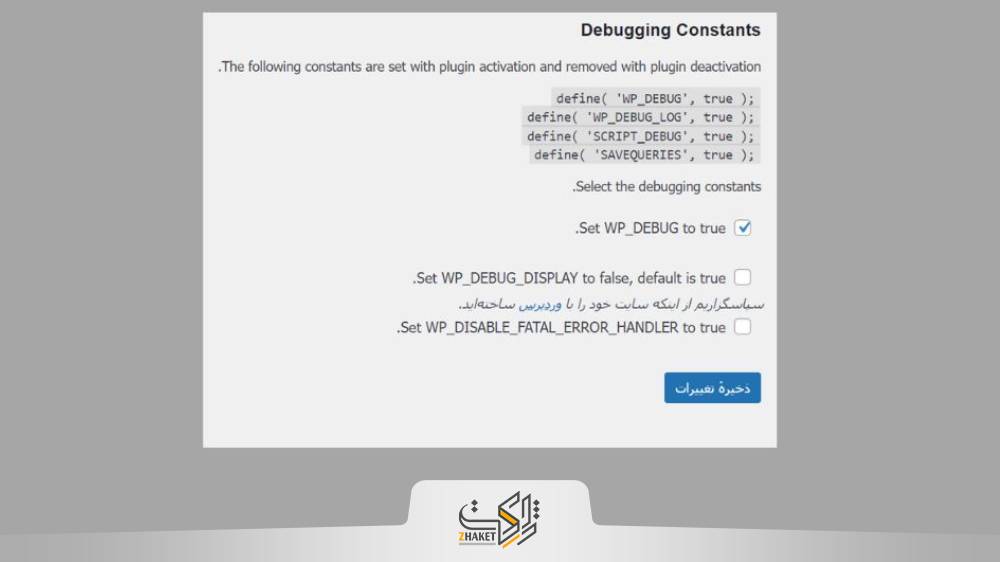
با کمک این روش میتوانید بخش debugging را فعال کرده و مشغول بررسی مشکلات و خطاها شوید.
2. فعال کردن حالت دیباگ بصورت دستی
ر قصد دارید حالت دیباگ را بدون استفاده از افزونه فعال کنید، باید فایل wp-config.php را از طریق هاست یا FTP ویرایش کنید. برای انجام این کار مراحل زیر را دنبال کنید:
- وارد هاست سایت خود شوید و File Manager را باز کنید
- به پوشه public_html (یا پوشهای که وردپرس در آن نصب شده است) بروید
- فایل wp-config.php را پیدا کرده و روی گزینه Edit کلیک کنید
- در فایل، عبارت That’s all, stop editing! Happy publishing. را پیدا کنید و کدهای زیر را قبل از این خط قرار دهید
- define(‘WP_DEBUG’, true);
- define(‘WP_DEBUG_LOG’, true);
- فایل را ذخیره کنید
پس از ذخیره تغییرات، حالت دیباگ در وردپرس فعال میشود و تمامی خطاها و هشدارهای PHP در فایل debug.log ذخیره خواهند شد. این فایل معمولاً در مسیر wp-content/debug.log قرار دارد و برای بررسی و عیبیابی مشکلات سایت مورد استفاده قرار میگیرد.
چگونه دیباگ در وردپرس را غیرفعال کنیم؟
برای غیرفعالسازی حالت دیباگ در وردپرس، وارد فایل wp-config.php شوید و مقدار WP_DEBUG را از true به false تغییر دهید. سپس فایل را ذخیره کنید تا نمایش و ثبت خطاهای وردپرس متوقف شود. مراحل انجام این کار را در ادامه مشاهده میکنید.
- وارد هاست یا کنترلپنل فایلهای سایت خود شوید (مثل cPanel یا DirectAdmin)
- مسیر public_html یا مسیر نصب وردپرس را باز کنید
- فایل wp-config.php را پیدا کرده و با یک ویرایشگر (Editor) باز کنید
- در این فایل به دنبال خطی بگردید که شامل define(‘WP_DEBUG’, true); باشد
- مقدار true را به false تغییر دهید تا به شکل define(‘WP_DEBUG’, false); درآید
- فایل را ذخیره کرده و ببندید
جدول جمع بندی فعال کردن و غیر فعال کردن دیباگ در وردپرس
| نوع عملیات | روش اجرا | توضیحات |
|---|---|---|
| فعالسازی با افزونه | نصب افزونه WP Debugging | از مخزن وردپرس نصب و فعال شود. تنظیمات از بخش “ابزارها > WP Debugging” قابل مشاهده است. |
| فعالسازی به صورت دستی | ویرایش فایل wp-config.php | افزودن define('WP_DEBUG', true); و define('WP_DEBUG_LOG', true); قبل از خط “That’s all…” |
| غیرفعالسازی دیباگ | ویرایش فایل wp-config.php | مقدار true را به false تغییر دهید: define('WP_DEBUG', false); و فایل را ذخیره کنید. |
فعلی
فعال سازی دیباگ در وردپرس [آموزش ویدویی]
سوالات متداول
کدام فایل برای فعالسازی دیباگ در وردپرس باید ویرایش شود؟
چه کدی برای فعالسازی دیباگ در وردپرس استفاده میشود؟
آیا بدون ویرایش کد میتوان دیباگ وردپرس را فعال کرد؟
تحریریه ژاکت
مشاهده تیم تحریریه


 مطالب مشابه



![بهترین قالب مد و فشن وردپرس [جدول مقایسه]](https://www.zhaket.com/blog/wp-content/uploads/2024/04/best-wordpress-fashion-themes-300x300.jpg)

