شاید تا به حال برایتان پیش آمده که قصد دارید فایلی مثل قالب، افزونه یا سایر فایلها را روی هاست بارگذاری کنید اما چون حجم فایل بالاست با خطا مواجه شدهاید. معمولا این خطا همان خطا 413 request entity too large در وردپرس است و دقیقا زمانی رخ میدهد که شما نمیتوانید فایل خود را آپلود کنید. اما راهحل چیست؟ چگونه باید به حجم بالاتری از طریق هاست دسترسی پیدا کنیم تا بتوانیم فایل موردنظر خود را بارگذاری کنیم؟ در این مقاله این مسئله را برایتان روشن میکنیم با ما بمانید.
خطای 413 چیست؟
خطای 413 یا 413 Request Entity Too Large به بخش ارسال و بارگذاری فایل در هاست مربوط میشود و زمانی نمایش داده میشود که حجم درخواست ارسالشده از سوی کاربر، بیشتر از مقدار مجاز تعیینشده توسط سرور باشد. در این شرایط، سرور برای جلوگیری از فشار بیشازحد و مصرف غیرمجاز منابع، درخواست را رد کرده و این خطا را نمایش میدهد.
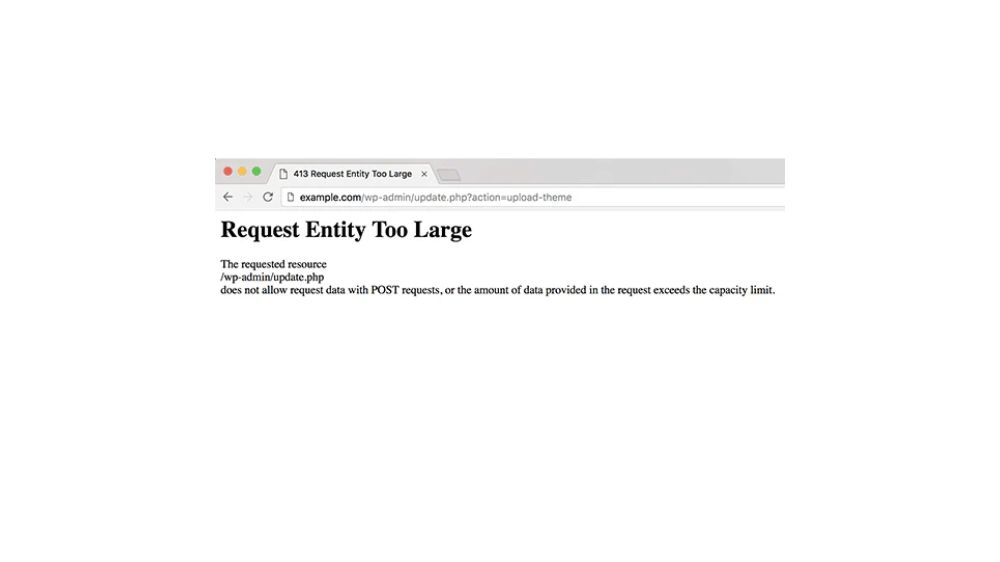
بهطور کلی، وبسرورها محدودیتهایی برای حجم آپلود دارند تا از اشغال بیش از حد فضای ذخیرهسازی و سوءاستفاده احتمالی جلوگیری شود. بنابراین زمانی که کاربر یا سیستم تلاش میکند فایلی بزرگتر از حد مجاز را ارسال کند، با خطای HTTP 413 مواجه میشود.
علت بروز خطای 413 در وردپرس چیست؟
این خطا در وردپرس معمولاً زمانی رخ میدهد که حجم فایل یا داده ارسالی از محدودیتهای تعریفشده در سرور بیشتر باشد. رایجترین دلیل آن، تلاش برای آپلود فایلهای حجیم است که سرور قادر به پردازش آنها نیست و در نتیجه با پیام خطای 413 پاسخ میدهد. برخی از دلایل رایج بروز خطای 413 عبارتاند از:
- آپلود فایلهای رسانهای حجیم مانند تصاویر، ویدئوها یا فایلهای صوتی
- ارسال فرمهایی که دارای فایل پیوست بزرگ هستند
- استفاده از سیستمهای مدیریت محتوا مانند وردپرس با محدودیتهای پیشفرض حجم آپلود
- محدودیتهای تنظیمشده در سرور یا وبسرور (مانند Apache یا Nginx)
- در چنین شرایطی، برای رفع خطا باید محدودیت حجم آپلود در سرور یا تنظیمات وردپرس افزایش داده شود
نحوه رفع خطا “413 request entity too large” در وردپرس
قبل از هر کاری مجوزهای دسترسی را بطور کامل بررسی کنید. شاید تنها شمایید که امکان آپلود فایلهای سنگین را نداشته و برایتان به هر دلیلی اعم از نقش و … محدودیت ایجاد کردهاند. اگر این چنین باشد که وضعیت مشخص است اما در غیراینصورت باید راههایی را برای رفع خطا پیش بگیریم که در ادامه به آن پرداختیم.
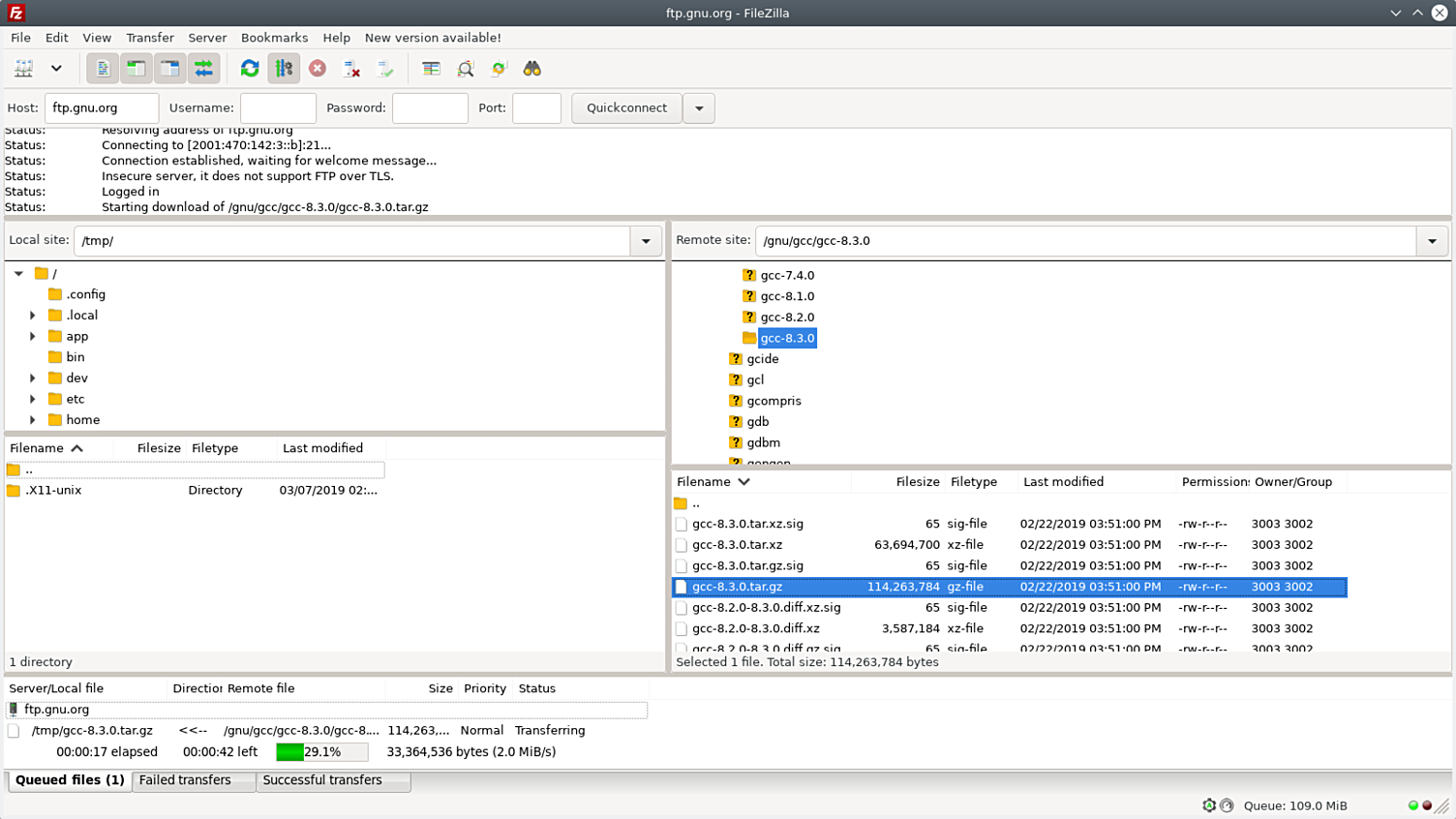
۱- استفاده از FTP یا SFTP برای آپلود فایل های سنگین
زمانی که با محدودیت آپلود مواجه میشوید بد نیست به نرم افزارهای انتقال فایلی که به هاست شما از طریق FTP یا SFTP وصل میشوند، متصل شوید و به زبانی سادهتر محدودیت را با کمک این روش دور بزنید. با اینکار تنها کافیست پوشه مربوطه یعنی محلی که قرار است فایل در آنجا آپلود شود را انتخاب کرده و فایل موردنظر را از کامپیوتر خود به آن منتقل کنید. سپس بقیه مراحل فعالسازی و … را در پیشخوان وردپرس انجام دهید. به عنوان مثال یکی از نرم افزارهایی مشهوری که این کار را به راحتی برایتان انجام میدهد FileZila است.
۲- ویرایش فایل function.php برای افزایش حداکثر حجم آپلود
در روش قبلی شما حتما باید اطلاعات FTP را توسط سرویس دهنده هاست دریافت کرده باشید تا بتوانید از نرم افزار انتقال دیتا کمک بگیرید. در هر صورت اگر چنین اطلاعاتی ندارید، هنوز راه برای حل خطا 413 request entity too large در وردپرس وجود دارد پس نگران نباشید. یکی از راهها، استفاده از فایل function.php و ویرایش آن است. این فایل را یا از طریق پیشخوان وردپرس از قسمت ویرایشگر قالب پیدا کنید یا از مسیر روت هاست یعنی public_html یافته و کدهای زیر را در آن کپی کنید. بهتر است کدها را در انتهای این فایل قرار دهید:
@ini_set( ‘_max_size’ , ’64M’ );
@ini_set( ‘post_max_size’, ’64M’);
@ini_set( ‘max_execution_time’, ‘300’ );
با این کار میتوان حجم آپلود را افزایش داد ولی یادتان باشد با بروزرسانی قالب یا تعویض آن، تنظیمات از بین رفته و به حجم آپلود به حالت پیشفرض بازمیگردد.
۳- ویرایش فایل htaccess. برای افزایش حداکثر حجم قابل آپلود
روش دیگر برای از بین بردن خطا 413 request entity too large در وردپرس، کمک گرفتن از فایل مهم در وردپرس به نام htaccess است. این فایل را در هاست یافته و بصورت ویرایش درآورید. سپس قطعه کد زیر را پس از END WordPress# قرار دهید:
php_value upload_max_filesize 64Mphp_value post_max_size 64Mphp_value max_execution_time 300php_value max_input_time 300
حال تنظیمات خود را ذخیره کنید تا مشکل برطرف شود.
۴- افزایش حجم آپلود با کمک فایل php.ini
در واقع در این فایل میتوان نظیمات پیشفرض پی اچ پی را ایجاد کرد. به همین دلیل افزایش حجم آپلود نیز با کمک این بخش امکانپذیر است. معمولا این فایل در بین فایلهای قالب است اما اگر موجود نبود با باز کردن یک نوتپد و وارد کردن قطعه کد زیر در آن، ایجاد کنید.
upload_max_filesize = 32M
post_max_size = 64M
memory_limit = 128M
جمع بندی
| روش رفع خطا | توضیح کاربرد |
|---|---|
| بررسی سطح دسترسیها | ابتدا مطمئن شوید نقش کاربری شما محدودیت آپلود ندارد و اجازه بارگذاری فایلهای حجیم را دارد |
| آپلود از طریق FTP / SFTP | با استفاده از ابزارهایی مثل FileZilla فایلهای حجیم را مستقیم در هاست (public_html) آپلود کرده و سپس در وردپرس فعال کنید |
ویرایش فایل functions.php |
افزودن کد افزایش حجم آپلود و زمان اجرا در انتهای فایل functions.php قالب فعال |
ویرایش فایل .htaccess |
اضافه کردن دستورات PHP برای افزایش حجم آپلود و زمان پردازش بعد از بخش # END WordPress |
تنظیم فایل php.ini |
تعریف مقادیر upload_max_filesize، post_max_size و memory_limit برای افزایش محدودیت پیشفرض PHP |
سوالات متداول
این خطا برای کدام قسمت از وردپرس است؟
در چه شرایطی این خطا ایجاد میشود؟
چگونه میتوانیم متوجه این خطا بشیم؟
چه راهکارهایی برای رفع این خطا وجود دارد؟
تحریریه ژاکت
مشاهده تیم تحریریه


 مطالب مشابه
![بک آپ گرفتن از سایت وردپرس [افزونه و دستی]](https://www.zhaket.com/blog/wp-content/uploads/2025/03/wordpress-backup-and-restore-300x300.jpg)
![افزایش فروش در ووکامرس [2026]](https://www.zhaket.com/blog/wp-content/uploads/2018/08/12-ways-to-boost-best-product-profit-in-woocommerce-300x300.jpg)


![نصب قالب وردپرس [آموزش ویدئویی در 5 دقیقه]](https://www.zhaket.com/blog/wp-content/uploads/2023/08/install-wordpress-theme-300x300.jpg)

