
بک آپ گرفتن از سایت وردپرس یکی از مهمترین اقدامات برای حفظ اطلاعات و پایداری سایت است. خطای افزونه، حملات امنیتی، مشکلات هاست یا اختلالات ناگهانی میتوانند باعث از دست رفتن اطلاعات شوند. داشتن یک نسخه پشتیبان به شما کمک میکند در چنین شرایطی سایت را سریعتر بازیابی کرده و از خسارتهای جدی جلوگیری کنید.
معرفی 2 روش برای بک آپ از وردپرس
همان طور که در دوره آموزش وردپرس آموختید؛ برای گرفتن بکآپ از سایت وردپرسی روشهای مختلفی وجود دارد که بسته به سطح دانش و نیاز کاربر میتواند متفاوت باشد. بعضی روشها سادهتر و سریعتر هستند و با استفاده از افزونهها انجام میشوند، و بعضی دیگر بهصورت دستی و از طریق هاست مدیریت میشوند. در این بخش فقط روی دو روش اصلی یعنی بکآپ دستی و بکآپ با افزونه تمرکز میکنیم تا انتخاب برای شما سادهتر شود. همچنین در ادامه چند افزونه کاربردی برای بکآپ گرفتن معرفی میکنیم تا فرآیند مدیریت نسخههای پشتیبان راحتتر انجام شود.
- بکآپ با افزونه
- بکآپ دستی
معرفی افزونه برای بک آپ وردپرس
یکی از سادهترین روشها برای گرفتن نسخه پشتیبان، استفاده از افزونههای وردپرس است. این افزونهها به شما اجازه میدهند بدون نیاز به دانش فنی، از کل سایت (فایلها و دیتابیس) بکآپ بگیرید و حتی آن را زمانبندی کنید. افزونههای بکآپ معمولاً نسخه رایگان و پرمیوم دارند و نسخههای حرفهای آنها امکاناتی مثل بکآپ خودکار، ذخیره در فضای ابری و بازیابی سریع را ارائه میدهند. این روش برای کاربرانی که به دنبال راحتی هستند، بهترین انتخاب است.
1. افزونه آپ درفت پلاس
یکی از بهترین افزونههای بکاپ گرفتن از وردپرس که بهصورت رایگان در دسترس قرار دارد، افزونه آپ درفت پلاس است. نکته مثبت در خصوص این افزونه، زمانبندی دقیق آن است. یعنی شما مشخص میکنید که میخواهید مثلاً هر 12 ساعت یا هر 24 ساعت، بکاپ گیری انجام شود، دیگر نیازی نیست که کار خاصی را انجام بدهید.
آموزش نصب افزونه آپ درفت پلاس
1. نصب افزونه
- به بخش افزونهها > افزودن بروید
- عبارت “UpdraftPlus” را جستجو کنید
- فزونه را نصب و سپس فعال کنید
- از منوی «تنظیمات» وارد بخش UpdraftPlus Backups شوید
2. تنظیمات اولیه
- وارد تب Settings شوید
- زمانبندی بکآپ فایلها و دیتابیس را مشخص کنید (روزانه یا هفتگی)
- تعداد نسخههای بکآپ قابل نگهداری را تعیین کنید
3. ایجاد بکآپ دستی (در صورت نیاز)
- از صفحه اصلی روی Backup Now کلیک کنید
- انتخاب کنید از فایلها بکآپ گرفته شود
- انتخاب کنید از دیتابیس بکآپ گرفته شود
- در صورت نیاز، ذخیره روی فضای ابری را فعال کنید
4. زمانبندی بکآپ خودکار
- در تب Settings برای Files زمان مناسب (مثلاً Weekly) انتخاب کنید
- برای Database زمان کوتاهتر (مثلاً Daily) تنظیم کنید
- تنظیمات را ذخیره کنید تا بکآپ خودکار فعال شود
5. ذخیره بکآپ در فضای ابری
یکی از سرویسها را انتخاب کنید (Google Drive، Dropbox، OneDrive و …)
اتصال از طریق API یا OAuth را انجام دهید
تنظیمات اتصال را ذخیره کنید تا بکآپها خودکار ذخیره شوند
2. افزونه داپلیکیتور پرو
افزونه داپلیکیتور پرو یک ابزار حرفهای برای بکاپگیری و انتقال سایت وردپرسی است. با این افزونه میتوانید از کل سایت یک بسته کامل تهیه کنید و آن را بدون از دست رفتن اطلاعات، تنظیمات و محتوا به هاست یا دامنه دیگری منتقل کنید. این افزونه برای مدیران سایت و طراحانی که پروژه را روی لوکال طراحی میکنند نیز کاربرد زیادی دارد.
- بکاپگیری خودکار از سایت
- انتقال کامل سایت بین هاستهای مختلف
- انتقال سایت از لوکالهاست به هاست واقعی
- حفظ کامل فایلها، محتوا و تنظیمات هنگام انتقال
آموزش بکآپ گرفتن با افزونه Duplicator Pro
1. ایجاد پکیج جدید
- وارد Duplicator Pro در پیشخوان وردپرس شوید
- روی گزینه Create New کلیک کنید
- نوع بکآپ را انتخاب کنید (Full Backup یا Custom Backup)
2. تنظیمات پکیج
- مشخص کنید کدام پوشهها داخل wp-content شامل شوند یا حذف شوند
- تعیین کنید کل دیتابیس یا فقط جداول خاص بکآپ گرفته شود
3. اسکن سایت
- افزونه بهصورت خودکار یک اسکن اولیه انجام میدهد
- وضعیت سلامت سایت و فایلها بررسی میشود
- در صورت بدون مشکل بودن (وضعیت سبز)، ادامه دهید
4. ساخت پکیج بکآپ
- روی دکمه Build کلیک کنید
- منتظر بمانید تا فرآیند ساخت کامل شود
- فایلهای Installer و Archive تولید میشوند
5. دانلود فایلهای بکآپ
- فایل Installer.php را دانلود کنید
- فایل Archive.zip را دانلود و ذخیره کنید
- این دو فایل برای انتقال یا بازیابی کامل سایت استفاده میشوند
6. نکات مهم هنگام ساخت بکآپ
- قبل از شروع، کش و افزونههای غیرضروری را پاک کنید
- برای سایتهای سنگین بهتر است از نسخه Pro استفاده شود
- در زمان ساخت پکیج، از رفرش کردن صفحه خودداری کنید


مشاهده و خرید محصولات
دسته بندی قالب وردپرس
3. افزونه بکاپ گیری و انتقال و مهاجرت
افزونه بکاپ گیری و انتقال و مهاجرت یک ابزار کاربردی برای پشتیبانگیری و جابهجایی سایتهای وردپرسی است. با این افزونه میتوانید پایگاه داده، رسانهها، قالبها و افزونههای سایت را بهصورت کامل منتقل کنید. فرآیند انتقال ساده است و بدون نیاز به دانش فنی پیچیده انجام میشود.
- پشتیبانگیری کامل از سایت شامل پایگاه داده، رسانهها، قالبها و افزونهها
- انتقال سایت با یک کلیک و بدون نیاز به دانش تخصصی
- عملیات انتقال به صورت درگ و دراپ (کشیدن و رها کردن)
- امکان جستجو و جایگزینی نامحدود در پایگاه داده
- رفع مشکلات سریالسازی هنگام جستجو و جایگزینی
- لایسنس اورجینال و پشتیبانی مادامالعمر از ژاکت
آموزش بکآپ گرفتن بکاپ گیری و انتقال و مهاجرت
1. نصب افزونه
- نسخه رایگان را از مخزن وردپرس نصب کنید
- برای امکانات کامل، افزونه All in One WP Migration Unlimited (نسخه پریمیوم) لازم است
- افزونه را فعال کنید تا گزینههای Export و Import در دسترس قرار بگیرد
2. خروجی گرفتن از سایت (Export)
- وارد منوی All in One WP Migration > Export شوید
- در صورت نیاز، فیلترهایی مثل حذف اسپمها یا رونوشتها را فعال کنید
- روی گزینه Export To کلیک کرده و مقصد را انتخاب کنید (File، FTP، Google Drive و …)
3. دانلود فایل بکآپ
- در حالت File یک فایل با فرمت .wpress ساخته میشود
- این فایل را دانلود و در یک مسیر امن ذخیره کنید
- این فایل شامل کل اطلاعات سایت است
4. بازیابی بکآپ (Import)
- وارد بخش Import شوید
- فایل .wpress را آپلود کنید
- افزونه کل سایت (فایلها، دیتابیس و تنظیمات) را جایگزین نسخه فعلی میکند
5. نکات مهم
- نسخه رایگان محدودیت حجم (حدود 128MB) دارد
- نسخه Unlimited برای سایتهای بزرگ و حرفهای مناسبتر است
- عملیات Import کل سایت فعلی را بازنویسی میکند و باید با احتیاط انجام شود
بکآپ دستی از وردپرس
در روش بکآپ دستی، شما باید بهصورت مستقیم از فایلهای سایت و دیتابیس نسخه پشتیبان تهیه کنید. این کار معمولاً از طریق File Manager هاست و phpMyAdmin انجام میشود. اگرچه این روش کنترل کاملتری در اختیار شما میگذارد، اما نسبت به روش افزونهای زمانبرتر است و نیاز به دقت بیشتری دارد، چون کوچکترین اشتباه ممکن است در فرآیند بازگردانی مشکل ایجاد کند.
بکآپ از طریق هاست
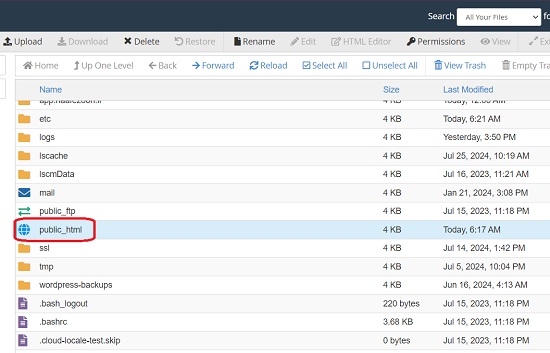
برای مدیریت هاستینگ خود میتوانید از پنلهای مختلفی استفاده کنید که یکی از محبوبترین آنها، سی پنل است. کار کردن با سی پنل سادهتر از پنلهای دیگر است. دقت داشته باشید که ساده بودن برای هر کسی معنی مختلفی دارد. شما متناسب با شرایط و نیاز خود میتوانید پنل دیگری را انتخاب کنید. در ادامه ما آموزش تهیه بک آپ وردپرس از طریق سی پنل را شرح خواهیم داد. در ابتدا باید وارد مدیریت پنل و سپس قسمت فایل منیجر (file manger) شوید.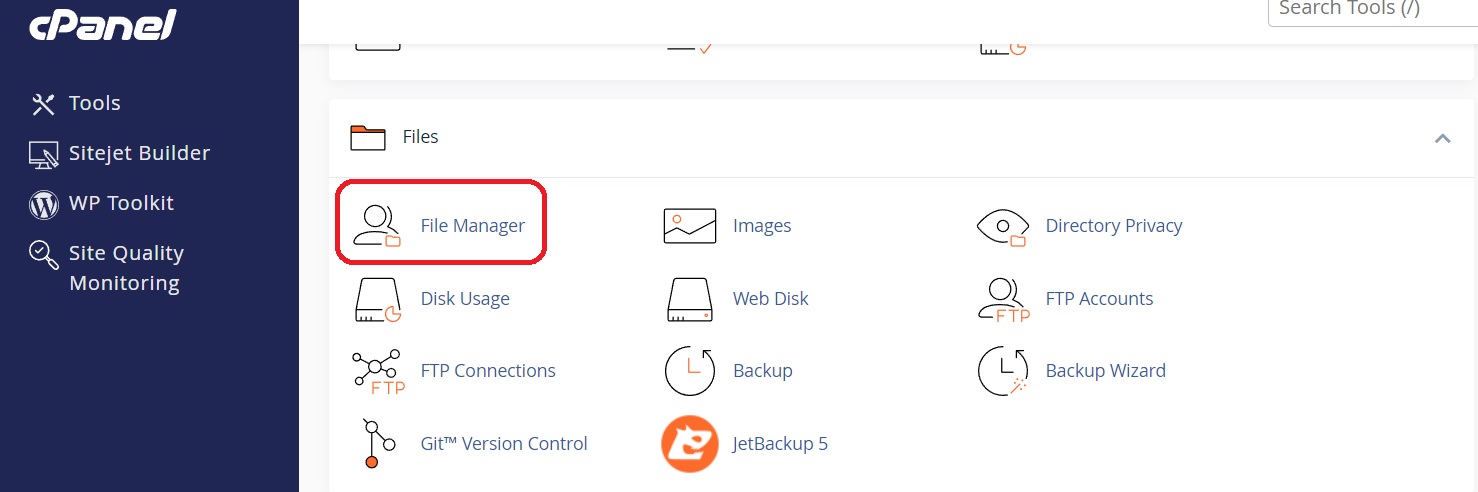 مرحله بعد باید فایل public_html را باز کرده و بعد تمام فایلهای این پوشه را انتخاب کنید.
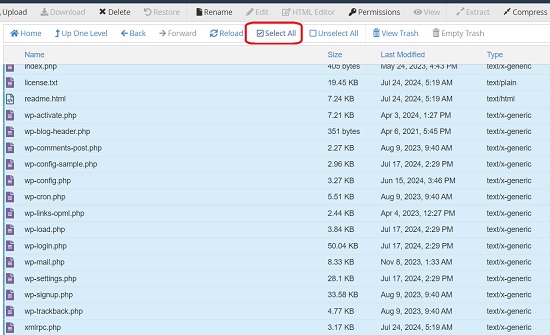
برای این کار میتوانید گزینه select_all را هم انتخاب کنید، با این گزینه تمام فایلهای موجود در پوشه انتخاب خواهند شد.
بعد از آن باید گزینه compress را انتخاب کنید. با انتخاب این گزینه در واقع فایلهای موجود را به حالت زیپ درمیآورید، یعنی حجم نگهداری از آنها را کاهش دادهاید، بدون اینکه کیفیت تغییری داشته باشد.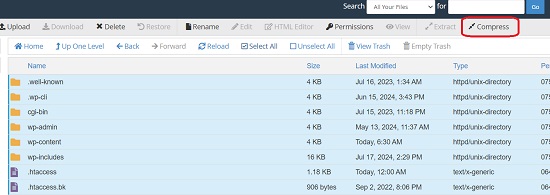
بعد از تهیه بکاپ از طریق سیپنل، میتوانید فایل ZIP را در محل امنی نگهداری کنید. این روش ساده است، اما انجام دستی و روزانه آن میتواند زمانبر و خستهکننده باشد. برای سادهتر شدن فرایند بکاپگیری در وردپرس، میتوانید از افزونههای مخصوص پشتیبانگیری استفاده کنید که این کار را تا حد زیادی خودکار میکنند.
بازگردانی سایت وردپرس با استفاده از FTP
برای بازگردانی سایت وردپرس با استفاده از FTP ابتدا نسخه جدید وردپرس را از سایت رسمی دریافت و در هاست خود بارگذاری کنید. سپس فایل پیکربندی و پوشهی آپلودها را از نسخه پشتیبان بازگردانی نمایید. در ادامه افزونهها و قالب مورد استفاده را دوباره نصب کرده و در پایان، تنظیمات پیوندهای یکتا را به روزرسانی کنید تا وب سایت بهدرستی اجرا شود. در ادامه روش بازگردانی سایت وردپرس با استفاده از FTP را برای شما به ضورت تصویری و بر ساس تجربه شخصی قرار میدهیم.
مرحله اول: دانلود و آپلود فایلهای اصلی وردپرس
در نخستین گام، لازم است آخرین نسخه وردپرس را از وبسایت رسمی WordPress.org دانلود کنید. پس از دریافت فایل فشرده، آن را روی سیستم خود استخراج نمایید تا پوشهی اصلی وردپرس و تمامی فایلهای آن در دسترس قرار گیرد.
سپس با استفاده از یک نرم افزار کلاینت FTP (مانند FileZilla) به هاست یا سرور خود متصل شوید. پس از برقراری اتصال، کافی است تمام فایلهای موجود در پوشهی وردپرس استخراج شده را انتخاب کرده و در پوشهی اصلی هاست (معمولاً public_html) آپلود کنید. این کار باعث میشود فایلهای اصلی وردپرس جایگزین نسخههای معیوب یا حذفشده شوند و بستر اولیه برای بازیابی سایت فراهم گردد.
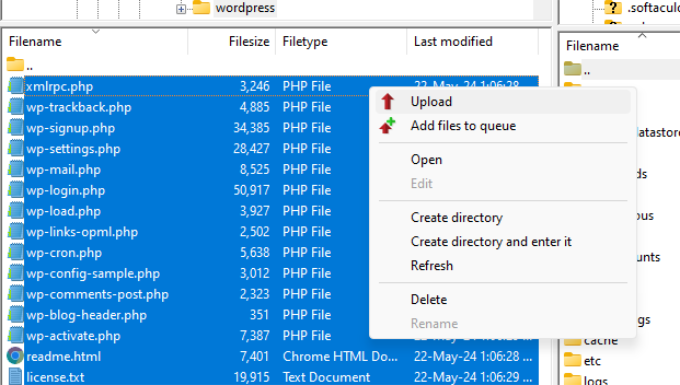
مرحله دوم: بازگردانی فایل پیکربندی و محتوای سایت
پس از بارگذاری فایلهای اصلی وردپرس، فایل wp-config.php را از نسخه پشتیبان بازگردانی کنید. اگر این فایل را ندارید، فایل wp-config-sample.php را به wp-config.php تغییر نام دهید و اطلاعات پایگاه داده را در آن وارد کنید.
سپس فقط فایلهای ضروری، بهویژه محتوای پوشه /wp-content/uploads/ را از بکاپ بازیابی کنید. در پایان سایت را بررسی کنید تا از عملکرد صحیح آن مطمئن شوید.
مرحله سوم: بازیابی افزونهها، قالب و تنظیم پیوندهای یکتا
پس از بازگردانی فایلهای اصلی و محتوای سایت، نوبت به بازیابی افزونهها میرسد. تمام افزونههایی که قبلاً در سایت خود استفاده میکردید را دوباره نصب و فعال کنید تا امکانات و عملکرد سایت به حالت قبل بازگردد.
سپس قالب سایت را نصب نمایید. اگر از قالب فرزند یا قالبی که شخصیسازی شده استفاده میکردید، میتوانید آن را از نسخه پشتیبان بازگردانید، اما پیش از بارگذاری، مطمئن شوید که فایلهای قدیمی و اضافی پاک شدهاند تا تداخلی ایجاد نشود.
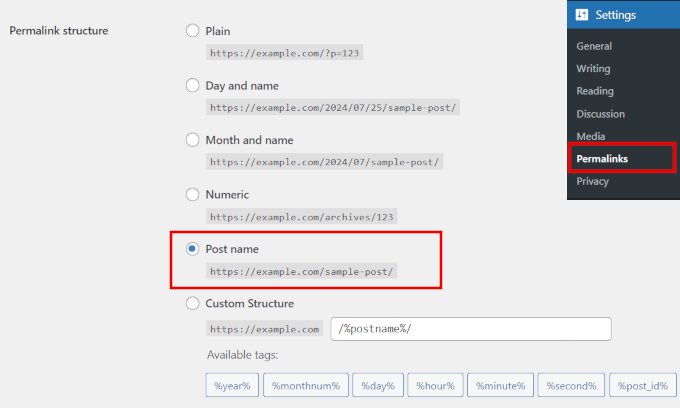
در نهایت، به بخش تنظیمات » پیوندهای یکتا در پیشخوان وردپرس بروید و ساختار پیوندهای یکتا را مطابق سایت خود تنظیم کنید. پس از اعمال تغییرات، حتماً روی دکمه بهروزرسانی کلیک کنید تا تمامی لینکهای سایت به درستی کار کنند و وبسایت آماده استفاده شود.
خلاصه مقاله بک آپ گرفتن از سایت وردپرس
| روش | توضیح |
|---|---|
| دستی | در این روش، فایلهای سایت و دیتابیس بهصورت مستقیم از طریق هاست و ابزارهایی مثل File Manager و phpMyAdmin بکآپ گرفته میشوند. کنترل بیشتری روی فایلها دارید، اما انجام آن زمانبرتر است و به دقت بیشتری نیاز دارد. |
| افزونه | در این روش، بکآپگیری با استفاده از افزونههای وردپرس انجام میشود و معمولاً امکان زمانبندی خودکار، تهیه نسخه کامل از سایت و بازیابی سریعتر را فراهم میکند. این روش برای کاربرانی که راحتی و سرعت بیشتری میخواهند مناسبتر است. |
سوالات متداول
چرا باید از سایت وردپرس خود بک آپ تهیه کنم؟
هر چند وقت یکبار باید از سایت وردپرس خود بک آپ تهیه کنم؟
آیا بازگردانی سایت وردپرس از بک آپ به داده های من آسیب می رساند؟
هنگام بازیابی وردپرس با FTP، اگر فایل wp-config.php ناقص یا اشتباه باشد چه اتفاقی میافتد؟
تحریریه ژاکت
مشاهده تیم تحریریه


 مطالب مشابه
![تفاوت سایت وردپرسی با اختصاصی [کدام بهتر است؟]](https://www.zhaket.com/blog/wp-content/uploads/2025/04/website-design-trainin-300x300.jpg)





برای سایت وردپرسی به نظرم فقط فعال کردن بکاپ خودکار کافی نیست؛ مهمه که نسخههای پشتیبان در محلی جدا از هاست اصلی هم نگهداری بشن. چون اگر برای هاست یا سرور مشکلی پیش بیاد، داشتن بکاپ روی همون فضا عملاً کمک زیادی نمیکنه. من برای نگهداری نسخههای پشتیبان سایت از فضای ابری استفاده میکنم و برای بکاپهایی که حجم بالاتری دارن، ذخیرهسازی روی Object Storage نودیسک و اتصال از طریق S3 رو گزینه کاربردیای میدونم.