
آموزش ساخت قالب وردپرس یکی از بزرگترین مزایای این سیستم مدیریت محتوا، تنوع قالبها و قابلیتهای سفارشیسازی آن است که امکان شخصیسازی آسان برای هر فرد یا کسبوکار را فراهم میکند. در این راهنما، ساخت قالب وردپرس را به صورت قدمبهقدم آموزش میدهیم؛ از معرفی ساختارهای پایه قالب و مراحل کدنویسی و توسعه بخشهای مختلف، تا نکات مهم در بهینهسازی و سفارشیسازی آن. هدف این آموزش آن است که بتوانید قالبهای حرفهای و اختصاصی خود را طراحی و پیادهسازی کنید.
منظور از آموزش ساخت قالب وردپرس چیست؟
آموزش ساخت قالب وردپرس یعنی ایجاد ظاهر و ساختار گرافیکی سایت که شامل عناصر ظاهری و چیدمان است. این فرآیند با تمرکز بر طراحی گرافیکی، استایلها، تنظیمات پوسته و سفارشیسازی اجزا انجام میشود تا وبسایت به شکل جذاب و کاربرپسند درآید.
درواقع، قالب هویت بصری و ساختاری سایت را تعیین میکند و باید به گونهای طراحی شود که هم ظاهر زیبا داشته و هم به راحتی قابل تنظیم و مدیریت باشد. در حالت کلی میتوان اجزای سایت وردپرس را به بخشهای زیر طبقه بندی کرد:
| توضیحات | عنوان |
| شامل طراحی عناصر ظاهری مانند هدر، فونتها، رنگها و آیکونها است که ظاهر کلی سایت را مشخص میکند | طراحی گرافیکی (UI/UX) |
| تعیین نحوه نمایش محتوا با استفاده از CSS و فریمورکهایی مانند Bootstrap برای ساختاردهی بهتر صفحات | استایلها و قالببندی |
| امکان تنظیم رنگها، فونتها و سایر گزینههای ظاهری بدون نیاز به کدگذاری مستقیم | تنظیمات پوسته (Theme Options) |
| افزودن، ویرایش ابزارکها و نحوه نمایش محتوا، صفحات و اجزای مختلف سایت بر اساس نیاز | سفارشیسازی |
| بهرهگیری از امکانات داخلی وردپرس مانند دستهبندیها، برچسبها، نظرات و نشانیدهی محتوا برای ساخت یک سایت پویا و انعطافپذیر | ویژگیهای وردپرس |
چگونه با Beaver Themer قالب وردپرس طراحی کنیم؟
برخلاف سایتهای HTML، قالبهای وردپرسی از فایلهای PHP، HTML، CSS و جاوا اسکریپت ساخته میشوند و طراحی سفارشی آنها معمولاً پرهزینه است. به همین دلیل، بسیاری از کسبوکارهای کوچک از پوستههای آماده یا صفحهسازها استفاده میکنند. صفحهسازها طراحی صفحات را آسان میکنند اما امکان ساخت قالب کامل را ندارند؛ تا زمانی که Beaver Builder با افزونه Beaver Themer این مشکل را برطرف کرد و ساخت قالب سفارشی بدون کدنویسی را ممکن ساخت.
برای استفاده از Beaver Themer باید هر دو افزونه Beaver Builder و Beaver Themer را نصب کنید. سپس با انتخاب یک قالب سبک و تمامعرض مانند Astra یا OceanWP، میتوانید طراحی دلخواه خود را آغاز کنید. در ادامه مراحل آموزش ساخت قالب وردپرس را برای شما بررسی میکنیم.
محصول پیشنهادی
قالب آسترا پرو | خرید قالب Astra Pro | آخرین ورژن

1,350,000 تومان

ناگاتم
محصول پیشنهادی
دموی درون ریز وب سورین قالب انفولد Enfold | دموی مشابه سایت sorinwd

39,000 تومان

مجموعهی شایان وب
محصول پیشنهادی
قالب فلت سام | قالب فروشگاهی Flatsome

1,100,000 تومان

مجتبی درویشی
محصول پیشنهادی
قالب استادیار | قالب آموزشی Studiare

1,350,000 تومان

وردپرسِ من!
محصول پیشنهادی
افزونه امکانات ویژه قالب وودمارت | افزونه woodmart rocket

545,000 تومان

نوا وردپرس
تنظیم قالب برای Beaver Themer
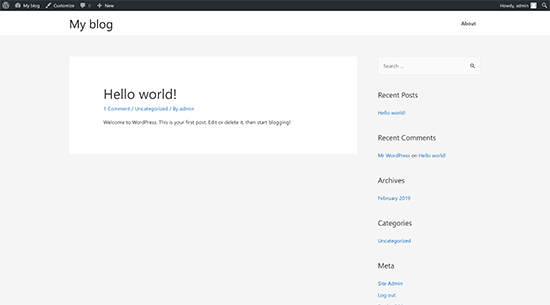
هنگام ساخت قالب وردپرس بدون کدنویسی با Beaver Themer، اطمینان از دسترسی Beaver Themer به بدنه کامل صفحه بسیار مهم و حیاتی است. این طرح Astra پیش فرض است. همانطور که می بینید این طرح شامل یک نوار کناری است که هنگام استفاده از Beaver Themer کار با آن کمی دشوار است و باید آن را به طور کامل حذف کرد.
با مراجعه به پنل مدیریتی وب سایت خود می توانید آن را تغییر دهید. ابتدا به صفحه «نمایش» و سپس سفارشی سازی بروید. از اینجا، باید به برگه مورد نظر و نوارهای کناری بروید. سپس، به سادگی “No Sidebar” را در گزینه پیش فرض طرح انتخاب کرده و بر روی دکمه انتشار کلیک کنید تا تغییرات شما ذخیره شود.
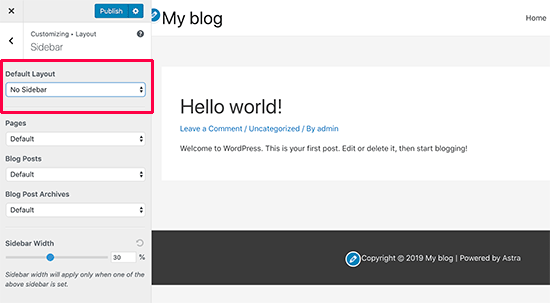
طرح قالب شما اکنون با استفاده از طرح بندی بدون نوار کناری در سایت منتشر می شود. این بهترین حالت برای استفاده درBeaver Themer است. این چیدمان تمام صفحه به Beaver Themer اجازه می دهد تا از هر نقطه در صفحه برای طراحی استفاده کنید، بنابراین می توانید یک تجربه بصری از ابتدای کار تا انتهای کار را خودتان ایجاد کنید.
بیشتر قالب های وردپرس شامل یک پرونده الگوی برای صفحات با عرض کامل هستند. اگر از طرح زمینه دیگری استفاده می کنید، ممکن است گزینه ای برای حذف ستون های فرعی در تنظیمات طرح زمینه خود پیدا کنید. اگر نمی توانید آن را پیدا کنید، با توسعه دهنده قالب خود تماس بگیرید. آن ها ممکن است در این زمینه بتوانند به شما کمک کنند.
پس از اینکه طرح زمینه خود را به صورت طرح تمام عرض تنظیم کردید، آماده ایجاد قالب وردپرس خود با استفاده از Beaver Themer هستید.
مبانی Quick Beaver Themer
Beaver Themer به همراه Beaver Builder کار می کند. Beaver Builder به عنوان یک افزونه صفحه ساز به شما امکان می دهد تا موارد مورد نیاز برای طراحی صفحه را به صفحه بکشید و رها کنید تا طرح های سفارشی خود را ایجاد کند و دارای موارد زیر است که می توانید در طرح بندی های خود از آن ها استفاده کنید:
- الگو: مجموعه ای از ستون ها، ردیف ها و افزونه هایی که یک صفحه آرایی کامل را تشکیل می دهند.
- ستون ها: ماژول های طرح عمودی که به تراز افقی محتوا کمک می کنند.
- ردیف ها: مجموعه افقی چند ماژول
- ماژول: قسمتی که اطلاعات خاصی مانند عنوان، بلوک متن، جدول، گالری و غیره را تولید می کند.
به سادگی یک صفحه را در Beaver Builder ویرایش کنید و سپس بر روی دکمه add در گوشه بالا سمت راست کلیک کنید. سپس می توانید ستون ها، ردیف ها، ماژول ها را به صفحه خود بکشید و رها کنید و بلافاصله ویرایش آن ها را شروع کنید.
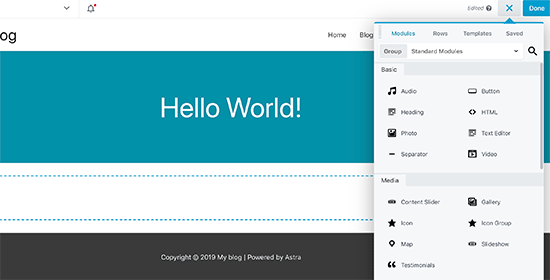
اگر نمی خواهید طراحی خود را از ابتدا شروع کنید، می توانید برای شروع از میان لیستی از الگوهای از پیش ساخته شده یک مورد را انتخاب کنید. Beaver Builder به شما امکان می دهد طرح های خود را ذخیره کرده و بعداً به عنوان الگو از آن ها استفاده کنید. با این حال، ما فقط نمی خواهیم صفحه آرایی ایجاد کنیم. ما می خواهیم به ساخت وویرایش قالب وردپرس بدون کدنویسی با سلیقه خود بپردازیم. با این کار یک مورد دیگر به Beaver Builder شما اضافه می شود و آن ‘Themer Layout’ نام دارد.
طرح های Themer به شما این امکان را می دهد طرح های دلخواه خود را برای عنوان پاورقی، سکشن و یا مناطق محتوایی، صفحه 404 و سایر قسمت های به عنوان الگو ایجاد کنید. این عناصر سازنده کلیه قالب های وردپرس است و با استفاده از آن ها می توانید یک قالب سفارشی متناسب با نیازهای خود ایجاد کنید.
آموزش طراحی هدر در قالب وردپرس
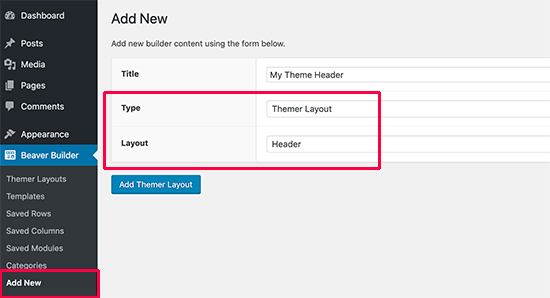
پیشتر در رابطه با ساخت هدر با المنتور صحبت کرده بودیم. اما در این مقاله یاد میگیریم با brave builder چطور هدر بسازیم. بیایید برای ساخت قالب وردپرس بدون کدنویسی با قسمت هدر وب سایت شما شروع کنیم. یک سر برگ سفارشی یکی از اجزای اساسی یک قالب است و استفاده از روش های سنتی ساخت آن می تواند مشکل باشد. خوشبختانه، Beaver Themer دارای ویژگی های هدر داخلی است. شما می توانید از الگو های از پیش ایجاد شده استفاده کنید یا از منو و ماژول های تصویر با طرح دو ستونی استفاده کنید. برای رسیدن به این قسمت سر برگ، ابتدا باید طرح سر برگ خود را در Beaver Themer تنظیم کنیم. برای این کار باید به Beaver Builder مراجعه کنید و صفحه جدیدی اضافه کنید و عنوانی برای صفحه خود در نظر بگیرید.
پس از آن، گزینه “Themer Layout” را به عنوان نوع و “Header” را به عنوان گزینه layout انتخاب کنید. پس از اتمام کار، بر روی دکمه ‘Add Themer Layout’ کلیک کنید تا بتوانید به مرحله بعدی بروید.
با این کار به صورت خودکار به صفحه تنظیمات طرح هدایت می شوید. از اینجا شما باید “Entire Site” را به عنوان مکانی که در آن الگوی سر برگ نمایش داده می شود، انتخاب کنید.
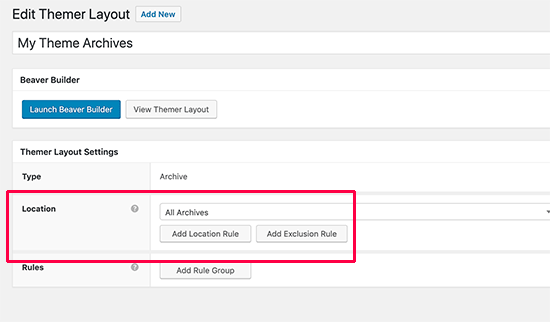
بعد، بر روی دکمه “راه اندازی Beaver Builder” کلیک کنید تا رابط سازنده شما باز شود. Beaver Builder با یک ستون اصلی و طرح سر برگ دارای دو ردیف به عنوان نقطه شروع راه اندازی می شود.
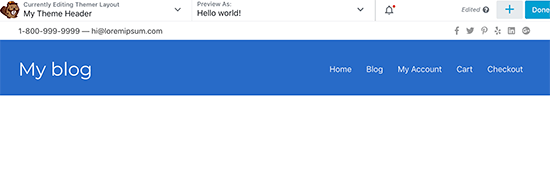
برای تغییر عکس صفحه اصلی وردپرس، رنگ، متن و غیره می توانید از همان ابزارهای کشیدن و رها کردن Beaver Builder استفاده کنید. همچنین می توانید با کلیک بر روی دکمه add در بالا سمت راست ماژول های دیگری اضافه کنید، الگو های از پیش ساخته شده را بارگیری کنید و سطرها و ستون ها را اضافه کنید.
هنگامی که از طراحی راضی شدید، برای ذخیره یا انتشار طرح خود، روی دکمه Done کلیک کنید.
اکنون می توانید از وب سایت خود دیدن کنید تا عنوان صفحه سفارشی خود را در عمل مشاهده کنید. همانطور که مشاهده می کنید، ما طرح سر برگ را به قالب سفارشی خود اعمال کرده ایم.
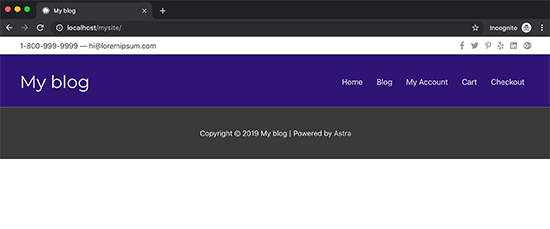
جدا از هدر، این طراحی هنوز محتوایی را نشان نمی دهد و به احتمال زیاد ناحیه پاورقی طرح زمینه اصلی خود را مشاهده خواهید کرد.
شما باید آن را با توجه به نیاز خود تغییر دهید.
آموزش طراحی فوتر در قالب وردپرس
طریقه ساخت فوتر در وردپرس با این افزونه تقریبا شبیه المنتور است. می توانید یک فوتر سفارشی برای طرح زمینه خود با استفاده از Beaver Themer درست کنید همانطور که یک هدر سفارشی ایجاد کردید مراحل کار کاملا مشابه می باشد.
به Beaver Builder بروید و صفحه جدیدی اضافه کنید و عنوانی برای طرح پاورقی خود ارائه دهید. در مرحله بعد ، ‘Themer Layout’ را به عنوان نوع و “Footer” را به عنوان گزینه طرح انتخاب کنید.
برای ادامه بر روی دکمه “افزودن طرح Themer” کلیک کنید.
با این کار به صورت خودکار به صفحه تنظیمات طرح می آیید. از اینجا شما باید “Entire Site” را به عنوان مکانی که الگو در آن نمایش داده می شود، انتخاب کنید.
پس از آن بر روی دکمه “Launch Beaver Builder” کلیک کنید تا رابط سازنده آن باز شود.
Beaver Builder با استفاده از سه ستون با طرح بالا و پایین صفحه راه اندازی می شود. می توانید از این طرح به عنوان نقطه شروع استفاده کرده و ویرایش را شروع کنید.
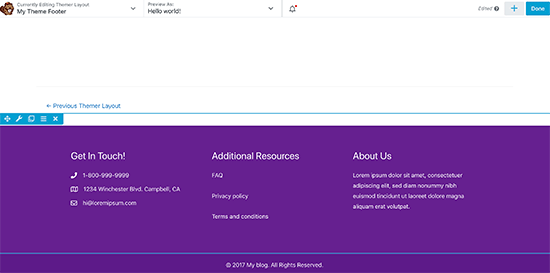
می توانید ماژول ها، بلوک های متنی یا هر چیز دیگری که می خواهید اضافه کنید. شما همیشه می توانید رنگ ها و فونت ها را تغییر دهید و همچنین یک تصویر پس زمینه و موارد دیگر را اضافه کنید.
هنگامی که از طراحی راضی شدید، برای ذخیره یا انتشار طرح خود، روی دکمه Done کلیک کنید.
ایجاد محتوا برای پست و صفحات
اکنون که هدر ها و فوتر ها را برای هر صفحه و پست در وب سایت ایجاد کرده ایم، زمان آن رسیده است که پست یا صفحه ها(قسمت محتوا) را بسازید. شروع کار ما تقریباً به همان روشی است که با اضافه کردن طرح “Singular” در صفحه Add New ، هدر و فوتر را ایجاد کردیم.
در مرحله بعدی، شما انتخاب می کنید که این طرح را کجا نمایش دهد. می توانید برای از آن برای همه پست ها و صفحات منفرد استفاده کنید، یا می توانید پست ها یا فقط صفحات خاص خود را انتخاب کنید.
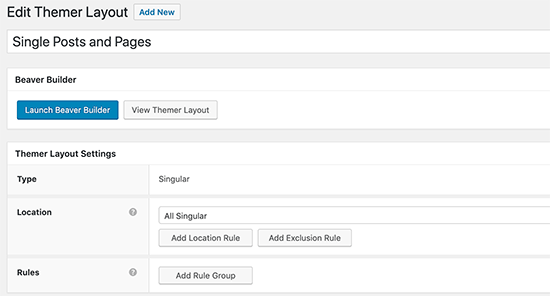
پس از آن بر روی دکمه “Launch Beaver Builder” کلیک کنید تا رابط سازنده باز شود.
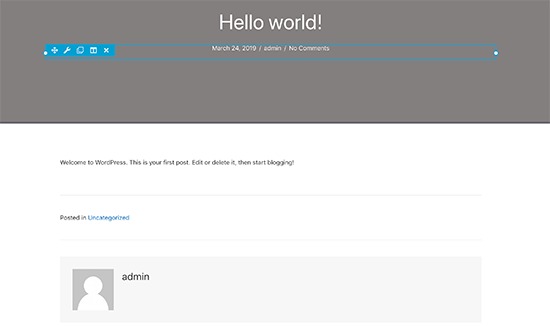
Beaver Builder یک نمونه طرح واحد را با عنوان پست و یا صفحه در بالا بارگیری می کند که می توان از آن ه به عنوان محتوا، جعبه بیوگرافی نویسنده و قسمت نظرات از آن استفاده کرد.
می توانید برای ویرایش هر یک از این موارد اشاره شده کلیک کنید یا در صورت لزوم ماژول ها، ستون ها و ردیف های جدید اضافه کنید. هنگامی که از طرح راضی شدید، روی دکمه Done کلیک کنید تا تغییرات خود را ذخیره و منتشر کنید. اکنون می توانید به وب سایت خود مراجعه کرده و آن را در عمل مشاهده کنید.
ایجاد آرشیو برای ساخت و ویرایش قالب وردپرس بدون کدنویسی
اکنون که قالب وردپرس سفارشی شما شروع به شکل گرفتن کرد، می توانید به ایجاد طرح بندی برای سایر قسمت های وب سایت خود بپردازید. صفحات بایگانی جایی هستند که وردپرس دسته ها، برچسب ها، نویسنده و بایگانی های و سایر موارد را به صورت ماهانه به کاربران وب سایت شما نمایش می دهد.
بیایید یک طرح برای صفحات بایگانی در قالب سفارشی شما ایجاد کنیم. در ابتدا با مراجعه به Beaver Builder و افزودن صفحه جدید و ارائه عنوانی برای آرشیو خود شروع کنید.
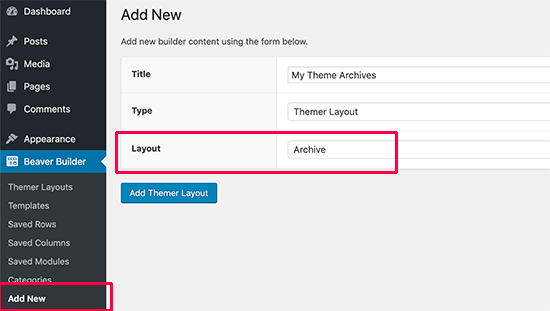
پس از آن، گزینه “Themer Layout” را به عنوان نوع و “Archive” را به عنوان گزینه layout انتخاب کنید. برای ادامه بر روی دکمه “افزودن طرح Themer” کلیک کنید.
با این کار به صفحه تنظیمات طرح می آیید. از اینجا شما باید “All Archive” را به عنوان مکانی که الگو در آن نمایش داده می شود، انتخاب کنید. همچنین می توانید برای هر نوع بایگانی جداگانه مانند تاریخ، نتایج جستجو، دسته، برچسب ها و غیره طرح های جداگانه ایجاد کنید.
پس از آن بر روی دکمه “Launch Beaver Builder” کلیک کنید تا رابط سازنده آن برای شما باز شود.
Beaver Builder با طرح آرشیو تک ستونی به صورت کلی راه اندازی می شود. عنوان بایگانی را در بالا نمایش می دهد که پس از آن پست ها به ترتیب زمانی به کاربران نشان داده می شوند.
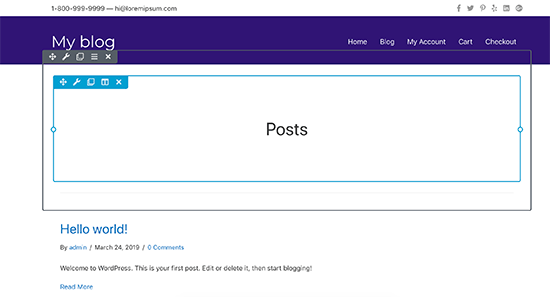
برای ویرایش ویژگی های آن می توانید روی هر مورد که می خواهید کلیک کنید. در صورت لزوم می توانید ماژول ها، ردیف ها و ستون های جدید را به طرح خود اضافه کنید.
پس از آن، بر روی دکمه “DONE” کلیک کنید تا تغییرات خود را ذخیره و منتشر کنید.
آموزش طراحی قالب وردپرس با کدنویسی چگونه است؟
برای آموزش طراحی قالب وردپرس، ابتدا نیاز است نیازها و هدف سایت مشخص شود. سپس طرح کلی و ساختار صفحات کشیده شده و کدهای HTML،CSS و در صورت نیاز JavaScript نوشته میشوند تا ظاهر و عملکرد سایت شکل بگیرد. مرحله بعد، تبدیل این کدها به قالب وردپرس با استفاده از توابع و قالبهای آماده است. در نهایت، قالب تست شده و بهینهسازی میگردد تا در قسمتهای مختلف وبسایت به خوبی نمایش داده شود و عملکرد خوبی داشته باشد.
مرحله 1: نصب وردپرس
برای شروع آموزش طراحی قالب وردپرس، اولین قدم نصب وردپرس روی لوکال هاست است. این کار به شما این امکان را میدهد کدها و تغییرات را به صورت آزمایشی تست کنید و نتیجه را فورا ببینید. پس از نصب، با سه پوشه اصلی در ساختار وردپرس آشنا میشوید که هرکدام نقش مهمی در مدیریت و توسعه سایت دارند. شناخت این پوشهها به شما کمک میکند تا بهتر بتوانید قالب خود را سفارشیسازی کنید و در مسیر توسعه قدم بگذارید.
| توضیحات | نام پوشه |
| این پوشه شامل فایلهایی است که قسمت مدیریت سایت (پنل مدیریت) را کنترل میکند. همه ابزارهای مربوط به مدیریت محتوا و تنظیمات در این بخش قرار دارند | wp-admin |
| اصلیترین پوشه برای نگهداری قالبها، افزونهها، فایلهای زبان و فایلهای آپلود شده است. این قسمت جبهه توسعه قالب و افزونههای سفارشی محسوب میشود | wp-content |
| شامل فایلهای هسته و کتابخانههای آماده وردپرس است که برای عملکرد درست سایت ضروریاند و معمولاً نیاز به تغییر ندارند. این پوشه بیشتر زیرساختهای نرمافزاری را فراهم میکند | wp-includes |
مرحله 2: ساخت پوشه برای فایلهای قالب
پوشه اصلی که باید روی آن تمرکز کنید، wp-content بوده؛ چون محل نگهداری قالبها، افزونه وردپرس و فایلهای آپلود شده است. داخل این پوشه، پوشهای به نام themes قرار دارد که تمامی قالبهای نصب شده روی سایت در آن ذخیره میشوند.
وردپرس به صورت پیشفرض چند قالب آماده دارد ولی برای ساخت قالب جدید باید یک پوشه جدید با نام دلخواه خود در این بخش ایجاد کنید. سپس، تمامی فایلهای مربوط به قالب، مانند فایلهای CSS، فونتها، فایلهای جاوااسکریپت و سایر منابع مربوط به ظاهر و عملکرد قالب را در همین پوشه قرار دهید تا قالب شما به درستی بارگذاری و نمایش داده شود.
مرحله 3: نصب یک برنامه ویرایشگر کد
در مرحله سوم آموزش طراحی قالب وردپرس، برای ویرایش و مدیریت کدهای قالب وردپرس، نیاز به یک برنامه ویرایشگر کد دارید. این ویرایشگرها به شما این امکان را میدهند تا فایلهای HTML، CSS،PHP وJavaScript را به صورت منظم و حرفهای ویرایش کنید.
بسیاری از توسعهدهندگان از ویرایشگرهای محبوب مثل Notepad و Visual Studio Code استفاده میکنند؛ چون امکاناتی مانند رنگبندی کد، جستوجو و جایگزینی سریع، مدیریت پروژه و افزونههای متعدد دارند که فرآیند توسعه را بسیار آسانتر میسازند. استفاده از این ابزارها به شما کمک میکند تمرکز بیشتری بر روی کدها داشته باشید و کاراییتان در ساخت قالب افزایش پیدا کند.
مرحله 4: ایجاد فایلهایstyle.css و index.php
در ساخت قالب وردپرس، دو فایل بسیار حیاتی دارید. فایلstyle.css نقش مهمی در ظاهر قالب ایفا میکند و علاوه بر کنترل استایل، اطلاعات مهمی درباره قالب مانند نام، نسخه و سازنده در آن قرار میگیرد. در نبود این اطلاعات، قالب شناخته نمیشود.

فایلindex.php صفحه اصلی قالب است که بخشهای مهم مانند هدر، فوتر و سایر قسمتهای سایت در آن قرار میگیرند. این فایلها میتوانند مستقیم در پوشه قالب ساخته شوند یا در ویرایشگر قسمت افزودن فایل جدید ایجاد شوند.
- css: استایل اصلی قالب بوده که علاوه بر تنظیم ظاهر، حاوی اطلاعات قالب مانند نام و نسخه است
- php: ساختار اصلی صفحات سایت را تعریف میکند؛ شامل قسمتهای مهم مانند هدر و فوتر است
مرحله 5: فعال کردن قالب از پیشخوان وردپرس
بعد از انجام مراحل ساخت قالب، حالا میتوانید وارد بخش پیشخوان وردپرس شوید و از منوی نمایش گزینه پوستهها را انتخاب کنید. در این قسمت، قالبی که ساختید ظاهر میشود و میتوانید آن را فعال کنید. در این مرحله، صفحه سفید است چرا که هنوز دیگر فایلهای لازم روی آن نصب نشدهاند. این حالت نشان میدهد که قالب آماده نمایش نیست چون فایلهای استایل و دیگر منابع مورد نیاز هنوز کامل نشده اند.
مرحله 6: طراحی قالب وردپرس
در فرآیند ساخت قالب وردپرس، باید فایلهای مربوط به طراحی HTML خود را در داخل پوشه قالب کپی کنید. یکی از ویژگیهای جالب وردپرس این است که میتوانید قسمتهای مختلف سایت مانند هدر، فوتر و سایدبار را به صورت جداگانه در فایلهایی مانند header.php،footer.php و sidebar.php بنویسید و سپس این فایلها را درindex.php فراخوانی کنید. این روش باعث میشود مدیریت پروژه راحتتر شود.
مرحله 7: نمایش عنوان و محتوای نوشته
برای نمایش عنوانها و محتواهای مقالهها و پستها در صفحه اصلی سایت وردپرس، نیاز دارید از حلقه وردپرس استفاده کنید. در داخل حلقه، با به کار بردن توابع the_title() و the_content() میتوانید عنوان و محتوای هر پست را به صورت داینامیک نشان دهید. این حلقه به شما اجازه میدهد تا تعداد نامحدودی مقاله را در صفحه اصلی یا هر صفحه دلخواهی نمایش دهید. روند مدیریت و نمایش مطالب در قالب وردپرس بسیار ساده و انعطافپذیر است. در نتیجه، با این روش میتوانید محتوای سایت خود را به صورت خودکار و مرتب نمایش دهید و کار توسعه قالب را به خوبی پیش ببرید.
مرحله 8: افزودن لینک به نوشته

اگر قصد دارید هر نوشته در یک صفحه جداگانه نمایش داده شود، میتوانید لینک عنوان هر پست را فعال کنید تا کاربران بتوانند با کلیک بر روی آن، وارد صفحه مخصوص همان مقاله شوند. برای این کار، کافی است از تابع the_permalink() در کنار عنوان نوشته استفاده کنید تا لینک داینامیک و صحیح هر پست به عنوان لینک کلیکپذیر نمایش داده شود.
این روش به کاربران امکان میدهد تا با کلیک بر روی عنوان، وارد صفحه اختصاصی آن مقاله شوند و مطالعه کامل آن را ادامه دهند که این کار موجب بهبود کاربری و ساختار سایت میشود.
مرحله 9: تنظیمات هدر و فوتر
در طراحی قالب وردپرس، قسمتهای مختلف مانند هدر و فوتر باید در فایلهای جداگانه نگه داشته شوند تا مدیریت و ویرایش آنها آسانتر باشد. برای این کار، یک فایل به نام header.php ایجاد میکنید و کدهای مربوط به بخش سربرگ را در آن قرار میدهید، چرا که این فایل شامل تگهای <html>، <body> ودیگر عناصر اولیه صفحه است.
در فایل اصلی قالب مثل index.php، جهت درج هدر، از تابع get_header() استفاده میشود. به همین صورت، برای بخش پایین صفحه یعنی فوتر، فایلی به نام footer.php ساخته و کدهای مربوط به فوتر در آن قرار میگیرد و در index.php با تابع get_footer() فراخوانی میشود. این شیوه باعث میشود ساختار قالب تمیزتر، منظمتر و کار ویرایش قسمتهای مهم سایت بسیار راحتتر باشد.
مرحله 10: افزودن تاریخ، دسته بندی و نویسنده
برای افزودن جزئیات بیشتر به نمایش محتوا هنگام طراحی قالب وردپرس، میتوانید اطلاعاتی مانند تاریخ انتشار، نام نویسنده و دستهبندیها را کنار عنوان و متن نوشته قرار دهید تا کاربران بتوانند جزئیات کاملتر مقالهها را ببینند. برای این کار، وردپرس توابع متنوعی ارائه میدهد؛ مثلا برای نمایش دستهبندیها از the_category()، برای نمایش نام نویسنده ازthe_author() و برای نشان دادن تاریخ انتشار، میتوانید از get_the_date() استفاده کنید. قرار دادن این توابع در قالب، به سایت شما ظاهری حرفهایتر میبخشد و اطلاعات مهم و مرتبط با هر محتوا را در اختیار کاربران قرار میدهد.
مرحله 11: افزودن منو
برای اینکه منوهای سایت شما داینامیک و قابل تغییر در پنل مدیریت وردپرس باشند، باید کدهای مربوطه را در فایل functions.php قرار دهید. اگر تنها یک منو دارید، میتوانید با افزودن کد زیر، آن را در فهرست منوهای وردپرس ثبت کنید، این کد نام دلخواه منو را به عنوان ‘main-menu’ قرار میدهد:
function register_my_menu() {
register_nav_menu(‘main-menu’, “منو اصلی”);
}
add_action(‘init’, ‘register_my_menu’);
در صورتی که چندین منو دارید، باید از کد کاملتر زیر استفاده کنید که چندین محل منو را ثبت میکند:
function register_my_menus() {
register_nav_menus(
array(
‘header-menu’ => __( ‘Header Menu’ ),
‘extra-menu’ => __( ‘Extra Menu’ ),
)
);
}
add_action( ‘init’, ‘register_my_menus’ );
برای نمایش منو در قسمت هدر قالب، کافی است از تابع wp_nav_menu() با پارامتر مناسب استفاده کنید:
<?php wp_nav_menu( array( ‘theme_location’ => ‘main-menu’ ) ); ?>
این کد، منوی مربوط به مکان ‘main-menu’ را در قالب نمایش میدهد و به صورت داینامیک و قابل مدیریت از پنل وردپرس است.
جمع بندی آمورش طراحی قالب وردپرس
استفاده از قالبهای آماده و حرفهای یکی از بهترین گزینهها برای راهاندازی سریع و موثر وبسایت است؛ زیرا این قالبها امکان صرفهجویی در زمان و هزینه را فراهم میکنند و راه را برای ورود سریع به عرصه رقابت دیجیتال هموار میسازند.
با انتخاب قالب مناسب و تطابق آن با نیازهای کسبوکار یا هدف شخصی خود، میتوانید یک حضور آنلاین قدرتمند و تاثیرگذار ایجاد کنید که هم از نظر ظاهری جذاب باشد و هم از نظر کاربری و عملکرد بینظیر عمل کند. در نهایت، مهمترین عامل موفقیت در فضای وب، ارائه تجربه کاربری بهتر و مدیریت هوشمندانه محتوا است که با استفاده از قالبهای آماده، این هدف به سادگی و با کیفیت بالا قابل دستیابی است
سوالات متداول
آیا برای ساخت قالب وردپرس با Beaver Themer نیاز به دانش کدنویسی دارم؟
برای استفاده از Beaver Themer به چه افزونههایی نیاز دارم؟
بهترین قالب برای شروع کار با Beaver Themer کدام است؟
تحریریه ژاکت
مشاهده تیم تحریریه


 مطالب مشابه


![تغییر دامنه سایت وردپرس [تصویری]](https://www.zhaket.com/blog/wp-content/uploads/2020/11/changing-wordpress-domain-300x300.jpg)

![دسترسی به لاگ خطا وردپرس [2026]](https://www.zhaket.com/blog/wp-content/uploads/2022/10/گزارش-خطای-وردپرس-چیست-300x300.jpg)


سلام،ممنون بابت این آموزش من تازه یه سایت وردپرس راه اندازی کردم به دنبال ساخت قالبش هستم
بنظر شما اگه بخوام بهترین بازه رو داشته باشم
باید از کدوم راه استفاده کنم
کد نویسی Css html
استفاده از نرم افزار های طراحی قالب ورد پرس مثل Artisteer
یا همین افزونه ها
من که قصدم اینه هر سه رو مسلط بشم
البته بدون کدنویسی که راحته!
بنظر شما کد نویسی با وجود این نرم افزار ها چقدر میتونه مفید باشه؟!
در ضمن قالب سایتتون واقعا زیباست
سلام و وقت بخیر
یادگیری برنامه نویسی با PHP رو بهتون پیشنهاد می کنم. چون خیلی از سیستمهای مدیریت محتوا مثل وردپرس بر پایه این زبان نوشته شدن و یادگیری php کمک زیادی به نحوه استفاده از این CMS ها و توسعه اون ها می کنه.
ساخت قالب با افزونه های دیگر هم امکان داره ولی یک افزونه خیلی معمولی رو برای این کار معرفی کردید
سلام ممنون از توجهتون. بله تنوع افزونه های وردپرس بسیار زیاده و نمیشه همه رو معرفی کرد