پیشوند تمام سایتهای وردپرسی WP است که همین موضوع آن را در معرض آسیبهای مختلف و حملات هکرها قرار میدهد. بنابراین اگر به دنبال افزایش امنیت وبسایت خود هستید، چه در زمان نصب افزونه وردپرس و یا چه بعد از آن، پیشوند جداول را تغییر دهید.
برای اینکار ابتدا از دیتابیس خود پشتیبانگیری کنید تا اطلاعات مهم ذخیره شود. سپس در فایل wp-config.php مقدار متغیر را با پیشوند دلخواه، به عنوان مثال -mw تغییر دهید. به این ترتیب از مراحلی مانند بکآپ، ویرایش، تغییر نام جداول وردپرس و در نهایت بهروزرسانی usermeta و options پیروی کنید تا دچار مشکل نشوید. در ادامه به آموزش تغییر پیشوند جداول وردپرس و روشهای آن میپردازیم.
روشهای تغییر پیشوند جداول وردپرس
وردپرس یکی از سیستمهای مدیریتی محتوا است که محبوبیت زیادی در ایران و کشورهای دیگر دارد؛ اما برای اینکه بتوانید از دیتابیس خود به عنوان یک بخش آسیبپذیر محافظت کنید، باید پیشوند جدول های مهم وردپرس خود را تغییر دهید.
بسیاری از هکرهای با تزریق کدهای مضر به سایت، از طریق روشهایی مانند SQL Injection به دیتابیس دسترسی پیدا میکنند. در حالی که با تغییر پیشوند جداول وردپرس، ممکن است اینکار برای هکرها سخت و یا حتی غیرممکن شد. از این رو در این بخش، به سه روشی که برای تغییر پیشوند WP مورد استفاده قرار میگیرد، اشاره خواهیم کرد:
روش اول: تغییر پیشوند جدولها در زمان نصب وردپرس
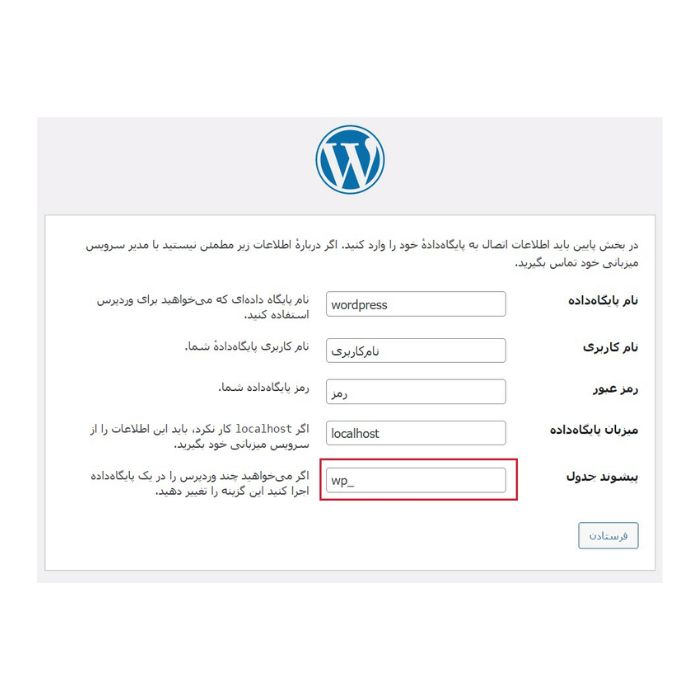
در هنگام نصب وردپرس، میتوانید پیشوند جداول پایگاه داده را از مقدار پیشفرض «wp_» به یک پیشوند دلخواه و منحصربهفرد تغییر دهید. این کار باعث میشود وردپرس جداول را با پیشوند جدید بسازد و از ابتدا امنیت سایت شما در برابر حملات SQL Injection افزایش یابد. تغییر پیشوند جداول یکی از سادهترین روشهای جلوگیری از حملات هدفمند هکرهاست و نیاز به ویرایش دستی بعد از نصب را از بین میبرد. تنها کافی است در مرحله نصب، مقدار پیشوند را در فیلد مربوطه وارد کنید تا سایت شما با ساختاری امنتر راهاندازی شود. مراحل تغییر پیشوند جداول هنگام نصب وردپرس:
- در صفحه نصب وردپرس به بخش تنظیمات پایگاه داده بروید
- در فیلد «Table Prefix» مقدار پیشفرض «wp_» را پیدا کنید
- مقدار پیشفرض را به یک پیشوند دلخواه مانند «nw_» یا «mywp_» تغییر دهید
- اطمینان حاصل کنید پیشوند فقط شامل حروف، اعداد و زیرخط (_) باشد
- نصب وردپرس را ادامه دهید تا جداول با پیشوند جدید ساخته شوند
روش دوم: تغییر پیشوند جداول وردپرس از طریق هاست
در صورتی که از نصب وردپرس سایت زمانی زیادی گذشته است، از روش دوم یا سوم به منظور جلوگیری از حملات هکرها، استفاده کنید. برای تغییر پیشوند جداول وردپرس از طریق هاست، مراحل زیر را به ترتیب انجام دهید:
تغییر پیشوند جداول در فایل wp-config.php
در این مرحله ابتدا به File Manager بروید و سپس به بخش public_html رفته و فایل wp-config.php را ویرایش کنید.
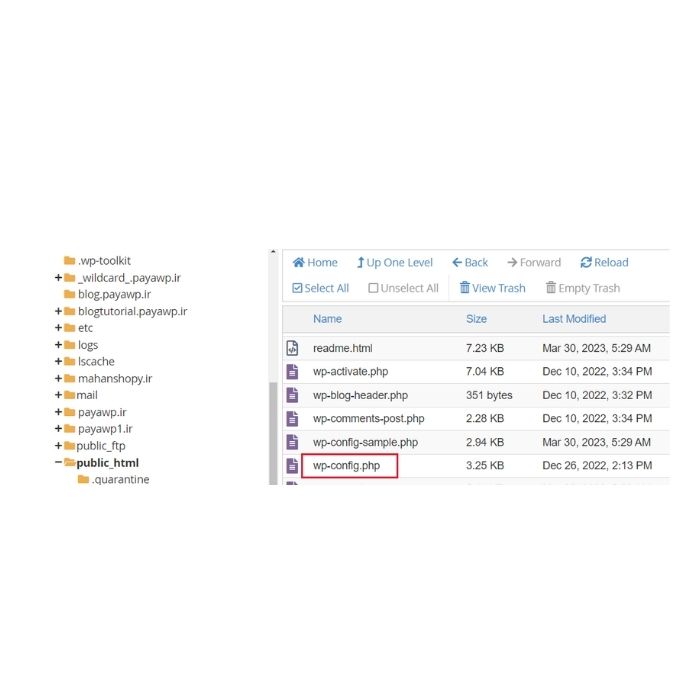
بعد از پیدا کردن table_prefix در فایل گفته شده، نام پیشوند جداول را سفارشیسازی کنید. تمامی اعداد و حروف برای ساخت یک پیشوند قوی مجاز هستند و فقط $ یا % غیرمجاز شناخته میشوند.
تغییر پیشوند جداول با استفاده از کدنویسی
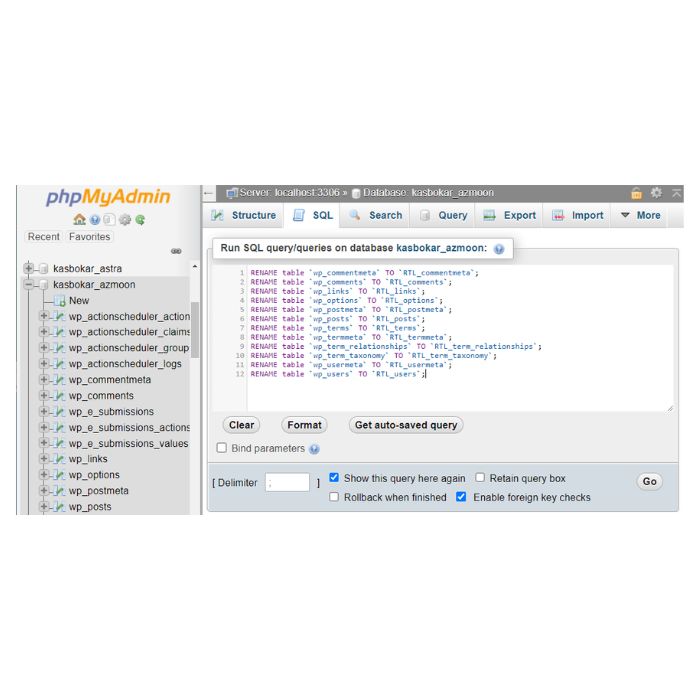
ابتدا دیتابیس وبسایت خود را انتخاب کرده و بعد روی گزینه SQL کلیک نمایید. در گام دوم با ویرایش دستورات SQL امکان تغییر پیشوند جداول وجود دارد.
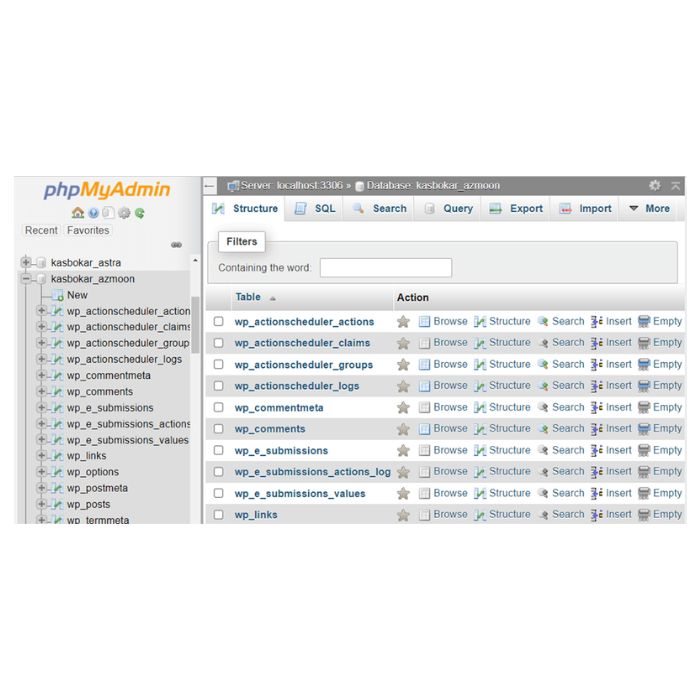
در بخش RENAME نام جدولها را تغییر دهید. به این منظور کافی است به جای RTL نام سفارشی مورد نظر خود را وارد کنید. در ضمن اگر جدول دیگری به صورت جداگانه داشتید، نام آنها را در دیتابیس اضافه نمایید.
RENAME table `wp_commentmeta` TO `RTL_commentmeta`;
RENAME table `wp_comments` TO `RTL_comments`;
RENAME table `wp_links` TO `RTL_links`;
RENAME table `wp_options` TO `RTL_options`;
RENAME table `wp_postmeta` TO `RTL_postmeta`;
RENAME table `wp_posts` TO `RTL_posts`;
RENAME table `wp_terms` TO `RTL_terms`;
RENAME table `wp_termmeta` TO `RTL_termmeta`;
RENAME table `wp_term_relationships` TO `RTL_term_relationships`;
RENAME table `wp_term_taxonomy` TO `RTL_term_taxonomy`;
RENAME table `wp_usermeta` TO `RTL_usermeta`;
RENAME table `wp_users` TO `RTL_users`;
تغییر پیشوند جداول از تنظیمات هاست
در صورتی که با کدنویسی آشنایی ندارید، جدولهای مورد نظر خود را انتخاب کنید و سپس به بخش With Select بروید و گزینه Replace table prefix را انتخاب کنید. در آخر در قسمت From پیشوند قبلی و در قسمت To پیشوند جدید را بنویسید.
تغییر پیشوند جداول options در دیتابیس
در این مرحله از تغییر پیشوند جداول به بخش options بروید و جدول مورد نظر را انتخاب کرده و بخش wp_user_role را برگزینید. سپس گزینه ویرایش را انتخاب کنید.
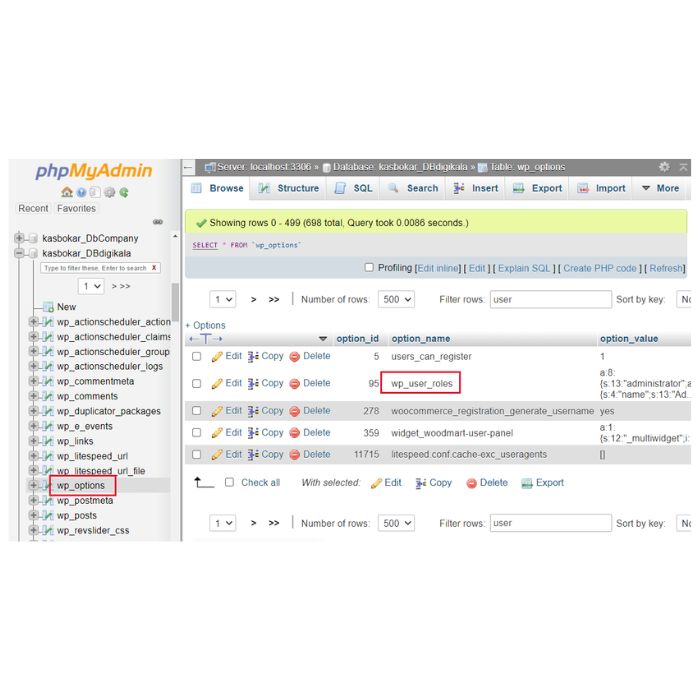
در صورتی که نتوانستید به این گزینه دسترسی پیدا نمایید، نمایش سطرها را روی 500 بگذارید و بعد در کادر زیر نام دیتابیس جدید را سرچ کنید.
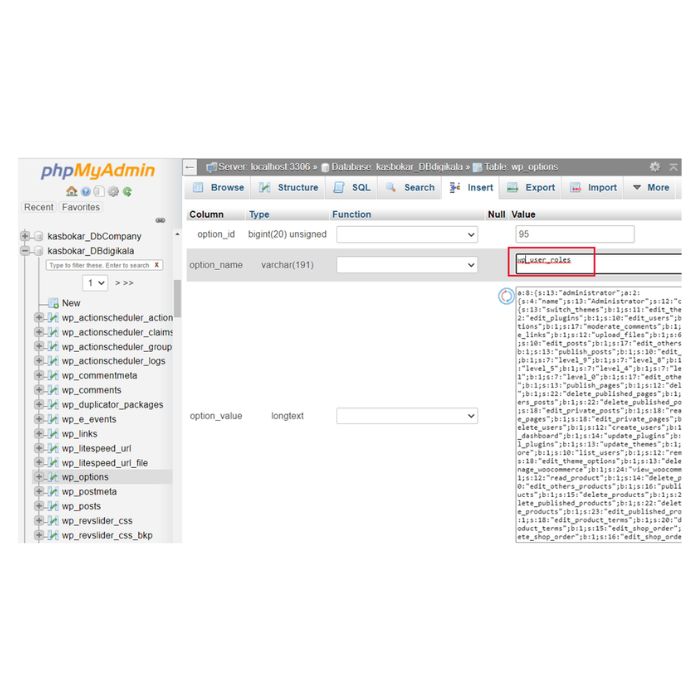
تغییر پیشوند جداول UserMeta در دیتابیس
در مرحله آخر جدول usermeta را از دو بخش wp_capabilities و wp_user_level، براساس روشهای گفته شده ویرایش کنید.
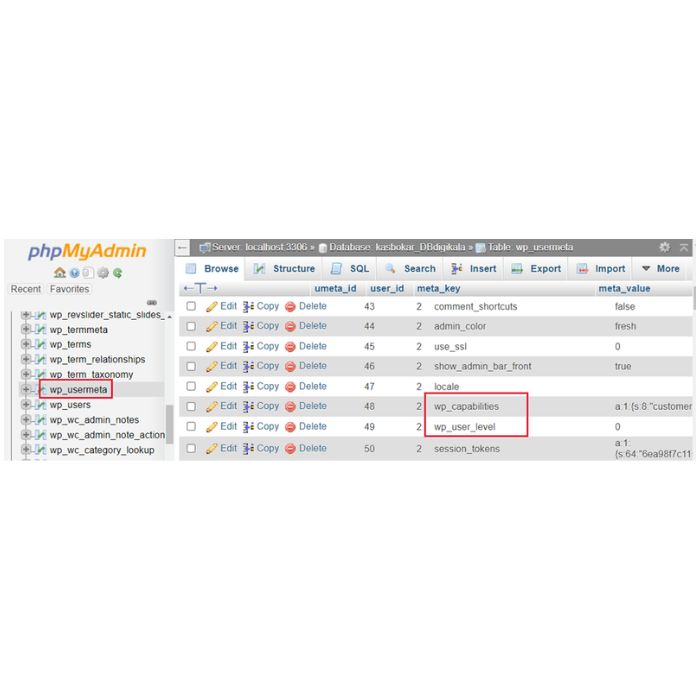
اکنون پیشوند جدید را جای پیشوند قبلی قرار دهید.
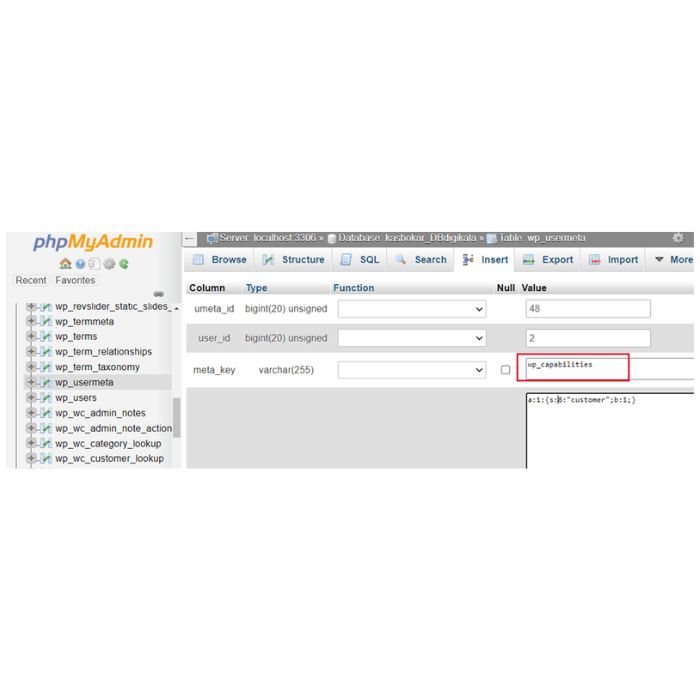
پس از انجام مراحل گفته شده به بخش افزونهها بروید و افزونهها را مجدد فعال کنید.
روش سوم: تغییر پیشوند جداول وردپرس از طریق افزونه
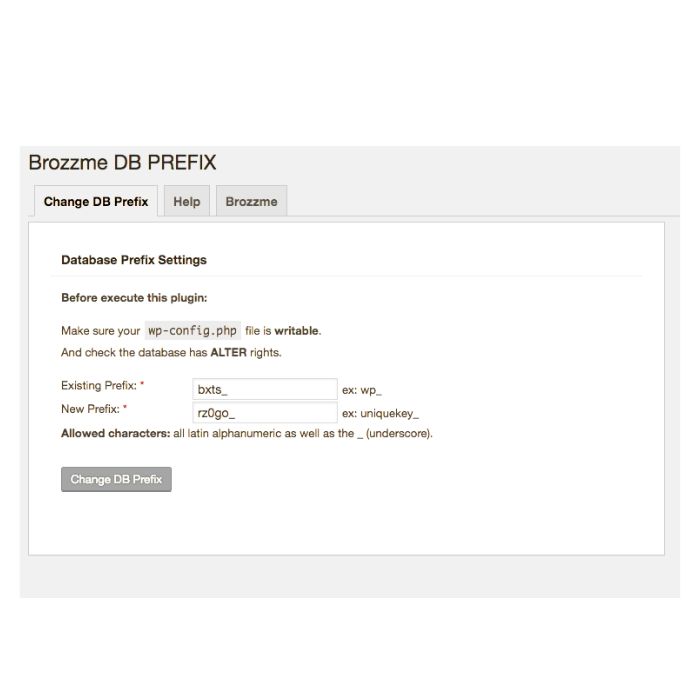
افزونههای رایگان و پولی زیادی برای تغییر پیشوند جداول وردپرس وجود دارد تا شما در کمتر از چند دقیقه، ویرایشهای لازم را انجام دهید. افزونههای رایگان که شامل Brozzme DB Prefix & Tools Addons است را دانلود کنید و سپس پیشوند قبلی و جدید را بدون اینکه تنظیمات آن را تغییر دهید در کادر مربوطه وارد کنید.
نکات مهم در تغییر پیشوند جداول وردپرس
دیتابیس سایت یکی از حساسترین بخشها است که در صورت عدم مدیریت صحیح، میتواند امنیت سایت را به خطر بیندازد و باعث افزایش حملات هکری شود. بنابراین قبل از اقدام به تغییر پیشوند جداول وردپرس، به نکات مهم زیر توجه ویژه داشته باشید:
- تهیه نسخه پشتیبان از دیتابیس: پیش از هر تغییر، حتماً یک نسخه کامل از پایگاه داده سایت خود تهیه کنید تا در صورت بروز هرگونه مشکل بتوانید سایت را به حالت اولیه بازگردانید.
- انجام تغییرات در محیط تست: بهتر است ابتدا تغییرات را روی یک سایت آزمایشی یا محیط لوکال انجام دهید و پس از اطمینان از عملکرد صحیح، تغییرات را در سایت اصلی اعمال کنید. این کار به شما کمک میکند مشکلات احتمالی را پیش از آسیب به سایت اصلی شناسایی و رفع کنید.
- بهروزرسانی فایلهای hard-coded: اگر در قالب یا افزونههای خود کدهایی دارید که به پیشوند قدیمی پایگاه داده اشاره میکنند، باید آنها را با پیشوند جدید بهروزرسانی کنید تا از بروز خطا جلوگیری شود.
- بهروزرسانی کدهای شخصیسازی شده: در صورتی که کدهای اختصاصی نوشتهاید که به پیشوند قبلی ارجاع دارند، حتما آنها را متناسب با پیشوند جدید اصلاح نمایید.
- بررسی سازگاری افزونهها: پس از تغییر پیشوند، مطمئن شوید که افزونههای نصب شده به درستی با ساختار جدید پایگاه داده هماهنگ هستند و مشکلی در عملکرد آنها ایجاد نشده است.
- پاکسازی کش: تغییر پیشوند میتواند باعث بروز مشکلات کش شود؛ بنابراین کش مرورگر، کش سایت و هر افزونه کشینگ را به طور کامل پاک کنید تا تغییرات جدید به درستی اعمال شوند.
- بررسی کامل سایت پس از تغییرات: قبل از بازگرداندن سایت به حالت عمومی، سایت را از نظر هرگونه خطا، هشدار یا مشکل احتمالی به دقت بررسی کنید و ایرادات را رفع نمایید تا تجربه کاربری مختل نشود.
جمع بندی تغییر پیشوند جداول وردپرس
با آموزش تغییر پیشوند جداول وردپرس، امکان هک کردن سایت تقریبا به صفر میرسد؛ چراکه پیشوند پیشفرض سایتهای وردپرسی، WP است و اگر شما نام آن را تغییر دهید و یک رمز سخت و سفارشیسازی شده بگذارید، حدس زدن هکرها برای ورود به سایت را دشوار میکنید! به این ترتیب اگر میخواهید پیشوند جدولهای وردپرسی خود را تغییر دهید، یکی از سه روش نصب وردپرس، هاست و افزونه استفاده کنید.
فعلی
تغییر پیشوند جداول وردپرس 📍[آموزش 3 روش مختلف]
سوالات متداول
چرا باید پیشوند جداول وردپرس را تغییر دهم؟
آیا میتوانم پیشوند جداول وردپرس را پس از نصب تغییر دهم؟
آیا تغییر پیشوند جداول روی عملکرد سایت تأثیر میگذارد؟
تحریریه ژاکت
مشاهده تیم تحریریه


 مطالب مشابه