آموزش ویدئویی قالب وودمارت
معرفی و شناخت قالب وودمارت
- راه اندازی فروشگاه اینترنتی با قالب وودمارت
- سازگاری قالب وودمارت با المنتور
- قابلیت خرید به صورت مستقیم در قالب وودمارت
آموزش نصب قالب وودمارت با بسته نصبی اسان
- آشنایی با افزونه های ضروری بسته نصبی آسان وودمارت
- آموزش ساخت پنل تنظیمات قالب وودمارت
- راه اندازی قالب وودمارت در پیشخوان وردپرس
- آموزش تنظیم تعداد یوزرهای سایت در قالب وودمارت
- آموزش فعال سازی لایسنس قالب وودمارت در بسته نصبی آسان
آموزش نصب قالب وودمارت از پیشخوان وردپرس
- آموزش نصب قالب وودمارت
- آموزش نصب و تنظیم افزونه های ضروری قالب وودمارت در پیشخوان وردپرس
- آموزش فعال سازی لایسنس قالب وودمارت در پیشخوان وردپرس
آموزش قسمت General پنل تنظیمات وودمارت
- تنظیمات ساخت هدر قالب وودمارت
- آموزش ساخت برگه 404 اختصاصی سایت در قالب وودمارت
- آموزش ویرایش تگ های هدر در قالب وودمارت
- آموزش تنظیمات بنر و سربرگ سایت در وودمارت
- تنظیم پاپ آپ سایت براساس اسکرول کاربر
- آموزش تنظیم و انتخاب دکمه های اختصاصی در قالب وودمارت
آموزش ساخت هدر با سربرگ ساز وودمارت
- آموزش تنظیم المان های سربرگ اصلی سایت در وودمارت
- ویرایش و تنظیم main header قالب وودمارت
- آموزش طراحی دسته بندی ها در header bottom در قالب وودمارت
آموزش تنطیمات چیدمان عمومی در قالب وودمارت
- تنظیم ابعاد صفحات سایت در قالب وودمارت
- آموزش تنظیم سایدبار در صفحات
- تنظیم ابعاد و پهنای سایت در وودمارت
آموزش تنظیمات استایل عنوان برگه ها در وودمارت
- تنظیم رنگ و پس زمینه عنوان برگه سایت در وودمارت
- آموزش تنظیمات بردکرامپ در قالب وودمارت
آموزش تنظیمات تایپوگرافی قالب وودمارت
- آموزش تنظیم انواع فونت های سایت در قالب وودمارت
- آموزش سفارشی سازی کردن فونت های سایت
- تنظیمات پیشرفته فونت های سایت در وودمارت
آموزش تغییر استایل و رنگ بندی قالب وودمارت
- تنظیم رنگبندی سایت قالب وودمارت در حالت اندرویدی
- آموزش ویرایش رنگ انکرتکست های سایت
- تغییر رنگ پس زمینه صفحات سایت در قالب وودمارت
- آموزش تنظیم رنگ پس زمینه محصولات فروشگاه وودمارت
- تغییر رنگ پس زمینه بلاگ های قالب وودرمارت
- آموزش بهینه کردن رنگ و استایل انواع دکمه در سایت
- ویرایش استایل فرم های قالب وودمارت
سفارشی سازی کدهای Css و Js در قالب وودمارت
- آموزش سفارشی سازی کد های css در حالت موبایل و لند اسکیپ قالب وودمارت
- آموزش سفارشی سازی عمومی کدهای js قالب وودمارت
- آموزش نحوه لود شدن کد های js بعد از لود شدن سایت
آموزش ساخت فوتر برای قالب وودمارت
- آموزش تنظیم تمام بخش های فوتر سایت در قالب وودمارت
- ویرایش چیدمان فوتر سایت
- تنظیمات فوتر قالب وودمارت در حالت موبایل
- آموزش تنظیم رنگ فوتر سایت
- تنظیمات کپی رایت در فوتر سایت قالب وودمارت
- آموزش ساخت انواع بلوک های html در فوتر
نحوه اتصال قالب وودمارت به شبکه های اجتمایی
- آموزش تنظیم آیکون های چسبان شبکه های اجتماعی در قالب وودمارت
- آموزش قراردادن لینک های شبکه های اجتماعی در قالب وودمارت
- آموزش تنظیم آیکون شبکه های اجتماعی به صورت دنبال کردن
- آموزش نحوه اشتراک گذاری شبکه های اجتماعی دربخش های مختلف سایت در قالب وودمارت
آموزش صفر تا صد تنظیمات قالب وودمارت
- آموزش تنظیم ابزارک ها در فروشگاه قالب وودرمارت
- آموزش نصب افزونه جایگزین موتور جستجو قالب
- آموزش تنظیمات محصولات متغیر در فروشگاه وودمارت
- آموزش فعال سازی حالت کاتالوگ فروشگاه وودمارت
- نحوه تنظیم قیمت محصولات فروشگاه
- آموزش ویرایش اختصاصی هر محصول در قالب وودمارت
- تنظیمات صفر تا صدی بخش ویژگی های محصولات
- ویرایش و تنظیم برچسب محصولات فروشگاه
- تنظیمات بخش برند هر محصول در فروشگاه
- آموزش نحوه مشاهده سریع محصولات
- آموزش فعال کردن حالت مقایسه ای محصولات
- نحوه اضافه کردن بخش علاقمندی محصولات
- سفارشی سازی کردن صفحه پرداخت محصولات
آموزش تنظیمات آرشیو محصولات
- آموزش تنظیم بخش آرشیو محصولات قالب وودمارت
- تنظیمات بخش فروشگاه ایجکس قالب وودمارت
- آموزش ویرایش بخش آرشیو محصولات قالب وودمارت
- تنظیم و بهبود انواع استایل برای محصولات
- آموزش طراح بندی و تنظیم دسته بندی های محصولات
- آموزش قراردادن فیلتر برای محصولات قالب وودرمات
- تنظیمات ابزارک های محصول در فروشگاه
- آموزش تنظیم عنوان برگه در دسته بندی محصولات
- آموزش تنظیمات بخش سایدبار محصولات در قالب وودرمات
آموزش تنظیمات برگه محصول تکی قالب وودمارت
- آموزش نحوه قراردادن سایدبار در برگه محصولات تکی سایت
- تنظیم و ویرایش ابعاد تصاویر برگه محصولات تکی
- آموزش طراحی یک گالری برای هر متغیر در برگه محصولات تکی
- آموزش تنظیمات نحوه افزدون محصول به سبد خرید
- نحوه مخفی کردن عناصر مختلف محصولات تکی
- آموزش قراردادن بردکرامپ در برگه محصولات تکی
- تنظیم بخش نقد و بررسی محصولات تکی
- آموزش تنظیمات نمایش محصولات مشابه در یک صفحه
تنظیمات وبلاگ در قالب وودمارت
- آموزش تنظیمات دستی برگه های بلاگ در قالب وودمارت
- آموزش طراحی صفحات وبلاگ در سایت
- تنظیمات استایل برگه های بلاگ
- تنظیمات محتوا برگه های بلاگ قالب وودمارت
- نحوه سفارشی سازی صفحه تکی هر بلاگ
- آموزش اشتراک گذاری بلاگ های سایت در شبکه های اجتماعی
ساخت بخش ورود و ثبت نام سایت در وودمارت
- آموزش سفارشی سازی بخش ورود و خروج کاربر در سایت
- تنظیمات قالب وودمارت برای فرم ورود و عضویت کاربران سایت
- نحوه ورود کاربران به سایت از طریق شبکه های اجتماعی
آموزش حالت ساخت و تعمیر قالب وودمارت
- سفارشی سازی صفحات با عنوان در دست تعمیر به کاربران سایت
- نحوه فعال سازی حالت ساخت و تعمیر در قالب وودمارت
آموزش درون ریزی و برون ریزی در وودمارت
- آموزش نحوه بک آپ گرفتن از سایت در قالب وودمارت
- نحوه برگرداندن تنظیمات قالب وودمارت به صورت پیش فرض
آموزش ایجاد مگامنو در قالب woodmart
- آموزش نحوه مدیریت منو ها در سایت
- تنظیمات صفر تا صد ساخت مگامنو در قالب وودمارت
- آموزش ایجاد لینک اختصاصی در منو
- آموزش تبدیل منو به مگامنو در قالب وودمارت
- تنظیمات ویرایش استایل مگامنو
- آموزش قراردادن انواع آیکون در مگامنو
- نحوه بهینه کردن آدرس لینک ها در مگامنو
- کاربرد بلوک های HTML در مگامنو
- آموزش ایجاد لودینگ ایجکس در مگامنو
نحوه ساخت صفحه اصلی با المنتور در قالب وودمارت
- آموزش طراحی صفحه هوم پیچ سایت با صفحه ساز المنتور
- آشنایی با انواع المان های المنتور
- آموزش استفاده از المان های قالب وودمارت در المنتور
- نحوه دورن ریزی قالب های آماده در صفحه ساز المنتور
- سفارشی سازی صفحات برای موبایل و تبلت در المنتور
آموزش ساخت بلوک Html در قالب وودمارت
- آموزش نمایش بلوک های HTML با صفحه ساز المنتور در قالب های وودمارت
- نحوه ساخت انواع بلوک HTML در پیشخوان وردپرس
آموزش قالب وودمارت گام به گام برای مبتدیها
اگر میخواهید یک فروشگاه اینترنتی حرفهای راهاندازی کنید، قالب وودمارت جزو بهترین انتخابها برای شروع است. این قالب وردپرسی امکانات گستردهای دارد و با دموهای آماده و سازگار با صفحهسازهای محبوب، مسیر طراحی سایت را برای مبتدیها ساده کرده است.
در ضمن یادگیری کار با وودمارت نیاز به دانش فنی خاصی ندارد و کافی است مراحل نصب، تنظیم و شخصیسازی را دنبال کنید تا به سرعت به یک فروشگاه آنلاین کامل برسید. در ادامه آموزش گام به گام این قالب را مرور میکنیم تا شروعی مطمئن داشته باشید. مراحل نصب وودمارت برای مبتدیها به شرح زیر است:
نصب قالب وودمارت
برای شروع باید قالب وودمارت را روی وردپرس نصب کنید. این کار از طریق داشبورد وردپرس و بخش Appearance → Themes → Add New انجام میشود. پس از بارگذاری فایل قالب، آن را فعال کنید تا محیط وودمارت در دسترس قرار گیرد. در این مرحله بهتر است نسخه وردپرس و PHP هاست را بهروز کنید تا از بروز مشکلات احتمالی جلوگیری شود.
درونریزی دموهای آماده
وودمارت مجموعهای از دموهای فروشگاهی آماده دارد که تنها با یک کلیک قابل نصب هستند. این دموها طراحیهای متنوعی از فروشگاه پوشاک، لوازم دیجیتال یا محصولات خانگی را شامل میشوند. ابتدا یک دمو را انتخاب کنید تا ساختار صفحات و تنظیمات اولیه به طور خودکار بارگذاری شود.
انجام تنظیمات اولیه
بعد از نصب دمو در قالب وودمارت، باید تنظیمات پایه مثل رنگها، فونتها، هدر و فوتر را مشخص کنید. پنل تنظیمات بسیار کامل است و امکان تغییر جزئیات طراحی را بدون نیاز به کدنویسی فراهم میکند. این بخش برای این است شما ظاهر سایت را مطابق برند و سلیقه خودتان بسازید.
کار با صفحهسازهای Elementor یاWPBakery
یکی از مزیتهای بزرگ وودمارت، سازگاری با صفحهسازهای محبوب وردپرس است. با استفاده از قابلیت کشیدن و رها کردن المنتور یا ویژوال کامپوزر، میتوانید هر بخش از صفحات را به دلخواه طراحی کنید. این ویژگی برای مبتدیها بسیار کاربردی است؛ زیرا بدون دانش فنی میتوانند صفحات حرفهای بسازند.
افزودن محصولات و دستهبندیها
برای تبدیل سایت به یک فروشگاه واقعی، باید محصولات را اضافه کنید. از بخش ووکامرس میتوانید تصاویر، توضیحات، قیمت و موجودی کالاها را وارد کنید. همچنین دستهبندیها و فیلترهای جستجو به مشتریان کمک میکند راحتتر محصول مورد نظرشان را پیدا کنند.
بهینهسازی و افزونههای جانبی
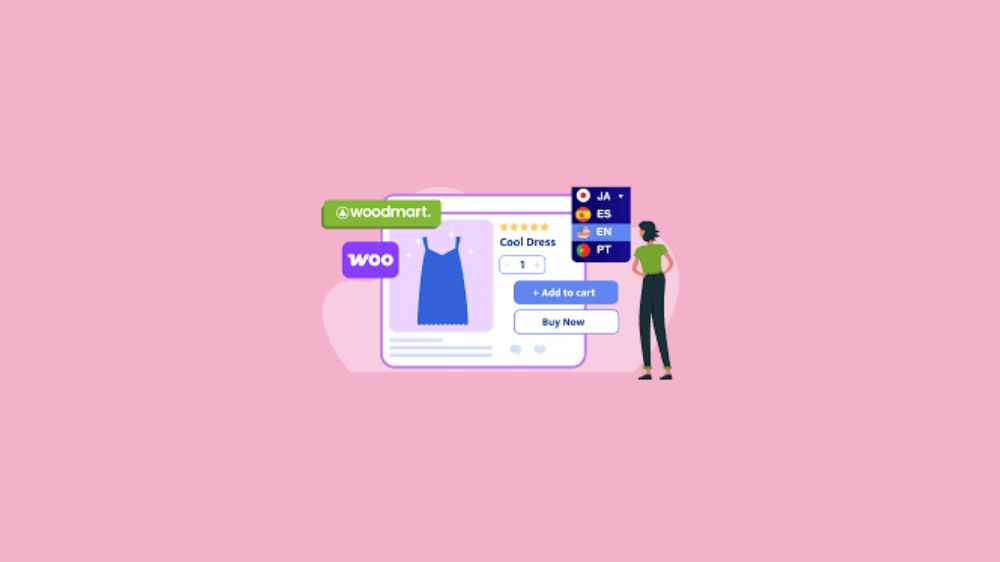
در مرحله آخر برای افزایش سرعت و کارایی سایت بهتر است افزونههای جانبی مثل کش، امنیت و سئو را نصب کنید. وودمارت با اکثر افزونههای محبوب سازگار است و این امکان را میدهد که فروشگاه شما هم از نظر عملکرد و هم از نظر رتبه در موتورهای جستجو بهینه شود.
آموزش نصب قالب وودمارت روی سیپنل بدون خطا
نصب قالب وودمارت روی سی پنل اگر درست انجام شود، شروعی بیدردسر برای راهاندازی یک فروشگاه حرفهای است. بسیاری از کاربران در همین مرحله با خطاهایی مثل ناقص بودن دموها یا عدم شناسایی فایلها روبهرو میشوند؛ اما شما با رعایت چند نکته ساده میتوانید این فرآیند را بدون مشکل پشت سر بگذارید.
وودمارت به عنوان یکی از محبوبترین قالبهای فروشگاهی وردپرس، دو روش اصلی برای نصب روی سیپنل دارد: نصب دستی با فایل زیپ و نصب آسان با بسته. در ادامه هر روش را گام به گام توضیح میدهیم تا مسیر نصب برای شما شفاف و کاربردی باشد.
نصب قالب وودمارت روی سیپنل با فایل زیپ
در این روش ابتدا فایل زیپ قالب وودمارت را از منبع معتبر دانلود کنید. سپس وارد سیپنل شوید و از بخش File Manager به بخش public_html/wp-content/themes بروید. فایل زیپ قالب را در این پوشه آپلود کرده و پس از اتمام، گزینه Extract را انتخاب کنید تا محتوای قالب استخراج شود. حالا کافی است وارد پیشخوان وردپرس شوید و از بخش پوستهها و نمایش، قالب وودمارت را فعال کنید.
این روش برای کسانی مناسب است که میخواهند کنترل بیشتری روی فایلها داشته باشند.
توجه کنید حجم فایل زیپ باید با محدودیت آپلود هاست سازگار باشد تا خطا رخ ندهد. همچنین بهتر است قبل از فعالسازی قالب، نسخه وردپرس و PHP هاست خود را بهروز کنید تا مانع از بروز مشکلات احتمالی شود.
نصب قالب وودمارت روی سیپنل با روش آسان
روش دوم آسان است و معمولا با استفاده از بسته نصبی یا افزونههایی مثل Duplicator انجام میشود. در این حالت، فایل بسته نصبی را روی هاست آپلود کنید تا تنها با چند کلیک، وردپرس و قالب به صورت کامل و همراه با دموهای آماده نصب شوند. این روش برای مبتدیها بسیار کاربردی است؛ زیرا نیازی به تنظیمات دستی ندارد و همهچیز به صورت خودکار انجام میشود.
• کافی است فایل بسته نصبی را در مسیر اصلی هاست قرار دهید و از طریق مرورگر اجرا کنید.
• مراحل نصب شامل وارد کردن اطلاعات پایگاه داده و تایید تنظیمات اولیه است.
• این روش سریعترین راه برای راهاندازی یک فروشگاه آنلاین کامل با قالب وودمارت است.
آموزش ایمپورت دمو در قالب وودمارت و رفع گیر کردن
برای ایمپورت بیدردسر دموهای وودمارت، اول مطمئن شوید وردپرس تازه نصب شده است، هاست فضای کافی دارد و نسخه PHP و محدودیتهای سرور (memorylimit، maxexecutiontime، uploadmax_filesize) براساس استانداردهای وردپرس تنظیم شدهاند. سپس از مسیر پیشخوان وودمارت وارد ابزار Demo Import شوید، افزونههای پیشنهادی را نصب و فعال کنید و یک دمو سبک را برای شروع انتخاب نمایید.
اگر در حین انجام فرآیند ایمپورت گیر کرد، پنجره مرورگر را نبندید، لاگ ایمپورت را بررسی کنید و آن را بخش بخش انجام دهید (رسانهها، صفحات، تنظیمات جداگانه). در صورت ادامه مشکل، کش افزونهها را پاک کنید، افزونههای غیرضروری را به صورت موقت غیرفعال کرده و ایمپورت را تکرار نمایید. نصب روی وردپرس تمیز و آزادسازی فضای هاست معمولا مشکل را حل میکند.
با این حال در صورت نیاز، از بستههای نصب سریع یا مسیر دستی XML/JSON استفاده کنید. در نهایت، پس از موفقیت ایمپورت، پیوندهای یکتا را ذخیره و منوها، ویجتها و صفحه اصلی را مطابق دمو تنظیم کنید.
خطاهای مهم و عیبیابی ایمپورت دمو در وودمارت

خطا یا گیر کردن در هنگام دانلود رسانهها این مشکل اغلب به محدودیتهای هاست یا وقفه در ارتباط با سرور دمو برمیگردد. مقدار زمان اجرای اسکریپت و حافظه را افزایش دهید، ایمپورت رسانهها را در چند نوبت انجام دهید و در صورت لزوم فایلهای رسانه را دستی آپلود کنید. پاکسازی کش و غیرفعال کردن موقت افزونههای سنگین نیز به پایدار شدن ایمپورت کمک میکند.
1. دمو ناقص یا المانهای صفحهساز نمایش داده نمیشوند
از نصب و فعال بودن همه افزونههای ضروری (Elementor/WPBakery، WooCommerce، Slider) مطمئن شوید و ترتیب نصب پیشنهادی قالب را رعایت کنید. اگر صفحهها خالی هستند، نسخه صفحهساز را با قالب هماهنگ کنید و قالب Overrideها را به صورت موقت غیرفعال کنید؛ سپس ایمپورت را بخش بخش اجرا نمایید تا المانها بارگذاری شوند.
2. محدودیت فضا یا منابع هاست (Timeout/Memory Exhausted)
قبل از ایمپورت، فضای خالی کافی ایجاد کنید و مقادیر memorylimit، maxexecutiontime و uploadmax_filesize را افزایش دهید. اجرای ایمپورت روی وردپرس و کاهش همزمانی وظایف (بدون اجرای کرانهای دیگر) احتمال خطا را کم میکند. اگر هاست اشتراکی محدودیت شدیدی دارد، استفاده از بسته نصب سریع یا انتقال موقت به لوکال میتواند راهگشا باشد.
3. ناسازگاری نسخهها و تنظیمات پیوند یکتا
نسخه وردپرس، قالب و افزونهها را بهروز نگه دارید و پس از ایمپورت یک بار پیوندهای یکتا را ذخیره کنید. در صورت بهم ریختگی منوها یا لینکهای 404، منوها را دستی به مکانهای درست اختصاص دهید و صفحه اصلی را از تنظیمات خواندن روی قالب دمو تنظیم کنید. این اقدامات نمایش صحیح ساختار سایت را تضمین میکند.
آموزش هدر بیلدر وودمارت (Header Builder) چند ردیفه
هدر بیلدر چند ردیفه در قالب وودمارت یکی از ابزارهای ضروری برای شخصیسازی ظاهر فروشگاه اینترنتی است. این قابلیت به شما اجازه میدهد بخشهای مختلف هدر را در چند ردیف طراحی کنید و عناصر مهم مثل لوگو، منو، آیکن جستجو یا سبد خرید را دقیقا در جای دلخواه قرار دهید.
طراحی هدر چند ردیفه نه تنها ظاهر سایت را حرفهایتر میکند؛ بلکه قادر است تجربه کاربری بهتری برای بازدیدکنندگان ایجاد کند. در ادامه مراحل کار را به صورت گام به گام مرور میکنیم:
مورد اول: ایجاد ساختار چند ردیفه
وارد پیشخوان وردپرس شوید و از بخش WoodMart → Header Builder گزینه ایجاد هدر جدید را انتخاب کنید. در این بخش میتوانید ساختار چند ردیفه بسازید؛ هر ردیف شامل سه ستون است که قابلیت کشیدن و رها کردن عناصر در آنها وجود دارد. این ساختار پایهای برای طراحی هدر چند لایه خواهد بود.
مورد دوم: افزودن عناصر به ردیفها
در هر ستون میتوانید المانهایی مثل لوگو، منو، دکمههای اجتماعی یا نوار جستجو قرار دهید. ترتیب و چینش این عناصر کاملا قابل تغییر است؛ بنابراین شما میتوانید با کشیدن و رها کردن آنها، ظاهر دلخواه خود را بسازید. برای هر ردیف تنظیمات جداگانهای مثل رنگ پس زمینه یا ارتفاع قابل تعریف است.
مورد سوم: تنظیم هدر برای دسکتاپ و موبایل
وودمارت امکان طراحی هدر اختصاصی برای نسخه موبایل را نیز فراهم کرده است. این یعنی شما میتوانید برای کاربران موبایل، چینش سادهتر و بهینهتری در نظر بگیرید تا تجربه کاربری روانتری داشته باشند.
مورد چهارم: ذخیره و تست هدر بیلدر
پس از طراحی، هدر را ذخیره کنید و در سایت خود تست کنید. بررسیهای لازم را انجام دهید که در نمایشگرهای مختلف (دسکتاپ، تبلت، موبایل) ظاهر هدر هماهنگ و بدون مشکل باشد. در صورت نیاز میتوانید به راحتی تغییرات را اعمال کنید.
آموزش ساخت فوتر سفارشی در قالب وودمارت

فوتر سفارشی در قالب وودمارت یکی از بخشهایی است که میتواند هویت برند شما را کامل کند. برخلاف فوترهای آماده، این ویژگی برای این است که شما چینش ستونها، ابزارکها و المانهای مختلف را مطابق با نیاز کسبوکار خود طراحی کنید.
نتیجه کار یک فوتر حرفهای است که علاوه بر زیبایی، مسیر دسترسی کاربران به بخشهای مهم سایت را سادهتر میکند. در ادامه مراحل طراحی فوتر سفارشی را گام به گام توضیح خواهیم داد:
مورد اول: ایجاد فوتر جدید
از پیشخوان وردپرس وارد بخش WoodMart → Footer Builder شوید و گزینه ایجاد فوتر تازه را انتخاب کنید. در این بخش میتوانید تعداد ستونها و ردیفها را مشخص کنید و ساختار پایه فوتر را بسازید.
مورد دوم: افزودن ابزارکها و المانها
هر ستون قابلیت اضافه کردن ابزارکهایی مثل منو، فرم خبرنامه، آیکن شبکههای اجتماعی یا اطلاعات تماس را دارد. با کشیدن و رها کردن این المانها، میتوانید چینش دلخواه خود را طراحی کنید.
مورد سوم: تنظیمات طراحی و استایل
برای هر بخش فوتر امکان تغییر رنگ پسزمینه، فونت و فاصلهها وجود دارد. این تنظیمات به شما کمک میکند فوتر را هماهنگ با هویت بصری برندتان بسازید.
مورد چهارم: اختصاص فوتر به صفحات سایت
پس از ذخیره طراحی، میتوانید مشخص کنید این فوتر در کدام صفحات نمایش داده شود؛ مثلا فقط در صفحه اصلی یا در تمام صفحات فروشگاه. این انعطافپذیری برای این است که شما تجربه کاربری بهینهتری برای مخاطب به وجود آورید.
آموزش مگامنو در قالب وودمارت بدون افزونه اضافی
یکی از امکانات حرفهای برای طراحی منوهای چندستونه و جذاب، مگامنو در قالب وودمارت است. این ویژگی بدون نیاز به افزونههای اضافی در خود قالب تعبیه شده و به شما اجازه میدهد دستهبندیها، تصاویر و لینکهای مهم را در یک ساختار منظم نمایش دهید تا یک منوی کاربرپسند داشته باشید.
این امکان در قالب وودمارت، تجربه خرید و جستجو در سایت را سادهتر و سریعتر میکند. در ادامه به انواع روشهای ساخت مگامنو در وودمارت اشاره خواهیم کرد:
ساخت مگامنو از طریق بلوک HTML
در این روش ابتدا یک بلوک HTML در بخش WoodMart → HTML Blocks ایجاد کنید. سپس محتوای دلخواه مثل متن، تصویر، آیکن یا حتی کدهای سفارشی را در آن قرار دهید. پس از ذخیره بلوک، میتوانید آن را به آیتمهای منو اختصاص دهید تا در قالب یک مگامنو چند ستونه نمایش داده شود. این روش انعطافپذیری بالایی دارد و برای طراحیهای خاص یا منوهای ترکیبی بسیار مناسب است.
ساخت مگامنو از طریق فهرست
روش دوم سادهتر است و از بخش Appearance → Menus انجام میشود. کافی است یکی از آیتمهای منو را انتخاب کنید و گزینه مگامنو را فعال نمایید. سپس میتوانید ستونها و زیرمنوها را تعریف کرده و هر بخش را با لینک یا دستهبندی پر کنید. این روش برای فروشگاههایی که نیاز به نمایش سریع دستهبندیها دارند کاربردی است و بدون نیاز به کدنویسی، یک منوی حرفهای ایجاد میکند.
آموزش مهاجرت از قالب قبلی به وودمارت بدون افت سئو
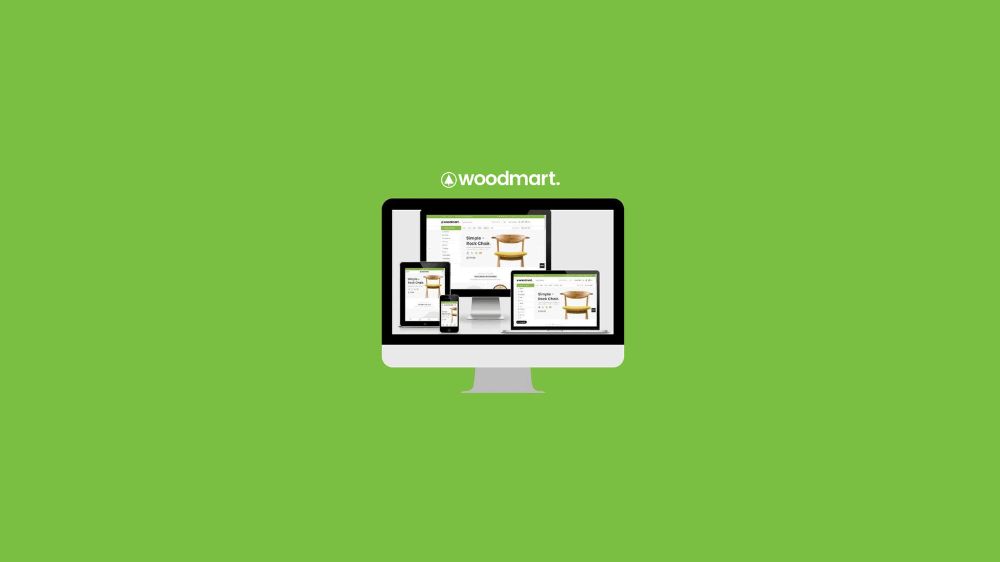
مهاجرت از قالب قبلی به وودمارت اگر اصولی انجام شود، نه تنها ظاهر سایت را حرفهایتر میکند بلکه در حفظ رتبههای سئو تاثیرگذار است. بسیاری از سایتها هنگام تغییر قالب با افت جایگاه در نتایج گوگل مواجه میشوند؛ اما شما با رعایت مراحل درست میتوانید این ریسک را به حداقل برسانید.
وودمارت به دلیل سازگاری بالا با افزونههای سئو و ساختار بهینه، گزینهای مطمئن برای فروشگاههای آنلاین است. کافی است پیش از تغییر قالب، تنظیمات کلیدی و محتوای سایت را بررسی کنید و فرآیند مهاجرت را مرحله به مرحله پیش ببرید تا هیچ دادهای از دست نرود و سئو پایدار بماند. مراحل نصب وودمارت بدون افت سئو عبارتند از:
- تهیه نسخه پشتیبان کامل از سایت
- بررسی و ثبت تنظیمات سئو فعلی (عنوانها، توضیحات متا، اسکیما)
- نصب و فعالسازی قالب وودمارت روی وردپرس
- تطبیق ساختار URL و پیوندهای یکتا با قالب جدید
- بررسی سرعت و بهینهسازی عملکرد سایت پس از نصب
- بازبینی محتوای صفحات و اطمینان از نمایش صحیح
- تست ریسپانسیو بودن در موبایل و تبلت
- اتصال دوباره ابزارهای آنالیز مثل گوگل سرچ کنسول
- مانیتورینگ رتبهها و ترافیک در هفتههای اول پس از مهاجرت
آموزش بهترین ساختار هدینگها و بردکرامب در وودمارت
هدینگها و بردکرامب در قالب وودمارت نقش مهمی در سئو و تجربه کاربری دارند. هدینگها ساختار محتوای صفحات را مشخص میکنند و برای کمک به موتورهای جستجو فوقالعاده هستند. همچنین موضوع هر بخش را بهتر درک میکنند.
اما بردکرامب یا مسیرنما به کاربران نشان میدهد در کجای سایت قرار دارند تا امکان بازگشت سریع به بخشهای قبلی را فراهم کند. ترکیب درست این دو بخش باعث میشود سایت شما هم از نظر فنی برای گوگل بهینه باشد و هم از نظر ظاهری برای کاربر جذاب و قابل استفاده. در ادامه مراحل تنظیم بهترین ساختار هدینگها و بردکرامب در وودمارت را مرور خواهیم کرد.
مرحله اول: تعیین ساختار هدینگها H1 تاH6
در هر صفحه تنها یک H1 برای عنوان اصلی قرار دهید و سایر بخشها را با H2 و H3 سازماندهی کنید. این کار باعث میشود محتوای شما سلسله مراتب مشخصی داشته باشند و موتورهای جستجو راحتتر موضوعات را تشخیص دهند. در قالب وودمارت میتوانید از تنظیمات صفحهساز برای انتخاب نوع هدینگ استفاده کنید.
مرحله دوم: هماهنگی هدینگها با سئو
کلمات کلیدی اصلی را در H1 و H2 قرار دهید و از تکرار بیمورد خودداری کنید. همچنین بهتر است هدینگها کوتاه، واضح و مرتبط با محتوای بخش باشند. این رویکرد علاوه بر بهبود سئو، خوانایی متن را برای کاربر افزایش میدهد.
مرحله سوم: فعالسازی بردکرامب در تنظیمات قالب
از مسیر WoodMart → Theme Settings → Page Title بخش بردکرامب را فعال کنید. این موضوع مسیر کاربر را در بالای صفحات نمایش میدهد و در درک بهتر گوگل برای تشخیص ساختارها موثر است. همچنین کمک میکند کاربر سریعتر به صفحات قبلی بازگردد.
مرحله چهارم: شخصیسازی بردکرامب
در تنظیمات میتوانید تگ HTML نمایش بردکرامب (مثلا span یا nav) را انتخاب کنید و رنگ و فونت آن را تغییر دهید. همچنین امکان تعیین نمایش یا عدم نمایش در صفحات خاص وجود دارد تا ظاهر سایت منسجمتر شود.
مرحله پنجم: تست و بررسی مراحل قبلی
پس از اعمال تغییرات، صفحات را در دسکتاپ و موبایل بررسی کنید. مطمئن شوید هدینگها به درستی سلسله مراتب را رعایت کردهاند و بردکرامب در همه صفحات به صورت روان و بدون خطا نمایش داده میشود.
جمع بندی مقاله آموزش نصب قالب وودمارت
سوالات متداول
آیا قالب وودمارت با افزونه صفحه ساز المنتور سازگاری دارد ؟
آیا در قالب وودمارت امکان ایجاد مگا منو وجود دارد؟
در قالب وودمارت امکان رزرو آنلاین وجود دارد ؟
آموزش قالب وودمارت برای چه کسانی مناسب است؟
تحریریه ژاکت
مشاهده تیم تحریریه


 مطالب مشابه




![تفاوت سایت آماده با قالب [5 تفاوت 2026]](https://www.zhaket.com/blog/wp-content/uploads/2025/11/difference-between-ready-website-and-template-300x300.jpg)



با سلام و احترام
من میخوام صفحه 404 رو اختصاصی بسازم، در آموزش های که گذاشتید امکان انتخاب برگه وجود داره اما در حال حاضر (فکر کنم بخاطر آپدیت ها) این امکان وجود نداره.
لطفا راهنمایی کنید چطور باید صفحه 404 رو به قالب بشناسونم
سلام کاربر عزیز
یک برگه بسازید و صفحه 404 مد نظر خود را در آنجا طراحی کنید. سپس از تنظیمات قالب وودمارت برگه را به قالب تحت عنوان برگه 404 معرفی کنید در صورت داشتن مشکل میتوانید ار طریق تیکت با توسعه دهنده در ارتباط باشید.
سلام ببخشید من اگه قالب بخرم یبار فقط میتونم استفاده کنم یا نه با یکبار خرید قالب هر بار سایت بزنم میتونم از قالب استفاده کنم ؟؟
ممنون میشم پاسخگو باشید
سلام و روز بخیر
خیر از یک قالب فقط می توانید برای یک سات استفاده کنید.
باسلام وقتتون بخیر
من میخوام لینک شبکه اجتماعی واتساپ و تلگرام رو داخل سایتم بزارم اما نمیشه و خطا میده.در صورتی که لینک اینستاگرام رو گذاشتم
ممنون میشم راهنماییم بفرمایید
سلام روز بخیر
سلام وقت بخیر، احتمالاً لینک واتساپ و تلگرام شما بهدرستی فرمت نشده یا توسط قالب یا افزونههای امنیتی سایت محدود شدهاند؛ بررسی تنظیمات قالب یا استفاده از لینکهای رسمی توصیه میشود.
سلام وقت بخیر
بنده وقتی صفحاتی را با المنتور درست میکنم از قسمت هدر تا اولین محتوا فاصله ای حدود 40 پیکسل ایجاد می شود در صورتی که بنده این فاصله را در جایی تنظیم نکرده ام؛چگونه می توانم این فاصله را از بین ببرم؟
سلام کاربر عزیز
سلام وقت بخیر، این فاصله معمولاً از تنظیمات قالب یا margin پیشفرض المنتور ایجاد میشود؛ میتوانید در تنظیمات صفحه گزینه “Disable Title” یا “Page Layout: Elementor Canvas” را انتخاب کرده و margin بالا را روی صفر تنظیم کنید.
قالب وودمارت من در داشبورد قسمت محصولات و ووکامرس را به انگلیسی نمایش می دهد و دکمه های فروشگاه هم انگلیسی شده است.در صورتی که زبان سایت فارسی است.
سلام کاربر عزیز
اگر از نسخه وودمارت ژاکت استفاده می کنید یک افزونه ای برای فرسی سازی تمامی موارد قالب وودمارت وجود دارد که تنظیمات شما را به زبان فارسی بازنویسی میکنید.
سلام وقت بخیر
دیدگاه برای محصولات رو چه طور فعال کنیم که بعد از پذیرفتن نمایش بده؟
سلام الهه عزیز
از طریق ووکامرس میتوانید این مورد را ویرایش کنید.
سلام وقت بخیر
در نوشته ها ، بخش ارسال دیدگاه کاربر فعال نیست ، چطوری فعالش کنم؟ هیچ گزینه ای تو تنظیمات نداره؟
ممنون میشم راهنمایی کنید
سلام شقایق عزیز
برای فعالسازی بخش ارسال دیدگاهها:
۱. به تنظیمات وردپرس بروید.
۲. وارد بخش «بحث» شوید.
۳. گزینه «اجازه به کاربران برای ارسال دیدگاه» را تیک بزنید.
سلام وقتتون بخیر
برای جاگذاری ویدیو در بلاگ قالب وودمارت باید چیکار کنیم ؟
تو اموزش هایی رو قالب نبود
سلام فاطمه عزیز
برای جاگذاری ویدیو در بلاگ قالب وودمارت، از ویرایشگر گوتنبرگ استفاده کنید و بلوک “ویدیو” را انتخاب کنید، سپس لینک ویدیو را وارد کنید.
سلام وقت بخیر
دو فایل توی بروزرسانی قالب هست.
برای بروزرسانی قالب باید چایلد رو نصب و اپدیت کنیم و خود فایل قالب رو هم اپدیت کنیم؟
هر بار باید چایلد رو اپدیت کنیم یا اینکه فقط یک بار؟
چرا آموزش ویدیویی نذاشتین واسش؟
با سلام
من قالب وودمارت رو خریدم بعد دموی لوکس پوش رو فعال کردم
و اطلاعات محصول رو هم اضافه کردم
حالا که میخوام سربرگ رو ویرایش کنم اون لوگوی گرد حذف نمیشه سربرگ رو هم که عوض میکنم باز اون لوگوی گرد سفید تو صفحه میمونه بابد چیکار کنم
ممنون
سلام روزتون بخیر
با پشتیبان محصول در ارتباط باشید
سلام قالب وود مارت به درد سایت تعمیراتی میخوره؟؟؟؟
سلام روزتون بخیر
قالب وودمارت شامل دموهای بسیاری است که میتواند نیاز شمارا برطرف کند
سلام
یکی از دموهای وودمارت دیجی کالاست
من چطور میتونم نام دیجی کالا را در قالب تغیی بدم؟
سلام روزتون بخیر
برای انجام این مورد لطفا با توسعهدهنده از طریق تیکت پشتیبانی در ارتباط باشید
سلام . ببخشید میشه یه راهنمایی کنید اون مستطیل که وسط صفحه اول وود مارت بعد نصب میاد و روش نوشته وبلاگ چطور پاک کنم؟
سلام روزتون بخیر
متوجه منظورتان نشدم. شما میتوانید از طریق بخش تیکت با توسعه دهنده مربوطه در ارتباط باشید
سلام وقت بخیر
چطور میشه مقدار پیش فرض خرید یک محصول رو در ووکامرس تغییر داد؟ مثلا مقدار پیشفرض رو روی 10 بگذاریم و اگر مشتری خواست اون رو تغییر بده
سلام روزتون بخیر
در حال حاضر این افزونه در ژاکت موجود نمیباشد. اما شما میتوانید با سرچ کلمه “Minimum Maximum Quantity” در مخزن وردپرس، افزونه موردنظر را پیدا کنید
سلام اگه بخواهیم ورود و عضویت با شمره موبایل و ارسال کد باشه چه باید کرد
سلام روزتون بخیر
میتوانید از افزونه دیجیتس استفاده کنید
سلام
برای ثبت لایسنس ، کدوم کد کجاست ؟
من رفتم داخل پنل کاربری قسمت دانلودها
چیزی نبود
سلام روزتون بخیر
شما میتوانید از قسمت دانلودها در پنل کاربری، لایسنس محصول خود را کپی کنید. در غیر اینصورت میتوانید با پشتیبانی در تماس باشید
سلام من این قالب ونصب کردم بعد میتونم همه این هایی که زده و حذف کنم خودم بزنم؟
و اینکه چرا مثلا روی یکیشون میزنم که ببینم با چی زده یه کد نشون میده چیکارکنم این کد و
[woocommerce_checkout]
نشون نده
اسم مدرس رو میفرمایید؟
چه صدای دلنشین چقدر شسته و رفته. چقدر این آموزش به دل نشست خیلی عالی بود.
واقعا ممنون از سایت ژاکت و مدرس عزیز
سلام وقتتون بخیر
در حاضر اسلاید های main slider ثابت هستند و کاربر باید خودش بین اسلاید ها جابه جا بشه چگونه می تونم به اسلایدها زمان نمایش و انمیشن بدهم
سلام. در صفحه دسته بندی میخوام بالای صفحه یک بنر یا سکشن یا ستون اضافه کنم چطور این کار در قالب وودمارت امکانپذیره؟
سلام کاربر عزیز
می توانید با خرید المنتور پرو تمامی تغییرات مدنظر خود را در صفحات سایت اعمال کنید.
برای تغییر رنگ اون متن نوشته شده در صفحه محصول (قسمت نظرات) باید از کجا اقدام کنیم؟
سلام یه سوال داشتم
اگه قالب وود مارت شبیه دیجی کالا رو از جای دیگه خرید کرده باشیم میتونیم با همین توضیحات اون رو هم ویرایش و شخصی سازی کنیم ؟
ممنون میشم پاسخ بدید
سلام روزتون بخیر
کدهای قالب معمولا یکسان هستند اما نسخه موجود روی سایت شما قدیمی باشد یا کدها دستکاری شده باشد
در غیر این صورت میتوانید از این آموزش استفاده کنید
سلام. وقتتون بخیر باشه
در قالب وودمارت باکس ورود/عضویت بصورت پاپ آپ باز می شود. اگه بخوایم بصورت پاپ آپ باز نشود چه کاری باید انجام داد؟
نام سایت : detmode (siteName) دات ir
وقتی که روی منوی “ورود/ فرم ثبت نام” کلیک میکنید بصورت پاپ آپ صفحه ای که از گوشه باز می شود شماره موبایل را میخواد.
من میخوام وقتی روی منوی “ورود/ فرم ثبت نام” کلیک کنم به آدرس : siteName/?login=true&back=home&page=1 برود.
الان شما روی قسمت “ورود/ فرم ثبت نام” برید می بینید URL را بصورت siteName/my-account می آورد که این URL روی siteName/?login=true&back=home&page=1 هم ریدایرکت شده ولی چون قبل از ریدایرکت شدن صفحه باز می شود، ریدایرکت صورت نمی گیرد.
* تا جای ممکن سعی کردم اسم سایت را داخل پیغام ننویسم و اگه مایل بودید هنگام جواب دادن اسم سایت که در خط سوم نوشته شده بود را به ***** تغییر دهید تا خدایی نکرده فکر نکرده باشید خواستیم لینکی بگیریم 🙂 *
سلام روزتون بخیر
برای اینکه صفحه ورود بصورت پاپ آپ باز نشه شما میتوانید برای صفحه ورود و ثبت نام یک برگه جداگانه بسازید
همچنین میتوانید از افزونه های دیجیتس و المنتور نیز برای حل این مشکل استفاده کنید
سلام وقت بخیر.
وودمارت بنده انگلیسی هستش. ولی در آموزش ها فارسی نشون میده . من باید چکار کنم که فارسی بشه؟
ممنون که کمکم میکنید.
سلام روزتون بخیر
شما از قسمت تنظیمات، وارد بخش زبانها شوید و زبان وردپرس خود را تغییر دهید
سلام وقتتون بخیر. من طبق اموزش نصب جلو رفتم، موقع نصب افزونه ها ارور داد و سایت از دسترس خارج شد. چرا؟ چکار باید بکنم؟
سلام وقت بخیر
چطوری میتونم فایلهای اموزشی رو دانلود کنم؟
سلام
چطور میشه در قالب woodmart ، برچسب های نوشته را مخفی کرد
سلام
ممنون از آموزش هاتون عالی هست من نوار بالای سربرگ رو پیدا نمی کنم تا عنوانش رو تغییر بدم
https://s6.uupload.ir/files/screenshot_2024-01-19_015743_1vyt.png
سلام خسته نباشید
من سایتم رو طراحی کردم اما در قسمت بازید سایت چیزی نمایش داده نمیشه و همچنین در قسمت نمایش فروشگاه بنر سایت و دسته بندی ها نمایش داده نمیشه
از قالب وودمارت استفاده میکنم
و فایل php هم چک کردم
فونت همه قسمت ها درست نمایش داده میشه جز فونت هدر که هر فونتی هم انتخاب میکنیم تغییر نمیکنه
با سلام .ارزش افزوده را چطور فعال کنیم.در قالب فروشگاهی وودمارت
سلام خدمت شما
ببخشید امکان دارد یک سایت فروشگاهی بدون نصب ورد پرس و فقط با قالب وود مارت راه اندازی کرد ؟ اگر پاسخ مثبت است آیا این سایت ماندگاری دارد؟
سلام مونا عزیز
امکان پذیر نیست، زیرا قالب وودمارت وابسته به وردپرس و ووکامرس است و بدون نصب وردپرس امکان راهاندازی سایت فروشگاهی با آن وجود ندارد
سلام خسته نباشید در طراحی مگامنو تنظیمات تمام عرض اعمال نمی شود؟
علت مشکل چیست
سلام.
آموزش ساخت صفحه تماس با ما ندارید؟
سلام وقتتون بخیر
در تقویم محتوایی این مورد رو حتما اضافه میکنیم
سلام و عرض ادب
خسته نباشید
چطور میشه سایت رو چند زبانه کرد به خصوص عربی و انگلیسی ،چه افزونه ای رو پیشنهاد میکنید؟
سلام روزتون بخیر
شما میتوانید افزونه wpml را در وبسایت خود نصب کنید
سلام وقت بخیر
من وقتی صفحه ای رو ویرایش میکنم و بروزرسانی میکنم ارور (406 Not Acceptable). میده.
روزتون یخیر
این ارور مربوط به هاست شما میشود. از طریق پشتیبانی هاست خود میتوانید این مشکل را برطرف کنید
سلام اگر بخاهیم تنظیمات المتور رو برگردونیم به حالت قبلی باید چی کار بکنم…
سلام روزتون بخیر
لطفا توضیحات بیشتری بگید اما بصورت کلی میتوانید از مسیر
المنتور => ابزارها => عمومی تنظیماتی که اعمال کردید را به حالت قبلی برگردانید
ممنون از آموزش بسیار خوب و جامع و در عین حال خلاصه ژاکت.
من با همین آموزش وودمارت تونستم اولین سایت خودم رو در زمینه کشاورزی بالا بیارم. از همتون ممنونم
سلام وقت بخیر
خسته نباشید و مرسی از بچه های وودمارت که زحمت آماده سازی این قالب رو با آموزش هاش کشیدن.
توی نسخه های قبلی وودمارت امکان تعیین کردن کار با صفحه ساز ویژوال کامپوزر و یا المنتور وجود داشت. اما توی نسخه جدید خبری از ویژوال کامپوزر نیست. چطور میتونم از صفحه ساز ویژوال کامپوزر رو انتخاب و استفاده کنم؟!
سلام 2 تا سوال داشتم. میخوام از این قالب برای قسمت فروشگاه یک برند استفاده کنم.
1. امکانش هست دکمه افزودن به سبد خرید فقط برای یک نقش کاربری که در سایت تعریف شده، نمایش داده بشه و برای بقیه امکان سفارش وجود نداشته باشه ؟
2. صفحه shop به همراه فیلتر ها میتونه در دسکتاپ تمام عرض باشه ؟
سلام و وقت بخیر
شما میبایست پاسخ سوالاتی که در مورد این قالب دارید را از طریق فروشندگان قالب وودمارت و یا پشتیبانی VIP ژاکت دریافت کنید
سلام فیلترهای ساید بار کنار فروشگاه رو چطور میتونیم تغیر بدیم
سلام و عرض ادب
بنده با استفاده از هدرساز قالب وودمارت یک هدر برای سایت طراحی کردم و در بخش تنظیمات هدر تیک گزینه make it overlap را فعال کردم و هدری که ساختم روی تصویر زمینه افتاده و یا به عبارتی هدر شفاف هست. بنده میخواهم یک بخش بالایی یا top bar به هدر سایت اضافه کنم ولی این بخش بالایی هم مثل بخش اصلی هدر، روی تصویر زمینه افتاده ولی بنده هدفم این هست این بخش بالایی در یک لایه جداگانه باشد و دیگر روی تصویر زمینه نیفتد. ممنون می شوم راهنمایی بفرمایید باید چکار کنم؟
سلام دموها رو از کجا باید ببینیم تا انتخاب کنیم و اینکه درون ریزی دمو به چه صورته؟
منظورم بسته نصب آسان نیست بلکه فقط یک صفحه خاص هست
سلام و وقت بخیر
این سوال رو همکاران ما در بخش محصول و توسعه دهندگان پاسخ میدهند شما میتونید با شماره و داخلی بخش توسعه دهندگان تماس بگیرید و سوال خود را مطرح کنید.
سلام وقت بخیر
یک مشکل دارم میشه راهنمایی کنید؟
قسمت فوتر سایت من فقط در صفحه اول نشون میده بقیه صفحات فوتر نداره
چطور فعالش کنم؟
سلام و وقت بخیر
قالب وودمارت برای ایجاد فوتر از ابزارکها استفاده میکند اما اگر از المنتور استفاده میکنید برای هر صفحه فوتر جداگانه تعریف کنید
سالم نوار پیمایش موبایل در تنظیمات قالب فعاله اما رو موبایل فعال نمیشه میشه راهنمایی کنید چرا این مشکل پیش میاد ؟دلیلش چیه؟
سلام با قالب وود مارت میشه دایرکتوری مشاغل ساخت؟
سلام و وقت بخیر
انجام این کار چندان منطقی نیست
اما شما هر مدل دسته بندی و فهرستی میتونید تعریف کنید و مهم نیست با چه موضوعی باشه
سلام اگر امکانش هست آموزش به روز کنید چون تو آپدیت های جدید اسم یا جای خیلی از آیتم ها تغییر کرده و یا حذف شدن مثلا خیلی از مواردی که تو فیلم ( آموزش صفر تا صد تنظیمات قالب وودمارت ) میگین جا ها شون عوض شده و یکم گیج کننده شده
در قسمت پوسته ها هم زده ..پوسته های زیر نصب شده اند اما ناقص
توضیح :شیوه نامه گم شده
:
سلام و وقت بخیر
اگر قالب رو از ژاکت خریداری کردید همکاران ما در پشتیبانی در این مورد به شما کمک خواهند کرد.
سلام وقت بخیر در آپدیت اخر خطای stylesheet is missing داد .وقتی هم چندتا افزونه را غیر فعال کردم تا ببینم با کدام سازگار نیست ..کلا ظاهر سایت به هم خورده و الان هم که بالا نمیاد not secure شده
سلام و وقت بخیر
اگر قالب رو از ژاکت خریداری کردید همکاران ما در پشتیبانی در این مورد به شما کمک خواهند کرد.
سلام ببخشید چجوری صفحه تسویه حساب بسازیم که وقتی کاربر کلیک کرد رو افزودن به سبد خرید و تسویه حساب رو زد بره تو اون صفحه
سلام وقت بخیر ممنون از آموزشتون
من وقتی اسلایدر محصول میزارم داخل صفحه اصلی توسط المنتور
عنوان هر محصول با تگ h3 تعیین شده چطور میتونم این تگ رو تغییر بدم مثلا بشه p
؟؟
تشکر
سلام و وقت بخیر
به دلیل اینکه دارید “عنوان” میذارید این اتفاق میوفته
ولی اگه قراره تغییرش بدید، این امکان از طریق کد نویسی وجود داره و المنتور ابزاری برای آن ندارد
با سلام و تشکر از ویدیوهای آموزشی مفید شما
یه سوال دارم که نتونستم جوابشو هیچ جا پیدا کنم .
اینکه سایت وردپرسی که با قالب وودمارت خریداری کردیم ،چرا با همین نام در گوگل نشون داده میشه (یک فروشگاه دیگر با قالب وودمارت) و اصلا نام فروشگاه ما رو نشون نمیده
میشه راهنمایی بفرمایید چطور باید این قسمت رو تنظیم کنم؟
سلام و وقت بخیر
مسیری که در ادامه براتون میفرستم طی کنید: پیشخوان> تنظیمات> عمومی> تغییر نام و عنوان سایت
همچنین شما میتونید با نصب افزونه های یوست و رنک مث عنوان و توضیحات تمام صفحات سایت را تغییر دهید.
با سلام
من قالب وودمارت رو خریدم بعد دموی لوکس پوش رو فعال کردم
و اطلاعات محصول رو هم اضافه کردم
حالا که میخوام سربرگ رو ویرایش کنم اون لوگوی گرد حذف نمیشه سربرگ رو هم که عوض میکنم باز اون لوگوی گرد سفید تو صفحه میمونه بابد چیکار کنم
ممنون
سلام روزتون بخیر
با پشتیبان محصول در ارتباط باشید