
گواهینامه SSL یکی از مهمترین الزامات امنیتی هر وبسایت است که نقش کلیدی در حفظ اطلاعات کاربران و افزایش اعتماد آنها ایفا میکند. این پروتکل با رمزنگاری دادههای رد و بدل شده بین مرورگر و سرور، از دسترسی افراد غیرمجاز جلوگیری کرده و امنیت ارتباط را تضمین میکند. امروزه استفاده از SSL دیگر یک گزینه نیست، بلکه یک ضرورت است؛ بهطوریکه مرورگرها سایتهای بدون این گواهی را بهعنوان «ناامن» نمایش میدهند. در این مقاله قصد داریم نحوه دریافت و فعالسازی SSL در سی پنل را بهصورت مرحلهبهمرحله آموزش دهیم تا بدون نگرانی از هزینه، امنیت سایت خود را تأمین کنید.
نحوه فعالسازی SSL در سی پنل
قبل از نصب و فعالسازی ssl، آدرس سایت بصورت http است که یک پروتکل ناامن برای اطلاعات است و احتمال اینکه بسیاری مخاطبان خود را از دست بدهید زیاد بوده زیرا این مسئله اطمینان را از بین میبرد. اما با تبدیل http به https مشکل را حل کنید و یک پروتکل امن را ایجاد کنید. این عمل قطعا با فعالسازی ssl امکانپذیر است.
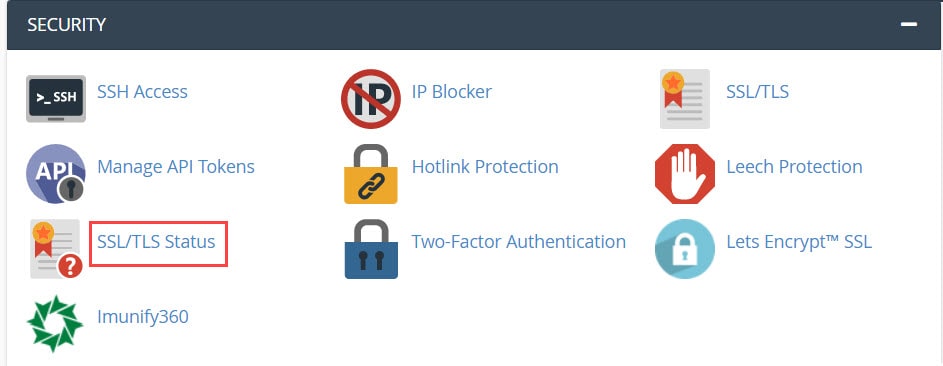
برای این منظور اول از همه به کنترل پنل هاست سیپنل خود بروید، گزینه Security> SSL / TLS Status را انتخاب کنید:
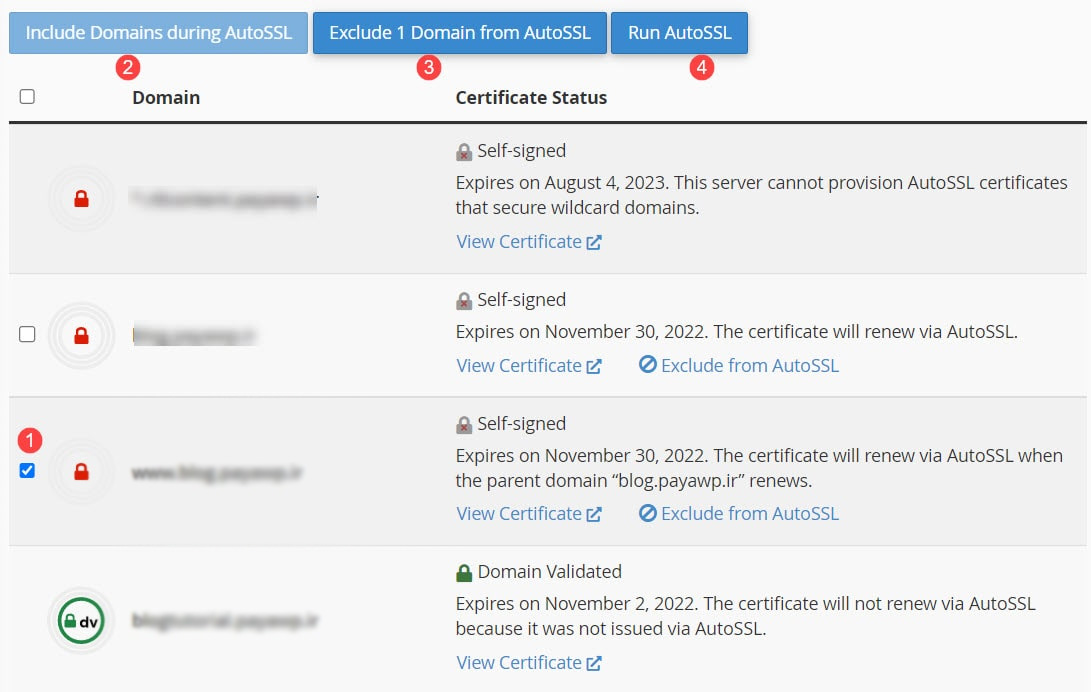
اول از همه از بخش سمت چپ دامنه موردنظر خود را انتخاب کرده و تیک بزنید. با اینکار سه گزینه پیش روی شماست:
- include Domain during AutoSSL: این گزینه اعلام میکند که فعالسازی ssl تنها برای دامنه انتخاب شده بوده و ارتباطی با سایر دامنهها ندارد.
- Exclude Domain from AutoSSL: با تیک زدن این گزینه اعلام میکنید که ssl نباید برای دامنه انتخاب شده اعمال شود.
- Run AutoSSL: اما برای فعالسازی SSL در سی پنل باید این گزینه را علامت بزنیم تا عملیات اجرا شود.
حال کار تمام است و هر دامنهای که گواهی ssl آن فعال شده باشد مانند تصویر زیر گزینه سبز رنگ تایید در پایین کار نمایان میشود:
فعال کردن گواهینامه ssl در واقع اولین قدم برای برقراری امنیت در سایت بوده و شما با این کار احتمال مشاهده خطای your connection is not private را کاهش خواهید داد.
چگونه از فعال شدن SSL سایت مطمئن شویم؟
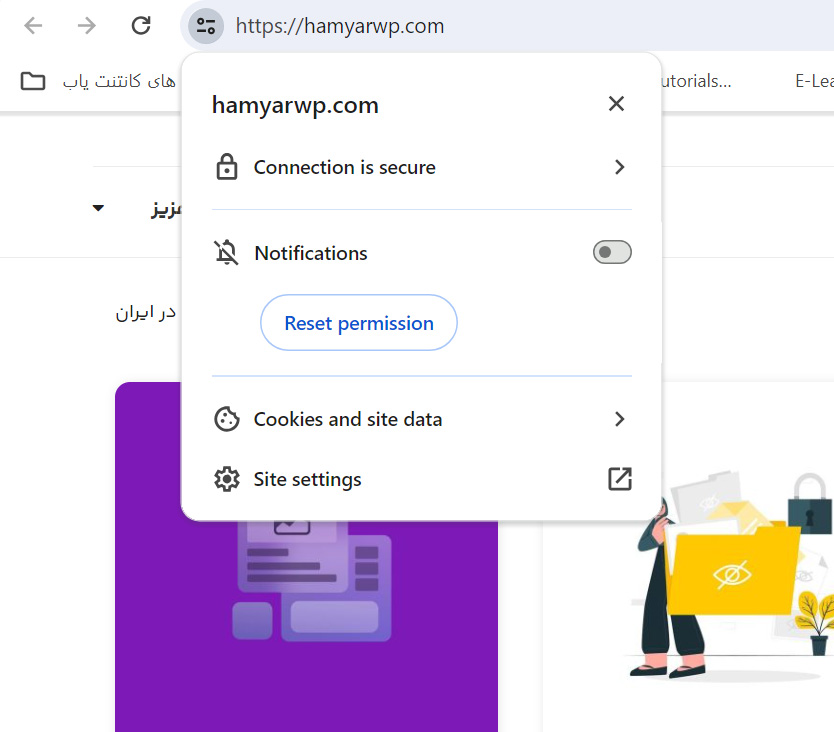
پس از فعالسازی ssl، آدرس سایت را در مرورگر وارد کنید. در صورت فعال شدن، علامت قفل در کنار آدرس نمایان شده و قابل مشاهده است. همچنین اول آدرس بجای http با https آغاز میشود:
اما اگر هنوز خبر از فعال شدن نیست و شما با خطای ایمن نبودن مواجه شدید باید عملیات زیر را بررسی کنید:
فعالسازی Force Https Redirect
برای این کار به سیپنل خود رفته و به حال به قسمت Domains بروید. در اینجا دامنه موردنظر خود را یافته و گزینه Force Https Redirect را در حالت on قرار دهید.
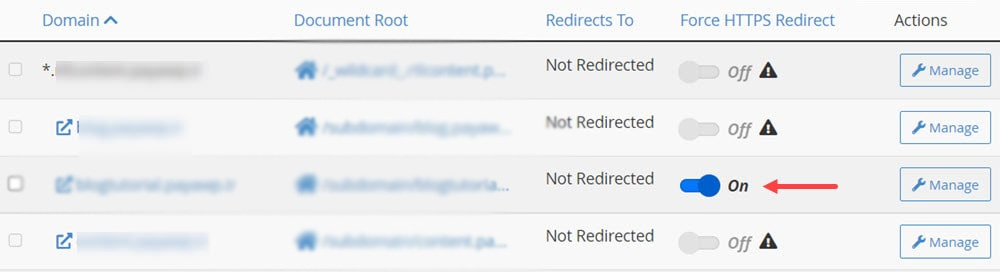
این کاری که انجام شد ریدایرکت ۳۰۲ نام دارد که دامنه را از حالت http به https ریدایرکت میکند.
رفع مشکل ست نشدن ssl از پیشخوان وردپرس
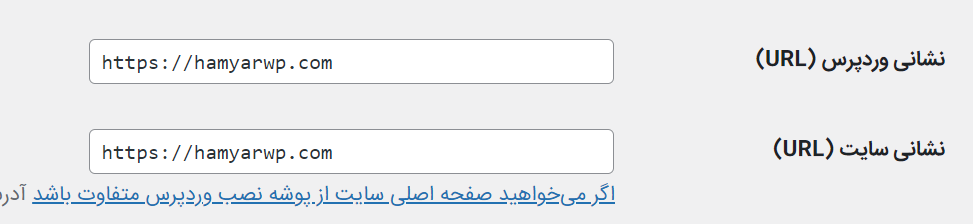
اگر همچنان با مشکل عدم فعالسازی SSL در سی پنل مواجه هستید؛ کافیست به پیشخوان وردپرس رفته و از بخش تنظیمات>>عمومی دو گزینه نشانی وردپرس و نشانی سایت را با یک آدرس مشخص به همراه https تغییر دهید و تنظیمات را ذخیره کنید.
جمع بندی مقاله فعالسازی ssl در سی پنل
یکی از راههای جلب اعتماد مخاطبین، ایمنسازی است. زمانی که سایت شما کاملا ایمن باشد به نفع خودتان تمام میشود. یکی از قدمهای اولیه برای ایمنسازی سایت، فعالسازی گواهینامه SSL است که باعث ایجاد پروتکل امنی خواهد شد. در این مقاله درباره فعالسازی SSL در سی پنل بطور کاملا رایگان توضیح دادیم که برایتان بسیار سودمند است.
فعلی
نحوه فعالسازی SSL در سی پنل [آموزش تصویری]
سوالات متداول
آیا فعالسازی SSL در سیپنل روی سئو سایت تأثیر دارد؟
چرا بعد از فعالسازی SSL هنوز سایت بهصورت Not Secure نمایش داده میشود؟
آیا برای فعالسازی SSL رایگان در سیپنل نیاز به IP اختصاصی داریم؟
تحریریه ژاکت
مشاهده تیم تحریریه


 مطالب مشابه

![آموزش فعال سازی دیباگ در وردپرس [2026]](https://www.zhaket.com/blog/wp-content/uploads/2023/08/disable-debugging-in-wordpress-2-300x300.jpg)




خیلی عالی بود که با تصویر و اینقدر ساده مراحل رو آموزش دادین :))
سلام و روز بخیر
خیلی خوشحالیم که براتون مفید بوده